Apprendre à animer une image fixe avec l'intelligence artificielle (tuto facile)
Tu as une photo ou une image IA et tu veux la faire bouger. Image-to-video : quels outils, quel prompt, et comment récupérer un clip propre.
Tu as une image. Une photo de paysage. Un portrait. Une illustration générée par l'IA. Tu la regardes. Statique. Et tu te dis : si elle bougeait un peu. Un souffle. De la vie. Sans caméra. Sans After Effects. Sans rien. C'est exactement ce que fait l'image-to-video : tu fournis une image fixe, l'IA en fait un clip de quelques secondes. Un upload. Un prompt. C'est tout.
On part de zéro. Tu n'as jamais animé une image. Pas de motion design. Pas de keyframes. Juste : où aller, quoi préparer, quoi taper, quoi faire du résultat. À la fin, tu auras un clip. Animé par toi. Ou plutôt, par l'IA à partir de ton image.
Scénario. Léa a créé une série d'illustrations pour un book créatif. Elle veut les présenter en vidéo, pas des slides, des visuels qui respirent. Elle upload chaque image sur Runway. Elle ajoute « léger zoom avant, brume qui bouge ». En une heure, elle a 5 clips. Elle les enchaîne. Son book devient une démo vidéo. Sans tournage. Sans équipe.
Autre cas. Julien prépare une présentation client pour une agence de voyage. Il a une photo sublime d'un lac en montagne. Il veut une bannière animée pour le site. Il passe la photo en image-to-video avec « reflets sur l'eau qui bougent doucement ». Le client est bluffé. Julien n'a jamais touché à un logiciel de post-prod.
Voilà l'intérêt : l'image-to-video te donne un contrôle visuel que le text-to-video n'offre pas. Tu choisis l'image. Tu gardes le cadre. L'IA n'invente que le mouvement. Pour quelqu'un qui a déjà une image qu'il aime (photo perso, image IA, illustration), c'est le chemin le plus court vers un clip cohérent.
Pourquoi animer une image fixe (et pas tout générer en vidéo)
En text-to-video, tu décris une scène. L'IA invente tout : décor, personnages, couleurs. Puissant. Mais imprévisible. Tu ne maîtrises pas exactement ce qui va sortir. En image-to-video, tu fournis déjà l'image. L'IA ne change pas le style. Elle ajoute le mouvement. Tu contrôles le point de départ. Le résultat est souvent plus fidèle à ta vision.
Pense à l'image fixe comme à la première frame d'un film. L'IA écrit les frames suivantes en restant fidèle à cette frame.
C'est idéal quand tu as une image que tu aimes. Une photo de vacances. Un concept art. Une illustration. Tu veux la faire vivre. Pas la recréer. Tu enchaîneras ensuite avec notre guide pour générer une vidéo de A à Z avec l'IA si tu veux aller plus loin en partant du texte seul.
Quels outils pour animer une image avec l'IA
| Outil | Accès | Workflow |
|---|---|---|
| Runway Gen-3 | runwayml.com | Upload image + prompt de mouvement (optionnel) → clip 5–10 s |
| Luma Dream Machine | lumalabs.ai | Upload image + prompt → animation |
| Kling | Selon accès | Image + prompt → clip |
| Pika, Stable Video | Selon produit | Même logique : image en entrée, vidéo en sortie |
Pour un débutant : Runway ou Luma Dream Machine. Runway propose une zone « Image to Video ». Tu importes ton image. Tu peux ajouter un prompt pour le mouvement, ou laisser l'IA proposer un mouvement par défaut. Tu lances. Tu télécharges. Ne te disperse pas. Un outil. Une première animation.
Scénario concret. Tu as une image IA de forêt brumeuse. Tu la télécharges. Tu vas sur Runway. Tu cliques sur « Image to Video ». Tu uploades le fichier. Dans le champ prompt : « Caméra avance lentement dans la forêt, brume qui bouge légèrement, ambiance calme. » Tu lances. 2 à 5 minutes. Tu obtiens un clip. Tu le télécharges. Terminé.
Préparer ton image pour de bons résultats
La qualité de l'image d'entrée change tout. Une image nette, bien composée, avec un sujet clair donne de meilleures animations. Évite les images floues ou surchargées. Trop de détails qui bougent = plus d'artefacts.
Paysage : horizon stable. Premier plan ou ciel qui peut bouger. Portrait : visage de face ou trois quarts. Fond simple. L'IA « invente » le mouvement à partir des pixels. Plus l'image est lisible, plus le mouvement sera cohérent.
Format : JPG ou PNG. Résolution au moins 720p, idéalement 1080p. Certains outils imposent un ratio (souvent 16:9). Vérifie l'interface. Si ton image a des défauts (mains, visages bizarres), corrige-les avant : notre guide pour corriger les défauts d'images IA t'aide à éviter que l'animation amplifie ces erreurs.
Comment écrire le prompt de mouvement
Tu peux parfois laisser le champ vide. L'IA propose alors un mouvement par défaut. Souvent léger. Pour piloter le résultat, décris le mouvement en une phrase : ce qui bouge et comment.
Exemples :
Évite les actions trop complexes. « La personne se lève, marche, ouvre la porte » = risque d'artefacts. Un seul type de mouvement par clip. Mouvement de caméra (avancer, reculer, pan). Ou mouvement dans la scène (personnage, nuages, eau). Pas les deux en même temps si tu débutes.
Marche à suivre : animer une image en quelques clics
Étape 1 : Choisir et préparer l'image
Sélectionne une image nette. Bien cadrée. Si besoin, recadre ou redimensionne pour respecter le ratio demandé (souvent 16:9).
Étape 2 : Ouvrir l'outil et importer l'image
Va sur le site (ex. runwayml.com). Repère « Image to Video », « Animate » ou « Start from image ». Clique. Tu arrives sur une zone d'upload. Glisse-dépose ou sélectionne le fichier.
Étape 3 : Ajouter un prompt de mouvement
Dans le champ prévu, tape une courte description. Une phrase. Pas un paragraphe. Exemple : « Caméra avance lentement, brume légère qui bouge. » Pour des formats courts type vidéo TikTok ou Short, pense déjà au ratio 9:16 si tu vises le vertical.
Étape 4 : Lancer la génération
Clique sur Generate. Attends la fin du traitement. 2 à 5 minutes en général. Ne ferme pas l'onglet.
Étape 5 : Télécharger le clip
Quand la vidéo est prête, visionne-la. Si tu es satisfait, télécharge immédiatement. Les clips ne restent pas toujours en ligne. Sauvegarde avec un nom clair : foret-animee-runway.mp4.
MANGA animé avec l'IA - Créer une vidéo d'animation avec l'intelligence artificielle (ai)
te montre le flux complet à l'écran. Tu y verras Kling et Higgsfield côte à côte, avec des exemples concrets d'animation d'images.
Les erreurs où se plantent les débutants (et comment corriger)
Erreur 1 : Image trop petite ou trop compressée. L'IA travaille à partir des pixels. Une image 400×300 donnera un clip de mauvaise qualité. Utilise au moins 720p (1280×720). Idéalement 1080p. Pas de compression extrême.
Erreur 2 : Demander trop de mouvements en une fois. « La caméra tourne, la personne marche, les nuages bougent, l'eau coule » = artefacts garantis. Un mouvement principal par clip. Un seul. Si tu veux plus, fais plusieurs animations et monte-les. Notre guide sur le montage vidéo avec l'IA t'aide à enchaîner proprement.
Erreur 3 : Partir d'une image avec du texte lisible. L'IA peut déformer le texte en animant. Pour des visuels avec écriture (affiche, titre), ajoute le texte en post-production. Après l'animation. Toujours.
Erreur 4 : Ne pas télécharger le résultat. Les clips générés ne restent pas éternellement en ligne. Télécharge tout de suite ce que tu veux garder. Nomme. Range. Tu pourras réutiliser pour tes Shorts ou tes montages.
Erreur 5 : Utiliser une image avec des droits incertains. Si tu animes une photo dont tu n'as pas les droits, tu restes responsable. Utilise tes propres images ou des visuels libres de droits. Pas de shortcut.
| Problème | Piste de solution |
|---|---|
| Clip bizarre ou déformé | Simplifier le prompt ; utiliser une image plus simple |
| L'outil n'accepte pas mon image | Vérifier format (JPG/PNG) et ratio (souvent 16:9) |
| Mouvement trop fort ou trop lent | Adapter le prompt : « mouvement très léger » / « caméra plus dynamique » |
| Artefacts sur le visage | Éviter les gros plans de visage ; ou tester un autre outil |
Après l'animation : quoi faire du clip
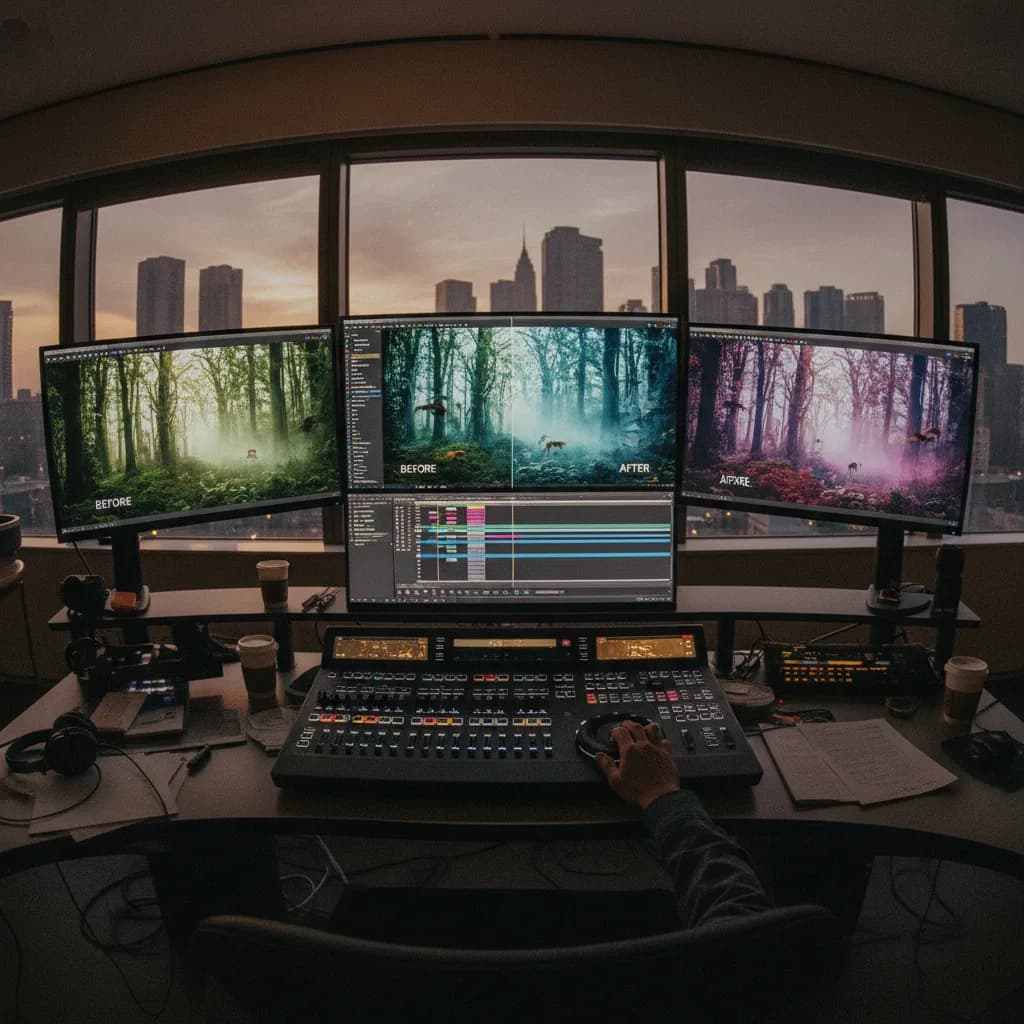
Tu peux enchaîner plusieurs images animées. Anime une. Télécharge. Anime une autre. Monte les deux dans CapCut ou DaVinci Resolve. Tu peux aussi combiner image-to-video et text-to-video : un plan depuis une image, un autre depuis un texte seul. L'image-to-video est un maillon. Une fois le clip récupéré, tout le reste (montage, son, sous-titres automatiques) se fait comme d'habitude.
Foire aux questions
Comment animer une image fixe avec l'IA gratuitement ?
Utilise un outil avec quota gratuit ou essai : Runway, Luma, Kling selon les périodes. Upload ton image, ajoute éventuellement un prompt de mouvement, lance et télécharge. Les offres gratuites limitent souvent le nombre de secondes ou de générations par mois.
Quel outil pour faire bouger une image avec l'IA ?
Runway Gen-3, Luma Dream Machine et Kling proposent l'image-to-video. Tu importes une image, tu décris le mouvement (ou tu laisses par défaut), tu lances. Choisis celui pour lequel tu as un accès (compte gratuit ou essai).
Que mettre dans le prompt quand j'anime une image ?
Décris un mouvement principal. « Caméra avance lentement ». « Brume qui bouge ». « Personnage tourne la tête ». Une phrase courte. Évite les listes d'actions multiples pour limiter les artefacts.
Pourquoi ma vidéo générée à partir d'une image est bizarre ?
L'IA peut produire des déformations (visages, mains, textures). Partir d'une image nette et simple, avec un prompt court, réduit les risques. Si le rendu est mauvais : simplifie encore. Moins de détails. Mouvement plus léger. Ou essaie un autre outil.
Text-to-video ou image-to-video : lequel choisir ?
Image-to-video quand tu as déjà une image que tu aimes et que tu veux juste la faire vivre. Text-to-video quand tu pars de zéro et que tu laisses l'IA tout inventer.
Puis-je animer une photo de portrait ?
Oui. Visage de face ou trois quarts. Bouche visible. Bonne lumière. Un prompt type « personnage tourne légèrement la tête » ou « léger mouvement » donne souvent de bons résultats. Évite les gros plans extrêmes sur les yeux ou la bouche.
Ressource externe recommandée
Prompt Engineering Guide, bonnes pratiques et exemples actionnablesVotre avis
Chargement…
Sur le même thème sur ce site
Ces guides prolongent l’article sans répéter le même angle. Ils renforcent le maillage interne et aident à explorer le sujet en profondeur.
Voir tous les articles « Vidéo IA »
- Meilleures IA pour créer des vidéos
- Tutoriels vidé IA avancés
- Workflow débutant, de l’idée à la vidéo
- Panorama des outils IA
Articles proches sur le blog
Suggestions basées sur la catégorie, les mots du titre et le sujet, pour prolonger la lecture sans dupliquer les piliers ci-dessus.
- Tutoriel vidéo : comment animer une simple image fixe facilement
- Pika Labs : comment animer uniquement l'arrière-plan d'une photo
- Sous-titrer automatiquement une vidéo avec l'IA (tuto CapCut)
- Faire chanter une image fixe : les outils de synchronisation labiale (Lip-sync)
Sources et cadre officiel (lectures externes)
Renseignements généraux, droit et bonnes pratiques publiés par des institutions. À consulter selon votre situation et votre juridiction.
Frank Houbre - entrepreneur & fondateur de BusinessDynamite
Frank Houbre est entrepreneur digital depuis plus de dix ans, fondateur de BusinessDynamite. Il partage des méthodes concrètes et des avis honnêtes sur le business en ligne, l'e-commerce, le dropshipping, le marketing et les vraies façons de gagner de l'argent, sans fausses promesses. Il s'intéresse aussi à l'IA comme outil au service du business, et a été récompensé aux Seoul International AI Film Festival et Mondial Chroma Awards pour ses créations IA.
Continuer la lecture
 ia-video
Tutoriel vidéo : comment animer une simple image fixe facilement
Animer une photo ou une illustration avec l’IA en quelques clics : image-to-video pas à pas, bons prompts de mouvement et pièges à éviter.
 Vidéo IA
Pika Labs : comment animer uniquement l'arrière-plan d'une photo
Tu as une photo avec un sujet net au premier plan et tu veux que seul le fond bouge. Pika Labs permet de garder le sujet fixe et d'animer l'arrière-plan. Tuto pas à pas pour débutants.
 Vidéo IA
Sous-titrer automatiquement une vidéo avec l'IA (tuto CapCut)
Ajouter des sous-titres sur une vidéo en quelques clics avec CapCut : reconnaissance vocale IA, correction du texte, style et export. Tuto pas à pas pour débutants.
 ia-video
Faire chanter une image fixe : les outils de synchronisation labiale (Lip-sync)
Apprenez à faire chanter ou parler une image fixe avec les outils de lip-sync IA. Workflows pratiques, erreurs à éviter et intégration dans vos projets vidéo.
 Vidéo IA
Luma Dream Machine : tuto pour créer sa première boucle vidéo fluide
Tu veux un fond qui tourne en boucle sans saccade. Avec Luma Dream Machine : quel prompt, quelle durée, et comment vérifier que la boucle est fluide avant d'exporter.
 Vidéo IA
Apprendre à cloner sa voix avec l'IA : comment faire étape par étape ?
Créer un double vocal de ta voix avec l'IA : enregistrement d'échantillons, outils (ElevenLabs, etc.), usage et limites éthiques.