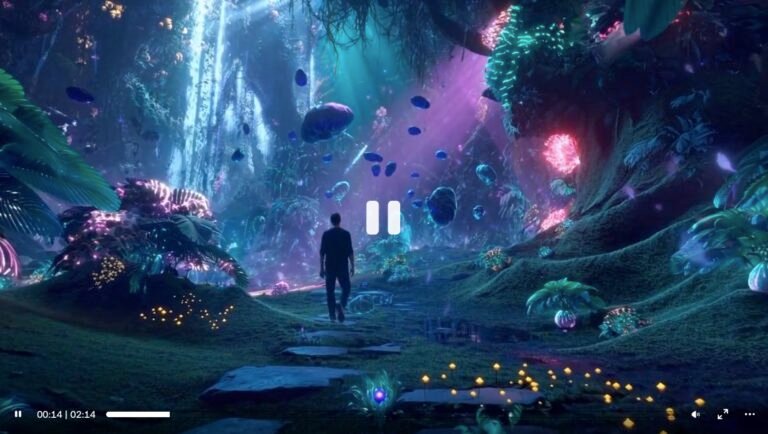
Grâce à la fonctionnalité « Consistent Character » de Cet outil, on ne demande plus à l’IA de « s’inspirer » d’une photo. On lui apprend à connaître un personnage en profondeur pour pouvoir le réutiliser à l’infini. C’est la différence entre montrer une photo à un dessinateur et lui donner un modèle 3D complet.
Prêt à créer votre véritable double numérique ? L’aventure commence ici :
➡️ Accéder à l’Outil de Création Vidéo
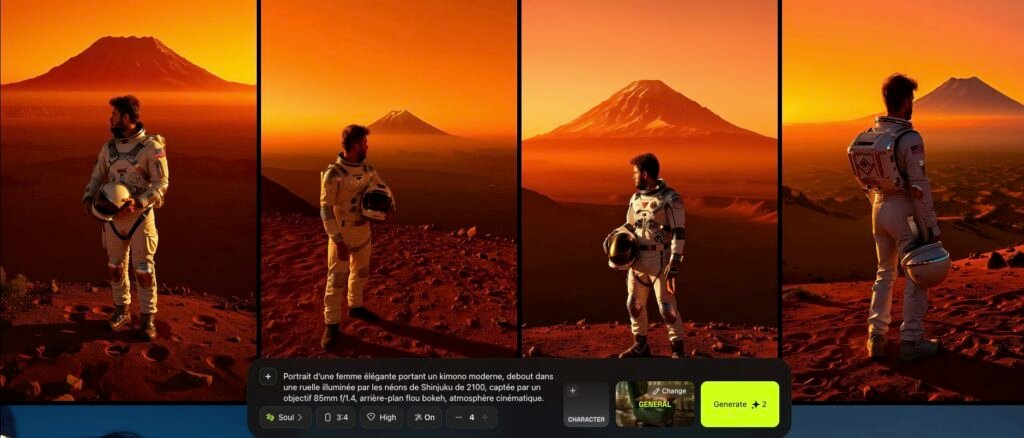
Partie 1 : La Création du Personnage – L’Entraînement de votre Acteur IA 🏋️♀️
C’est la première étape, la plus cruciale, et celle qui différencie Cet outil. Vous n’allez pas générer une vidéo tout de suite. D’abord, vous allez créer un modèle de votre personnage.
Étape 1 : Rassembler le « Dossier Photos » 📸
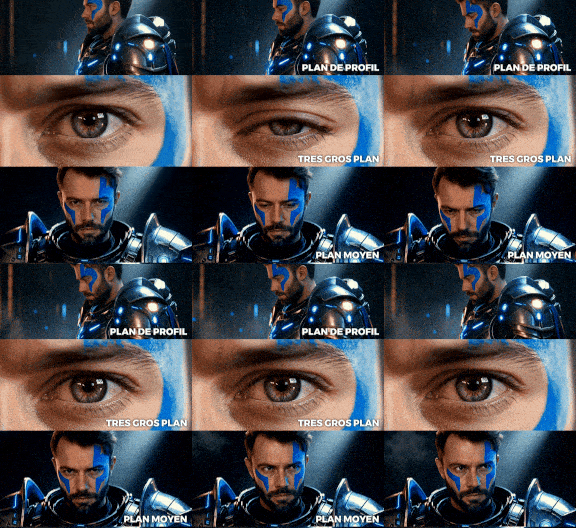
Pour que l’IA apprenne à vous (ou à un personnage) reconnaître sous toutes les coutures, il lui faut plusieurs photos. Oubliez le simple selfie.
- Quantité : Visez entre 10 et 20 photos de haute qualité.
- Variété des Angles : Incluez des photos de face, de profil, de trois-quarts. L’IA doit comprendre votre visage en 3D.
- Variété des Expressions : Fournissez des photos où vous êtes neutre, souriant, surpris… Cela donnera plus de vie à votre avatar.
- Clarté Absolue : Chaque photo doit être nette, bien éclairée, et sans rien qui ne cache votre visage (lunettes de soleil, ombres fortes…).
- Contexte Simple : Des arrière-plans neutres sont préférables.
Étape 2 : Lancer l’Entraînement du Modèle
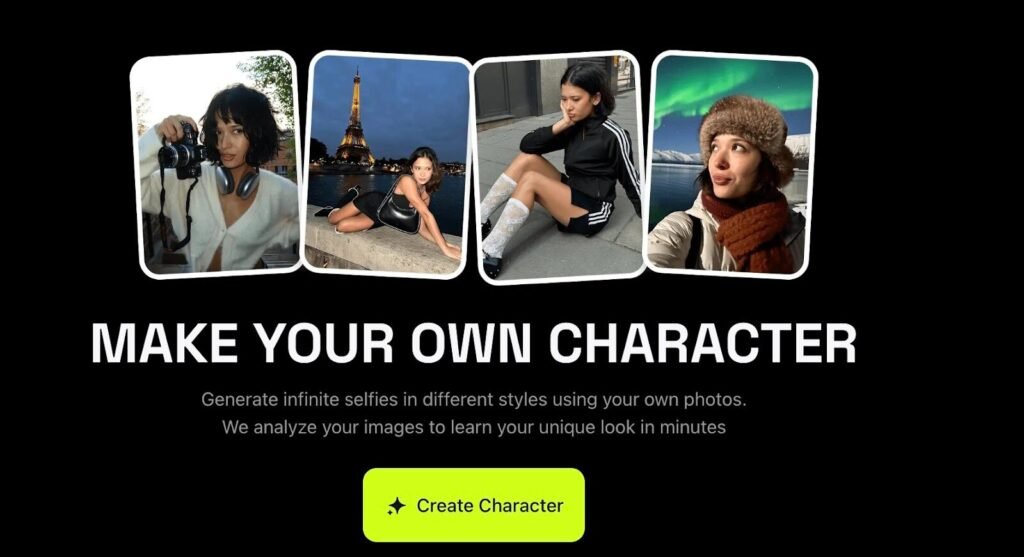
- Dans l’interface de Cet outil, trouvez la section « Characters » (Personnages) et cliquez sur « Create Character ».
- Uploadez votre sélection de 10-20 photos.
- Donnez un nom à votre personnage. C’est très important pour le réutiliser. Par exemple : MonAvatar_Realiste_v1.
- Lancez l’entraînement. Ce processus peut prendre un peu de temps. L’IA est littéralement en train d’étudier vos photos pour créer un modèle numérique unique de votre visage.
À la fin de cette étape, vous n’avez pas une vidéo. Vous avez quelque chose de bien plus précieux : un acteur IA réutilisable, sauvegardé dans votre librairie de personnages.
Partie 2 : L’Utilisation du Personnage – Diriger votre Acteur 🎬
Maintenant que votre acteur est entraîné, vous pouvez le faire jouer dans n’importe quelle scène.
Étape 1 : Choisir votre Acteur
Dans l’interface de génération de vidéo, vous verrez une option pour sélectionner un personnage. Choisissez le modèle que vous venez de créer (ex: MonAvatar_Realiste_v1).
Étape 2 : Fournir la Vidéo Source (La Scène)
Comme avant, uploadez la vidéo de l’action que vous voulez voir votre personnage accomplir. Les règles d’or s’appliquent toujours : mouvements lents et clairs pour de meilleurs résultats.
Étape 3 : Rédiger le Prompt de SCÈNE (Pas de personnage !)
C’est le changement le plus important dans le prompting. Puisque l’IA sait déjà à quoi ressemble votre personnage, vous n’avez plus besoin de le décrire !
Votre prompt doit maintenant décrire uniquement :
- Les vêtements et l’équipement.
- L’action.
- L’environnement / Le décor.
- Le style visuel et l’éclairage.
| Ancien Prompt (Incorrect) | Nouveau Prompt (Correct) |
| photo of me transformed into a knight with brown hair and blue eyes, wearing silver armor… | [MonAvatar_Realiste_v1] as a knight, wearing detailed silver armor with a blue cape, cinematic lighting in front of a castle. |
L’IA comprend : « Prends le personnage MonAvatar_Realiste_v1 que je t’ai appris, et mets-le dans cette scène, habillé comme ça. »
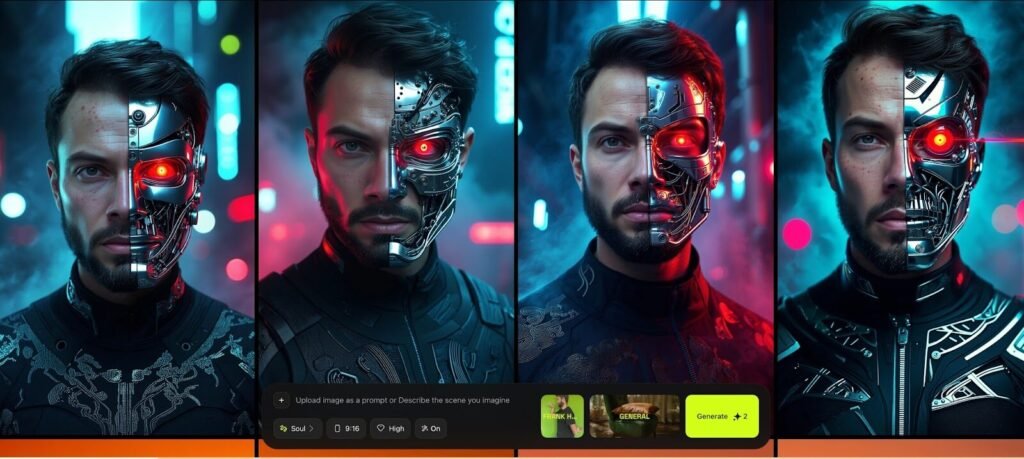
Étape 4 : Régler les Paramètres
- Force du Style (Style Strength) : Ce curseur détermine maintenant l’équilibre entre l’apparence de votre personnage entraîné et le style décrit dans le prompt. Un réglage autour de 0.7 est souvent un bon début.
- Cohérence (Coherence) : Mettez-la au maximum. La technologie de personnage est déjà conçue pour être stable, mais ce réglage assure le meilleur résultat possible.
Ce workflow en deux temps est la méthode professionnelle pour des résultats vraiment bluffants. Pour des exemples détaillés et des retours sur vos propres créations de personnages, la communauté Ai STUDIOS est l’endroit parfait pour échanger.
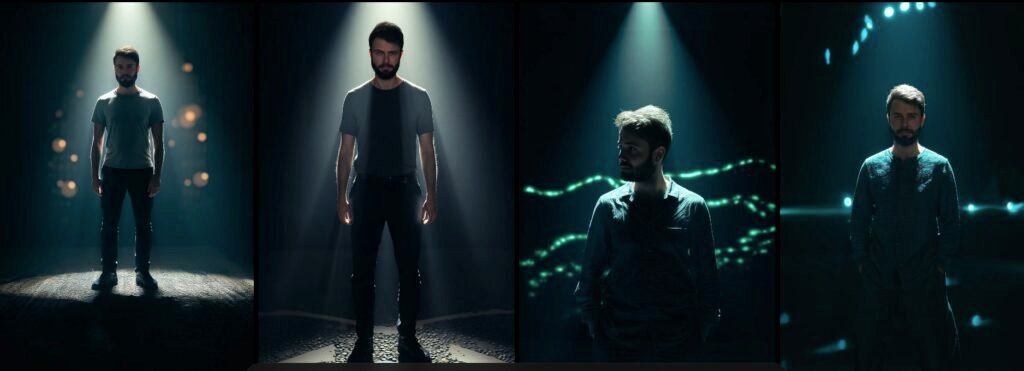
La Révolution du « Train, then Use »
Vous l’avez compris, la méthode de Cet outil est une véritable révolution. Le secret de la cohérence n’est plus un simple réglage, c’est un processus en deux étapes fondamentales :
- ENTRAÎNER d’abord votre personnage avec une série de photos de qualité.
- UTILISER ensuite ce personnage dans n’importe quelle scène en vous concentrant sur le décor et les vêtements.
C’est la fin du visage qui change à chaque seconde. Vous avez maintenant un contrôle sans précédent pour devenir le héros de toutes vos histoires. 🦸♀️🦸♂️
Pour aller plus loin et maîtriser à la perfection la création de personnages, le prompting de scènes et toutes les autres facettes de la création IA, rejoignez la communauté Ai STUDIOS. C’est là que la véritable aventure de l’apprentissage commence ! 🚀
Voici une nouvelle partie pour votre tutoriel, rédigée dans la même qualité et le même style, expliquant comment animer un personnage et y ajouter des effets avec Higgsfield.
Partie 3 : L’Animation et les Effets – Donner Vie à votre Acteur 🪄
Votre acteur IA est prêt et sait à quoi il ressemble. Il est temps de passer du portrait statique à la magie du mouvement. Avec Higgsfield, vous n’êtes pas seulement un réalisateur, vous êtes aussi un chorégraphe et un maître des effets spéciaux. Cette partie vous apprend à insuffler le mouvement et à ajouter cette touche spectaculaire qui fera la différence.
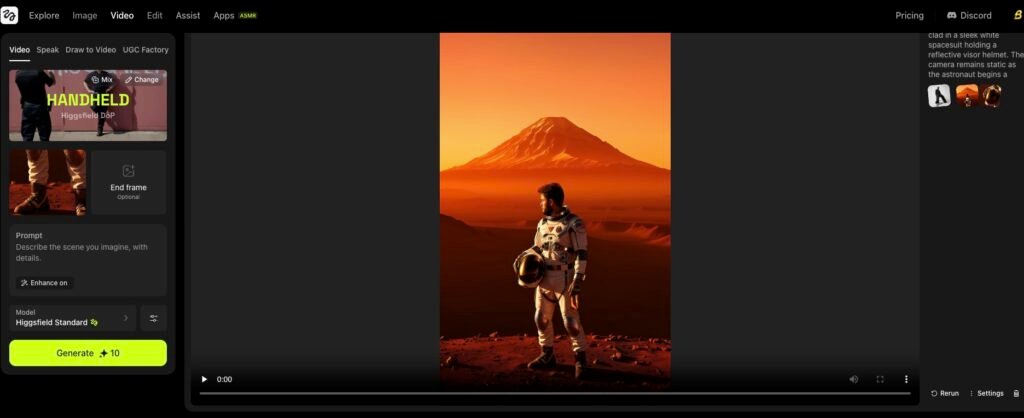
Étape 1 : Le « Suprompt » – La masterpiece de votre Scène 📖
Avant même de penser au mouvement, vous devez définir les règles du jeu pour l’ensemble de votre vidéo. C’est le rôle du Suprompt. C’est un prompt global qui garantit la cohérence de votre personnage, de son style et de son environnement du début à la fin.
Rédigez votre Suprompt: C’est ici que vous ancrez votre personnage et le décor. La structure est cruciale.
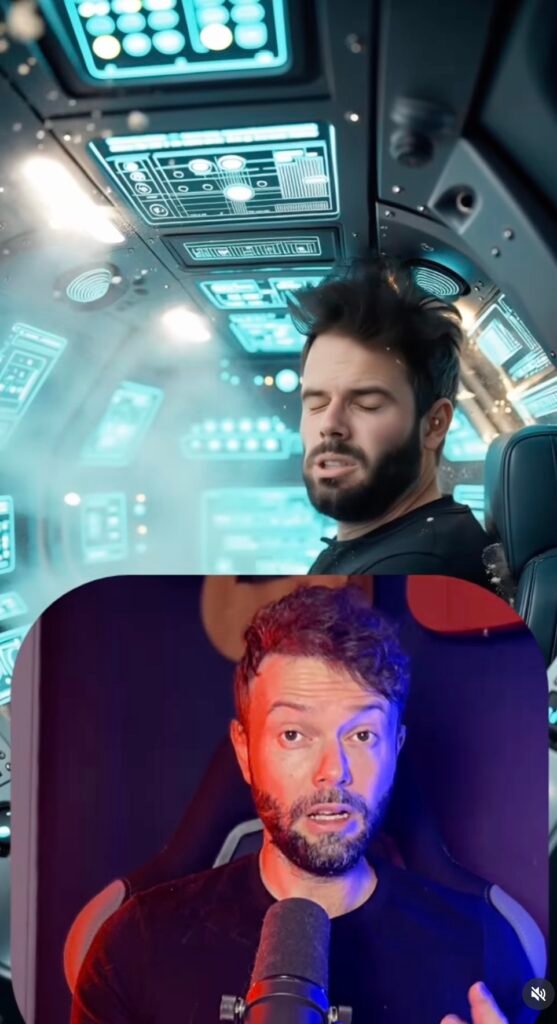
- Exemple de Suprompt efficace: MonAvatar_Realiste_v1l as a space explorer, wearing a sleek white and orange spacesuit. Cinematic, hyper-detailed, 8k, dramatic lighting. The scene is inside a futuristic spaceship bridge with holographic displays.
Ce Suprompt s’assure que, peu importe l’action, votre avatar portera toujours cette combinaison, dans ce vaisseau, avec ce style visuel.
Accédez à l’éditeur vidéo de Higgsfield. Vous verrez une timeline et un champ de texte principal en haut : le Suprompt.
Étape 2 : L’Image Clé de Départ (Keyframe 1) – Le « Action ! » 🎬
Votre timeline est vide. La première étape est de créer votre point de départ.
- Placez-vous au début de la timeline (à 0s).
- Rédigez le prompt pour cette première image. Ce prompt décrit l’état initial de votre personnage. Il n’a pas besoin de répéter ce qui est dans le Suprompt, il se concentre sur la pose et l’expression.
- Exemple de prompt pour l’Image Clé 1 :
standing still, looking calmly at a holographic map, neutral expression.
- Exemple de prompt pour l’Image Clé 1 :
- Générez l’image. Higgsfield va créer votre première image clé en combinant le Suprompt et le prompt de l’image clé. Vous avez maintenant votre scène de départ.
Étape 3 : L’Image Clé d’Arrivée (Keyframe 2) – Définir la Destination du Mouvement 🏁
C’est ici que la magie opère. Pour créer une animation, vous n’allez pas décrire le mouvement lui-même. Vous allez décrire l’état de votre personnage à la fin du mouvement.
- Avancez sur la timeline (par exemple, à la seconde 4).
- Rédigez un nouveau prompt qui décrit la pose FINALE.
- Exemple de prompt pour l’Image Clé 2 :
turning his head towards the camera with a slight smile, raising one hand to point forward.
- Exemple de prompt pour l’Image Clé 2 :
- Générez cette seconde image. L’IA va maintenant créer une nouvelle image à la seconde 4, en respectant toujours le Suprompt, mais avec la nouvelle pose.
Higgsfield va automatiquement calculer et générer toute l’animation de transition entre votre image de départ (calme, regardant la carte) et votre image d’arrivée (souriant, pointant vers la caméra).

Étape 4 : Le Contrôle des Mouvements et des Effets – La Touche Finale 🎥
Entre vos deux images clés, Higgsfield vous donne des outils précis pour peaufiner l’animation.
- Amount of Motion (Quantité de Mouvement) : C’est le curseur le plus important. Une valeur faible créera une transition très subtile (comme un simple changement de regard). Une valeur élevée créera un mouvement large et dynamique.
- Camera Controls (Contrôles de Caméra) : C’est votre « dolly » et votre grue virtuelle. Entre deux images clés, vous pouvez programmer des mouvements de caméra !
- Zoom : Faites un « Zoom In » pour un effet dramatique ou un « Zoom Out » pour révéler la scène.
- Pan (Panoramique) : Faites glisser la caméra de gauche à droite ou inversement.
- Tilt (Inclinaison) : Inclinez la caméra vers le haut ou le bas.
- Ajouter des effets via le prompt : Si vous voulez un effet qui apparaît pendant l’animation, vous pouvez l’ajouter dans le prompt de la seconde image clé.
- Exemple pour l’Image Clé 2 avec effet :
turning his head towards the camera with a slight smile, raising one hand to point forward, **a blue energy spark appears at his fingertip**.
- Exemple pour l’Image Clé 2 avec effet :
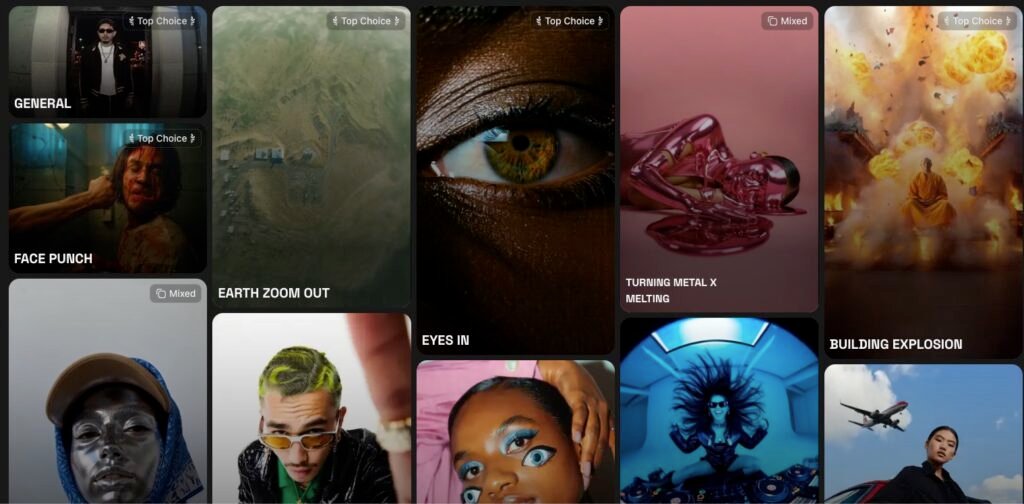
C’est ce qui a permis de faire les effets suivants, comme une explosion, une désintégration, etc. Il suffit de glisser votre photo et de sélectionner un effet sur Higgsfield.

La Révolution du Storyboard IA
Vous l’avez compris, la méthode Higgsfield est une révolution conceptuelle. Vous ne subissez plus l’IA, vous la dirigez. Le processus est celui d’un véritable animateur :
- DÉFINIR la scène globale avec un Suprompt puissant.
- PLACER les moments clés de l’action avec des images générées par prompt.
- CONTRÔLER le rythme, la caméra et l’intensité du mouvement entre ces moments.
C’est la fin des animations hasardeuses. Vous avez un contrôle total sur le storytelling, vous permettant de construire des scènes complexes, des mouvements de caméra cinématographiques et des effets spéciaux qui se déclenchent exactement quand vous le décidez.
Pour maîtriser cet art du storyboard par IA et voir comment la communauté pousse ses limites, rejoignez les discussions sur Ai STUDIOS. C’est là que les réalisateurs de demain créent les chefs-d’œuvre d’aujourd’hui. 🚀