Comment faire des images avec du texte lisible généré par IA ?
Les générateurs d’images se trompent souvent sur les lettres. Voici les outils et les techniques pour obtenir du texte lisible dans une image IA.
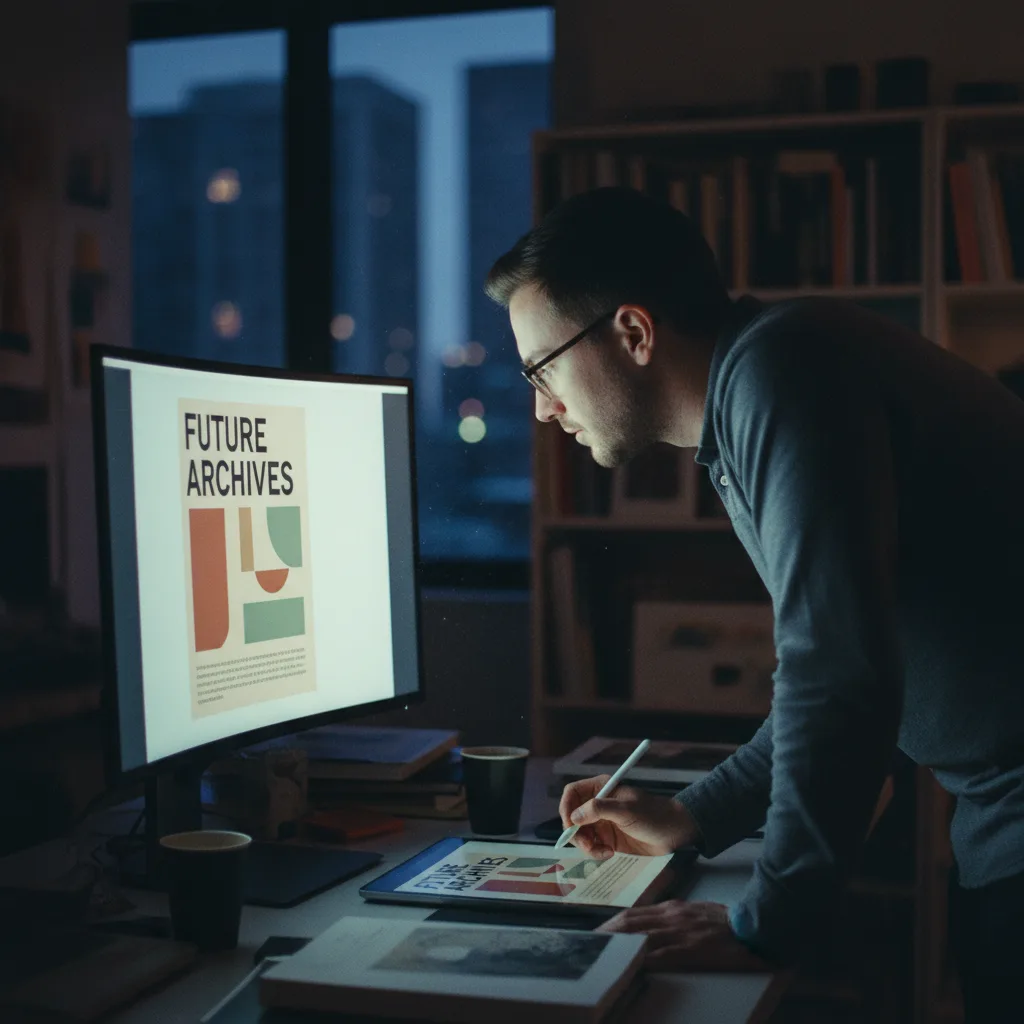
Tu veux une affiche. Un titre sur une image. Un slogan dans une scène générée par l’IA. Tu as tapé le texte dans le prompt. Le résultat : des lettres déformées, des caractères inventés, des mots illisibles. C’est le point faible connu des générateurs d’images. Mais ce n’est pas une impasse. Il existe des outils et des méthodes pour obtenir du texte lisible : soit en choisissant un moteur qui gère mieux le texte, soit en générant l’image sans texte puis en ajoutant le texte dans un éditeur. Ce tutoriel te donne les deux approches, concrètement.
Pourquoi l’IA rate souvent le texte ? Les modèles ont été entraînés sur des images ; les lettres sont des formes complexes et le lien entre « mot demandé » et « forme dessinée » n’est pas toujours fiable. Certains outils (Ideogram, DALL·E 3 dans une certaine mesure) font mieux. Pour le reste, la stratégie gagnante est souvent : image IA + texte ajouté après coup.
Ne te bats pas contre le moteur. Soit tu choisis un outil qui gère le texte, soit tu sépares les tâches : image d’un côté, texte de l’autre.
On va faire : quels outils privilégier pour le texte dans l’image, comment formuler le prompt, et comment ajouter le texte en post-production quand la génération échoue.
Pourquoi le texte est souvent illisible dans les images IA
Les modèles génèrent des pixels à partir de patterns. Les lettres demandées (« OPEN », « Café ») ne sont pas « écrites » comme par un humain ; elles sont reconstruites à partir de statistiques. Résultat : caractères inversés, lettres en trop ou en moins, polices bizarres. Ce n’est pas toi, c’est une limite actuelle. Les progrès sont réels (Ideogram, DALL·E 3), mais pour un texte parfaitement lisible et contrôlé, l’ajout en post-production reste la solution la plus fiable.
Stratégie 1 : Choisir un outil qui gère mieux le texte
Tous les générateurs ne sont pas égaux face au texte. Certains ont été optimisés pour produire des lettres lisibles. En choisissant un outil adapté, tu maximises tes chances. Si tu ne veux pas dépendre du hasard, la stratégie 2 (image sans texte + texte ajouté après) reste la plus fiable ; mais pour des tests ou des visuels avec peu de texte, la stratégie 1 vaut le coup.
| Outil | Capacité texte | Comment l’utiliser |
|---|---|---|
| Ideogram | Spécialisé pour texte dans l’image | ideogram.ai , prompt avec le texte entre guillemets ou « text: » |
| DALL·E 3 (ChatGPT) | Mieux que la moyenne, pas parfait | Demander « avec le texte “[VOTRE TEXTE]” bien lisible, centré » |
| Midjourney | Souvent médiocre pour le texte | Déconseillé pour affiches avec beaucoup de texte ; plutôt fond/symbole |
| Adobe Firefly | Option « texte » dédiée | À tester selon ton abonnement Adobe |
| Canva (texte) | Texte ajouté dans l’éditeur, pas généré | Générer le fond en IA, ajouter le texte dans Canva |
Recommandation pour du texte vraiment lisible : tester Ideogram en priorité, ou DALL·E 3 avec un prompt très explicite. Si le résultat n’est pas bon, passer à la stratégie 2.
Stratégie 2 : Générer l’image sans texte, puis ajouter le texte (méthode la plus fiable)
Workflow en trois étapes :
- Générer une image qui sert de fond ou de contexte : scène, ambiance, couleurs, sans aucun mot dans le prompt. Exemple : « Affiche vintage, fond rouge et or, motif géométrique, pas de texte. »
- Télécharger l’image.
- Ouvrir un éditeur (Canva, Photopea, Figma), importer l’image, ajouter une zone de texte et taper ton slogan, titre, nom. Tu choisis la police, la taille, la position. Le texte est toujours lisible car il est fait par l’éditeur, pas par l’IA.
Cette méthode évite de dépendre des caprices du générateur. Elle est adaptée aux affiches, couvertures, visuels réseaux, cartes.
Comment formuler le prompt quand tu veux du texte dans l’image
Les modèles « dessinent » des formes, ils n’écrivent pas comme un logiciel de mise en page. Un mot court (« OPEN », « CAFÉ », « 24/7 ») ou une courte phrase (« Bienvenue ») peut passer. Un long paragraphe a peu de chances de sortir correct. Teste ; si après deux ou trois essais le texte est encore faux ou illisible, bascule sur la méthode image + texte en post-production.
Avec Ideogram : utilise le champ dédié au texte ou mets le mot entre guillemets dans le prompt. Exemple : « Vintage poster, red and gold background, text: “OPEN” in bold serif, centered. »
Avec DALL·E 3 : sois explicite. « Affiche de café avec le texte “LE COMPTOIR” bien lisible en haut, police classique, fond crème, style rétro. » Répéter le texte et préciser « bien lisible », « centered », « no other text » peut aider.
Scénarios réels
Scénario 1 , Affiche événement. Julie veut une affiche avec le titre « Soirée Jazz » et une ambiance nuit, néons. Elle teste DALL·E 3 : « Poster for a jazz night, dark blue background, neon lights, text “Soirée Jazz” clearly visible at the top, no other text. » La première génération a un « S » bizarre. Elle relance. La deuxième est correcte. Elle l’utilise. Elle a compris : itérer ou passer par l’éditeur si le texte est long.
Scénario 2 , Couverture de rapport. Thomas a besoin d’une couverture avec le titre du rapport et un fond professionnel. Il génère d’abord le fond dans ChatGPT : « Professional report cover background, blue and white gradient, geometric pattern, no text, minimal. » Il télécharge l’image. Il ouvre Canva, importe l’image, ajoute une zone de texte avec le titre, choisit la police. Il exporte. Texte parfaitement lisible, pas de stress avec l’IA.
Scénario 3 , Slogan sur une photo. Léa veut « Bienvenue » sur une image de café. Elle essaie Ideogram avec le texte entre guillemets. Ça marche du premier coup. Pour un mot unique, Ideogram est souvent le plus fiable. Pour une phrase plus longue, elle aurait fait : image de café sans texte + texte dans Canva.
Ce que les débutants se trompent (et comment corriger)
Erreur 1 : Insister avec un outil qui gère mal le texte. Midjourney et beaucoup d’autres déforment les lettres. Correction : pour des affiches ou des titres, utilise Ideogram ou DALL·E 3, ou génère le fond puis ajoute le texte dans un éditeur.
Erreur 2 : Prompt vague pour le texte. « Une affiche avec du texte. » L’IA invente le texte. Correction : indique le texte exact entre guillemets et précise « bien lisible », « centered », « no other text » pour limiter les dérives.
Erreur 3 : Trop de texte dans une seule image. Un paragraphe ne sortira pas correct. Correction : un mot ou une courte phrase. Pour plus, ajoute le texte en post-production.
Erreur 4 : Ne pas vérifier l’orthographe. L’IA peut inverser des lettres ou en ajouter. Correction : relis le rendu. Si une lettre est wrong, relance ou passe par l’éditeur.
Erreur 5 : Oublier la stratégie 2. Beaucoup s’acharnent à faire écrire l’IA. Correction : image sans texte + Canva/Photopea = texte toujours lisible. C’est souvent plus rapide.
| Problème | Piste de solution |
|---|---|
| Lettres déformées ou inversées | Utiliser Ideogram ou DALL·E 3 ; ou ajouter le texte dans un éditeur |
| Trop de texte demandé | Un mot ou une phrase courte ; le reste en post-production |
| Texte en trop (mots parasites) | Ajouter « no other text », « only this text » dans le prompt |
| Police incohérente | Préciser « single font », « consistent typography » ; ou ajouter le texte en post |
Pour voir la différence entre « texte généré » et « texte ajouté » en pratique, cette vidéo est utile.
DANS le CERVEAU de l'IA - Le PROMPT PARFAIT
Tu y verras les limites du texte dans l’image et comment contourner le problème.
Quand utiliser quelle stratégie
Stratégie 1 (texte dans l’image) : tu veux un mot ou une courte phrase intégrés au rendu (affiche vintage, néon, logo). Utilise Ideogram ou DALL·E 3. Accepte d’itérer.
Stratégie 2 (texte en post-production) : tu veux un titre, un slogan, un paragraphe parfaitement lisible et une police maîtrisée. Génère le fond ou l’illustration en IA, ajoute le texte dans Canva, Photopea ou Figma. C’est la plus fiable pour les projets pro.
Foire aux questions
Pourquoi l’IA écrit mal le texte ?
Les modèles génèrent des pixels à partir de patterns visuels ; ils ne « écrivent » pas comme un logiciel de mise en page. Les lettres sont reconstruites, pas tracées. D’où les déformations et les caractères inventés.
Quel outil pour avoir du texte lisible dans l’image ?
Ideogram est le plus spécialisé. DALL·E 3 (ChatGPT) fait souvent correctement pour des mots courts si tu es explicite. Midjourney est déconseillé pour le texte.
Comment demander du texte à DALL·E 3 ?
Indique le texte exact entre guillemets et ajoute « clearly visible », « well readable », « no other text ». Exemple : « Poster with the text “OPEN” clearly visible at the center, bold font. »
La méthode « image + texte en post » est-elle professionnelle ?
Oui. C’est même la plus fiable pour les affiches, couvertures et visuels avec beaucoup de texte. Tu gardes le contrôle sur la police, la taille et l’orthographe.
Puis-je utiliser une police précise avec l’IA ?
Les générateurs ne te permettent pas de choisir une police comme dans un éditeur. Pour une police précise, génère l’image sans texte et ajoute le texte dans Canva, Photopea ou Illustrator avec la police de ton choix.
Ideogram est-il gratuit ?
Ideogram propose un quota gratuit ; les offres évoluent. Consulte ideogram.ai pour les limites du jour.
Combien de mots peut-on mettre dans une image IA ?
En pratique : un à cinq mots de façon fiable avec Ideogram ou DALL·E 3. Une phrase courte peut passer. Un paragraphe : non. Pour plus, utilise la post-production.
Que faire si le texte généré est presque bon mais une lettre est wrong ?
Tu peux relancer avec le même prompt (les résultats varient). Ou recadrer/cacher la zone et ajouter la bonne lettre dans un éditeur. Ou basculer sur « image sans texte + texte en post » pour cette zone.
Ressource externe recommandee
Prompt Engineering Guide, bonnes pratiques et exemples actionnablesPour aller plus loin
Votre avis
Chargement…
Sur le même thème sur ce site
Ces guides prolongent l’article sans répéter le même angle. Ils renforcent le maillage interne et aident à explorer le sujet en profondeur.
Voir tous les articles « Images IA »
- Meilleures IA pour générer des images
- Prompts images photoréalistes, qualité studio
- Premiers pas avec Midjourney
- Guide complet pour débuter en IA
Articles proches sur le blog
Suggestions basées sur la catégorie, les mots du titre et le sujet, pour prolonger la lecture sans dupliquer les piliers ci-dessus.
- Pourquoi l'IA a-t-elle parfois du mal à écrire du texte sur les images ?
- Y a-t-il un âge minimum pour utiliser les générateurs d'images IA ?
- Comment fonctionne vraiment une IA génératrice d'images ? (Explication simple)
- Tutoriel : comment avoir le même visage sur plusieurs images IA différentes ?
Sources et cadre officiel (lectures externes)
Renseignements généraux, droit et bonnes pratiques publiés par des institutions. À consulter selon votre situation et votre juridiction.
Frank Houbre - entrepreneur & fondateur de BusinessDynamite
Frank Houbre est entrepreneur digital depuis plus de dix ans, fondateur de BusinessDynamite. Il partage des méthodes concrètes et des avis honnêtes sur le business en ligne, l'e-commerce, le dropshipping, le marketing et les vraies façons de gagner de l'argent, sans fausses promesses. Il s'intéresse aussi à l'IA comme outil au service du business, et a été récompensé aux Seoul International AI Film Festival et Mondial Chroma Awards pour ses créations IA.
Continuer la lecture
 Images IA
Pourquoi l'IA a-t-elle parfois du mal à écrire du texte sur les images ?
Les lettres déformées, les caractères inventés : une explication simple de pourquoi les générateurs d'images ratent souvent le texte, et ce qu'on peut faire.
 Images IA
Y a-t-il un âge minimum pour utiliser les générateurs d'images IA ?
Conditions d'utilisation, âge légal et bonnes pratiques : ce que disent les plateformes et ce qu'il faut savoir pour les mineurs et les parents.
 Images IA
Comment fonctionne vraiment une IA génératrice d'images ? (Explication simple)
Bruit, débruitage, entraînement sur des milliards de visuels : une explication honnête et accessible du fonctionnement des IA qui créent des images, sans formules ni jargon.
 Images IA
Tutoriel : comment avoir le même visage sur plusieurs images IA différentes ?
Personnages cohérents dans une série d’images : quels outils utilisent le « face consistency », comment les utiliser, et les limites à connaître.
 ia-image
Vendre ses images IA en 2026 , Les banques d'images acceptant le synthétique
Où et comment vendre des images générées par IA : plateformes, conditions, droits et bonnes pratiques pour les créateurs.
 Images IA
Ghost mannequin et fiches produit mode : workflow IA e-commerce
Flat lay, invisible mannequin, détails couture, fond blanc Amazon : pipeline photo produit sans studio.