Tutoriel : comment enlever le fond d'une image en 2 secondes avec l'IA
Sujet isolé, fond transparent ou nouveau fond : les outils gratuits et la marche à suivre pour enlever le fond d’une image en quelques clics.
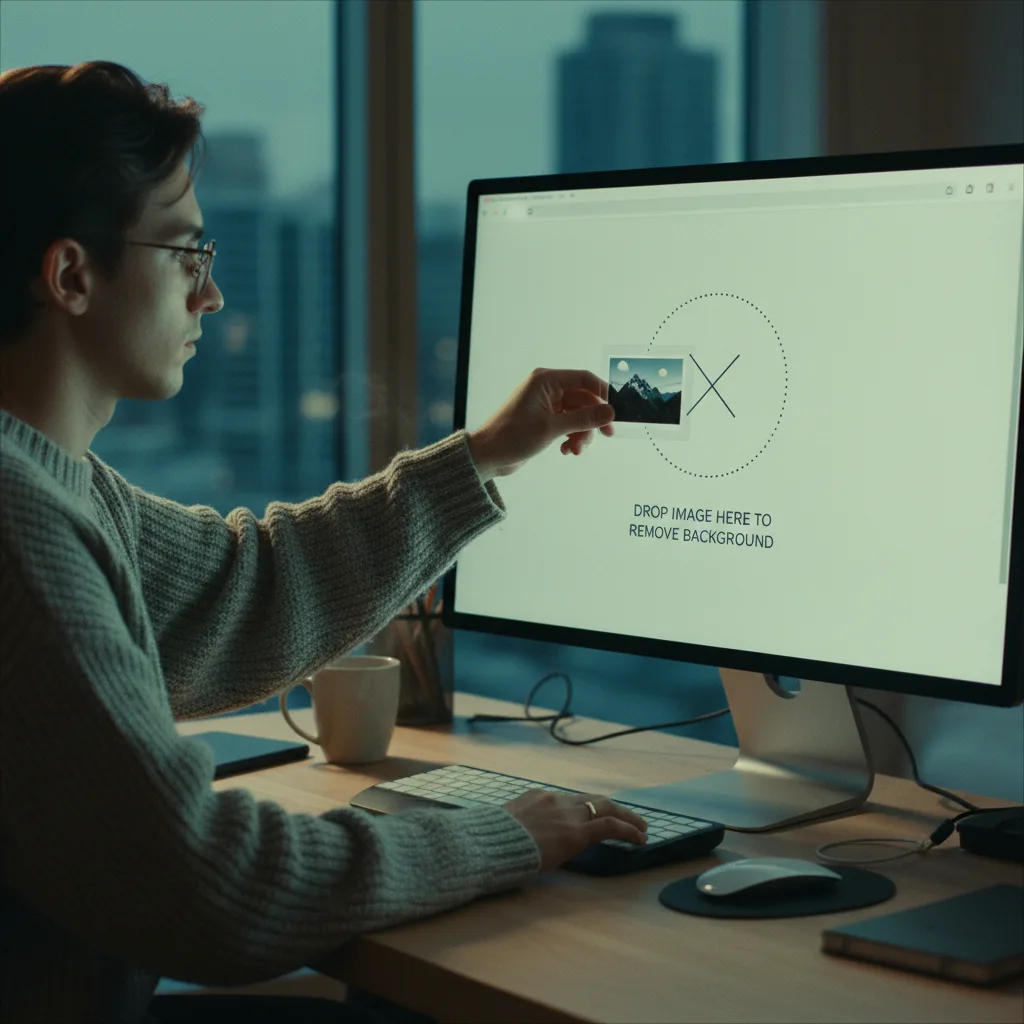
Tu as une photo. Un produit, un portrait, un logo. Tu veux le fond blanc. Ou transparent. Ou le coller sur une autre image. Avant, il fallait sélectionner au lasso, affiner les contours, perdre du temps. Aujourd’hui, enlever le fond se fait en quelques secondes avec l’IA. Un upload, un clic, c’est fait. Ce tutoriel te donne les outils et les clics exacts. Sans jargon.
« En 2 secondes » n’est pas une exagération. Le temps de charger la page, glisser ton image et cliquer sur « Supprimer le fond », le résultat s’affiche. Les moteurs d’IA détectent le sujet (personne, objet) et créent un masque automatique. Tu récupères l’image avec fond transparent (PNG) ou tu la places directement sur un nouveau fond.
Pourquoi enlever le fond avec l’IA (et pas à la main)
La sélection manuelle (lasso, baguette magique) demande de l’œil et du temps. Les cheveux, les bords flous, les détails : c’est là que ça coince. L’IA entraînée sur des millions de photos sait séparer sujet et fond très vite. Tu gagnes du temps. Tu évites les contours en escalier. Pour un usage ponctuel (réseaux, présentation, petit montage), c’est souvent suffisant. Pour du très haut niveau pro, un passage en manuel reste possible après ; pour la plupart des cas, l’IA suffit.
Un bon outil « remove background » fait en un clic ce qui prenait 10 minutes au lasso. Tu gardes la main pour le reste (nouveau fond, mise en page).
On va faire trois choses : quels outils utiliser (gratuits en priorité), la marche à suivre pas à pas, et quoi faire avec l’image une fois le fond enlevé.
Scénario typique : tu as une photo de toi pour un CV ou un profil LinkedIn. Le fond est un peu brouillon , bureau, mur. Tu veux un fond neutre (blanc, gris). Tu uploades la photo sur Remove.bg ou dans Canva, tu cliques sur « Supprimer l’arrière-plan », et en quelques secondes tu as ton portrait sur fond transparent. Tu le poses sur la couleur ou le dégradé de ton choix. Même logique pour un produit : photo du produit sur un fond moche → fond enlevé → produit seul, prêt pour la fiche e-commerce ou l’affiche.
Quels outils pour enlever le fond
| Outil | Accès | Gratuit ? | Comment ça marche |
|---|---|---|---|
| Remove.bg | remove.bg | Oui (résolution limitée en gratuit) | Upload → suppression auto → téléchargement PNG |
| Canva | canva.com | Oui (fonction intégrée) | Importer l’image → « Supprimer l’arrière-plan » → export |
| Photopea | photopea.com | Oui | Ouvrir l’image → outil de suppression de fond (selon version) |
| Adobe Express | express.adobe.com | Quota gratuit | Upload → Supprimer l’arrière-plan → télécharger |
| Microsoft Designer / Bing | designer.microsoft.com | Oui | Importer → option de suppression de fond selon interface |
Pour un premier essai ultra-rapide : Remove.bg ou Canva. Remove.bg est dédié à cette seule tâche ; Canva est pratique si tu veux ensuite mettre le sujet sur un fond ou dans une maquette.
Workflow pas à pas : enlever le fond en quelques clics
Avec Remove.bg
Étape 1 : Ouvre remove.bg dans ton navigateur.
Étape 2 : Clique sur « Upload image » (ou glisse-dépose ton image).
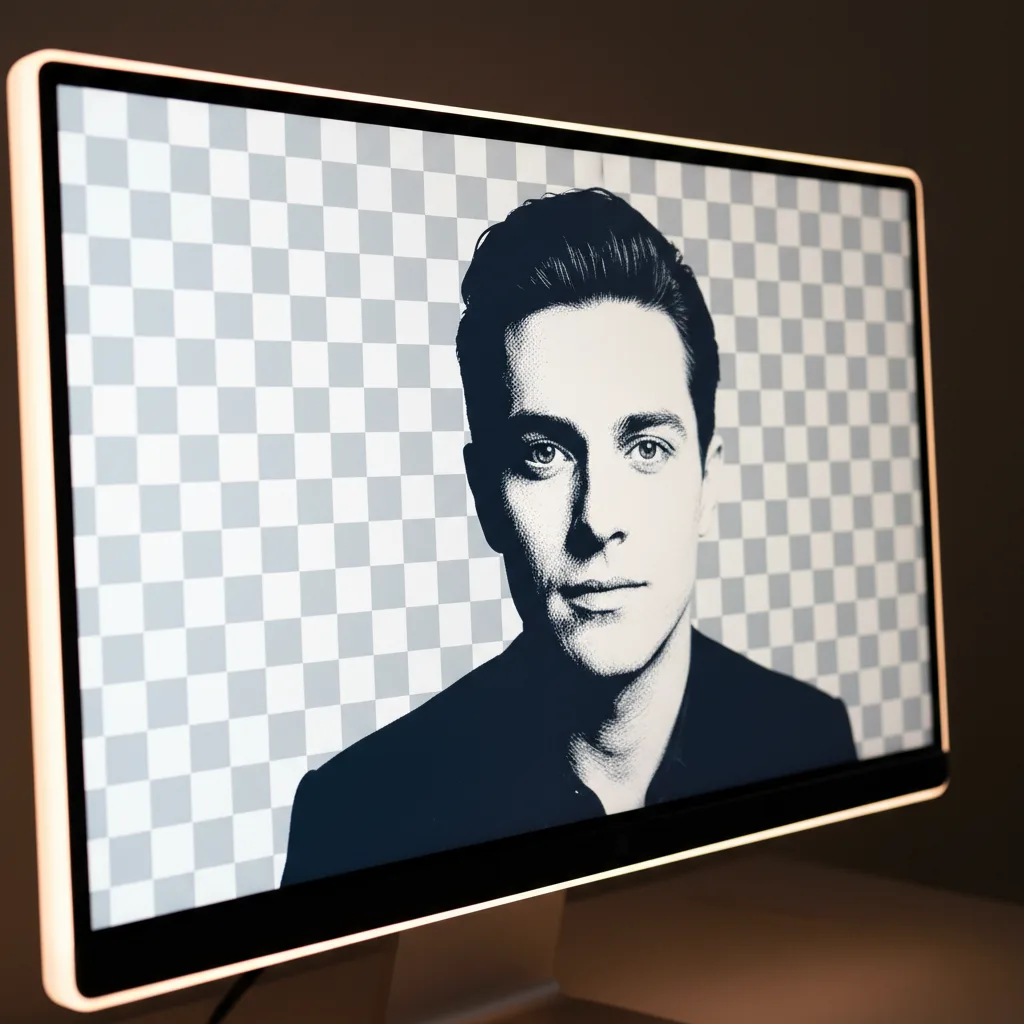
Étape 3 : Attends quelques secondes. L’IA détecte le sujet et supprime le fond. Un aperçu s’affiche (sujet sur damier = fond transparent).
Étape 4 : Clique sur « Download » pour récupérer le PNG (fond transparent). En gratuit, la résolution peut être limitée ; pour du HD, un compte ou un forfait payant est parfois requis.
Trois actions : upload, attente, téléchargement. Remove.bg ne demande pas de compte pour les usages de base. En gratuit la résolution est souvent plafonnée (ex. 0,25 mégapixels). Pour une photo de profil ou un petit visuel web, c’est suffisant. Pour une impression A4 ou un grand format, vérifie la résolution ou passe à une version payante / autre outil.
Avec Canva
Étape 1 : Va sur canva.com, connecte-toi (compte gratuit possible).
Étape 2 : Crée un design (ex. « Publication Instagram » ou « Image personnalisée ») ou ouvre « Éléments » et importe ton image.
Étape 3 : Clique sur l’image. Dans la barre au-dessus ou à côté, repère « Supprimer l’arrière-plan » (ou « Remove background »). Clique.
Étape 4 : L’IA supprime le fond. Tu peux affiner si l’outil propose des options (garder/supprimer des zones).
Étape 5 : Télécharge la création en PNG (coche « Fond transparent » si proposé) pour garder la transparence. Sinon, exporte et utilise l’image dans ta maquette (fond coloré, autre photo).
Tu obtiens soit une image avec fond transparent, soit directement une composition avec un nouveau fond dans Canva. Si tu utilises Canva pour d’autres créations, la suppression du fond dans le même outil évite les allers-retours.
Scénarios réels
Scénario 1 , Photo de profil LinkedIn. Tu as une photo de toi dans ton bureau. Le fond est encombré. Tu vas sur Remove.bg, tu uploades, tu télécharges le PNG. Tu ouvres Canva (ou un autre outil), tu importes le PNG, tu ajoutes un fond dégradé gris ou bleu. Tu exportes. En deux minutes tu as une photo de profil pro.
Scénario 2 , Fiche produit e-commerce. Tu as une photo du produit sur un fond blanc un peu sale. Tu veux un fond 100 % blanc ou transparent pour le site. Tu supprimes le fond avec Remove.bg ou Canva, tu télécharges en PNG. Tu places le produit sur le fond blanc de ta maquette. La fiche est propre.
Scénario 3 , Affiche ou post avec montage. Tu veux te mettre « dans » un paysage ou devant un logo. Tu enlèves le fond de ta photo (portrait), tu récupères le PNG. Tu importes le PNG dans ton logiciel de montage ou Canva, tu le places sur la photo de fond. Pas besoin de vert ou de studio. L’IA a fait la découpe.
Ce que les débutants se trompent (et comment corriger)
Erreur 1 : Télécharger en JPG. En JPG, le « fond transparent » devient souvent blanc ou noir. Pour la transparence, choisis PNG. Correction : au moment du téléchargement, sélectionne PNG (ou coche « Fond transparent » si l’outil le propose).
Erreur 2 : Photo très floue ou sujet peu détectable. L’IA peut mal découper. Correction : préfère une photo avec un sujet net et un contraste clair entre sujet et fond. Évite les sujets trop petits dans le cadre.
Erreur 3 : Attendre une perfection absolue sur cheveux ou fourrure. Les outils gratuits font déjà beaucoup ; pour des cheveux très fins ou une fourrure détaillée, un petit passage manuel peut être nécessaire. Correction : pour la plupart des produits et portraits standards, le résultat est bon. Si les bords sont un peu durs, tu peux affiner dans Photopea ou un éditeur avec une gomme douce.
Erreur 4 : Ne pas vérifier les contours. Parfois un bout de fond reste collé au sujet (oreille, main). Correction : regarde l’aperçu avant de télécharger. Si l’outil propose un réglage « affiner les bords » ou « garder/supprimer zone », utilise-le. Sinon, relance avec une photo mieux cadrée.
Erreur 5 : Oublier la résolution en gratuit. Remove.bg gratuit limite souvent la taille (ex. 0,25 MP). Pour une impression ou un grand format, la qualité peut être insuffisante. Correction : vérifie la résolution avant de valider un projet final. Passe à la version payante ou à un autre outil (Canva, Adobe Express) si besoin.
| Problème | Piste de solution |
|---|---|
| Fond pas vraiment transparent (blanc/noir) | Télécharger en PNG, pas en JPG |
| Contours durs ou « en escalier » | Photo plus nette ; ou affiner dans un éditeur (Photopea) |
| Sujet partiellement coupé | Vérifier que le sujet est bien détecté ; recadrer la photo si besoin |
| Résolution trop basse | Utiliser la version payante de Remove.bg ou Canva/Adobe selon quotas |
Pour voir le flux complet (upload → suppression → téléchargement) à l’écran, cette vidéo est parfaite.
😱 Animation IA en 5 Minutes (100% Gratuit) – Tutoriel Débutant
Tu y verras Remove.bg ou un outil équivalent en conditions réelles, sans jargon.
Après avoir enlevé le fond : quoi faire ?
- Garder le PNG pour l’utiliser partout (présentation, site, montage). Le PNG conserve la transparence.
- Poser le sujet sur un nouveau fond dans Canva, Photopea, ou ton logiciel de montage : importe le PNG, ajoute une image ou une couleur en arrière-plan.
- Combiner avec d’autres visuels : le sujet sans fond peut être déplacé, redimensionné, mis sur n’importe quel support sans cadre d’origine.
Foire aux questions
Quel outil gratuit pour enlever le fond ?
Remove.bg et Canva proposent une suppression de fond gratuite. Remove.bg est dédié (une seule action) ; Canva est pratique si tu veux ensuite composer avec un nouveau fond dans la même interface.
Pourquoi mon fond « transparent » est blanc ?
Tu as probablement téléchargé en JPG. Le JPG ne gère pas la transparence. Télécharge en PNG pour conserver le fond transparent.
Les cheveux ou les bords sont mal découpés. Que faire ?
Utilise une photo plus nette avec un bon contraste sujet/fond. Si l’outil propose « affiner les bords » ou « garder/supprimer zone », utilise-le. Sinon, ouvre le PNG dans Photopea (gratuit) et affine au pinceau ou à la gomme.
Remove.bg est-il vraiment gratuit ?
Oui pour un usage de base, mais la résolution en gratuit est limitée (souvent 0,25 MP). Pour du HD ou de l’impression, un forfait payant ou un autre outil (Canva, Adobe Express) peut être nécessaire.
Puis-je enlever le fond sur mobile ?
Oui. Remove.bg et Canva ont des applications ou des versions mobiles. Le flux est le même : upload → suppression → téléchargement.
L’image sans fond est-elle utilisable commercialement ?
Cela dépend des conditions d’utilisation de l’outil (Remove.bg, Canva, etc.) et des droits sur la photo de départ. Consulte les CGU de l’outil. Pour ta propre photo (portrait, produit que tu vends), en général l’usage commercial du résultat est autorisé sous réserve des CGU.
Quelle différence entre PNG et JPG pour le fond transparent ?
PNG gère la transparence ; JPG non. Pour un sujet sans fond (à poser sur autre chose), utilise toujours PNG. JPG convient si tu exportes déjà une composition avec un fond coloré ou une image de fond.
Combien d’images puis-je traiter gratuitement ?
Remove.bg : souvent limité en résolution en gratuit, nombre d’images variable selon les périodes. Canva : selon ton compte (gratuit ou payant). Adobe Express : quota gratuit. Vérifie sur chaque site pour les limites du jour.
Pour aller plus loin
Votre avis
Chargement…
Sur le même thème sur ce site
Ces guides prolongent l’article sans répéter le même angle. Ils renforcent le maillage interne et aident à explorer le sujet en profondeur.
Voir tous les articles « Images IA »
- Meilleures IA pour générer des images
- Prompts images photoréalistes, qualité studio
- Premiers pas avec Midjourney
- Guide complet pour débuter en IA
Articles proches sur le blog
Suggestions basées sur la catégorie, les mots du titre et le sujet, pour prolonger la lecture sans dupliquer les piliers ci-dessus.
- Comment détourer et changer le fond d'une image automatiquement avec l'IA
- Tutoriel débutant : comment créer sa toute première image par IA (gratuitement)
- Comment créer un personnage récurrent crédible avec une IA d'image
- Agrandir une petite image sans la pixeliser : Les solutions gratuites
Sources et cadre officiel (lectures externes)
Renseignements généraux, droit et bonnes pratiques publiés par des institutions. À consulter selon votre situation et votre juridiction.
Frank Houbre - entrepreneur & fondateur de BusinessDynamite
Frank Houbre est entrepreneur digital depuis plus de dix ans, fondateur de BusinessDynamite. Il partage des méthodes concrètes et des avis honnêtes sur le business en ligne, l'e-commerce, le dropshipping, le marketing et les vraies façons de gagner de l'argent, sans fausses promesses. Il s'intéresse aussi à l'IA comme outil au service du business, et a été récompensé aux Seoul International AI Film Festival et Mondial Chroma Awards pour ses créations IA.
Continuer la lecture
 Images IA
Comment détourer et changer le fond d'une image automatiquement avec l'IA
Détourer le sujet en un clic, puis poser un nouveau fond (couleur, photo, dégradé). Outils gratuits et workflow pas à pas.
 Images IA
Tutoriel débutant : comment créer sa toute première image par IA (gratuitement)
Aucun logiciel à installer, aucune carte bancaire. Un navigateur, un compte gratuit et une phrase : voici comment obtenir votre première image générée par IA, pas à pas.
 Images IA
Comment créer un personnage récurrent crédible avec une IA d'image
Méthode terrain pour créer un personnage récurrent crédible avec une IA d'image : réglages précis, workflow étape par étape, erreurs fréquentes et corrections concrètes.
 Images IA
Agrandir une petite image sans la pixeliser : Les solutions gratuites
Upscaling IA gratuit : quels outils utiliser, comment les utiliser, et ce qu'on peut vraiment attendre sans payer.
 Images IA
Créer un fond d'écran sur mesure pour son téléphone avec Midjourney
Dimensions, ratios et prompts pour générer un wallpaper mobile parfait avec Midjourney, puis l’installer sur ton téléphone.
 Images IA
Tuto DALL-E 3 : Créer sa première image gratuitement
Où accéder à DALL-E 3, comment formuler ton premier prompt et récupérer l'image sans payer. Guide pas à pas pour les vrais débutants.