Comment détourer et changer le fond d'une image automatiquement avec l'IA
Détourer le sujet en un clic, puis poser un nouveau fond (couleur, photo, dégradé). Outils gratuits et workflow pas à pas.
Tu as une photo : un produit, un portrait, un objet. Tu veux détourer le sujet (enlever l’ancien fond) et le poser sur un nouveau fond (blanc, couleur, ou une autre photo). Avec l’IA, le détourage se fait en quelques secondes. Ensuite, tu importes le sujet dans un éditeur et tu ajoutes le fond de ton choix. Ce tutoriel te donne les outils et le workflow : détourer automatiquement, puis changer le fond. Pour le strict « enlever le fond en 2 secondes », voir enlever le fond d’une image en 2 secondes. Pour modifier une photo existante avec l’IA, modifier une photo existante avec l’IA.
Pour aller plus loin avec une demonstration pratique, cette video est directement liee au sujet.
🎙️ Changer sa Voix avec l’IA : Prenez la Voix de N’IMPORTE QUI (100% Gratuit)
La réponse en une phrase
Upload ton image sur Remove.bg ou dans Canva, clique sur « Supprimer l’arrière-plan », télécharge le PNG (fond transparent). Ouvre Canva (ou Photopea), importe ce PNG, ajoute une image ou une couleur en arrière-plan, exporte. Détourer = étape 1. Changer le fond = étape 2 dans l’éditeur. Pour un premier essai rapide, enlever le fond en 2 secondes.
Détourer = un clic. Changer le fond = importer le PNG dans un éditeur et ajouter le nouveau fond.
Étape 1 : Détourer (enlever le fond)
Où le faire
| Outil | Accès | Gratuit ? | Comment |
|---|---|---|---|
| Remove.bg | remove.bg | Oui (résolution limitée) | Upload, suppression auto, téléchargement PNG |
| Canva | canva.com | Oui (compte gratuit) | Importer l’image, « Supprimer l’arrière-plan » |
| Photopea | photopea.com | Oui | Ouvrir l’image, outil suppression de fond |
| Adobe Express | express.adobe.com | Quota gratuit | Upload, Supprimer l’arrière-plan |
Recommandation pour débuter : Remove.bg (dédié, très rapide) ou Canva (si tu veux tout faire au même endroit pour l’étape 2). Pour le détail des clics, enlever le fond d’une image en 2 secondes.
Workflow détourage
- Va sur remove.bg (ou ouvre Canva et importe ton image).
- Upload ton image (glisser-déposer ou sélection de fichier).
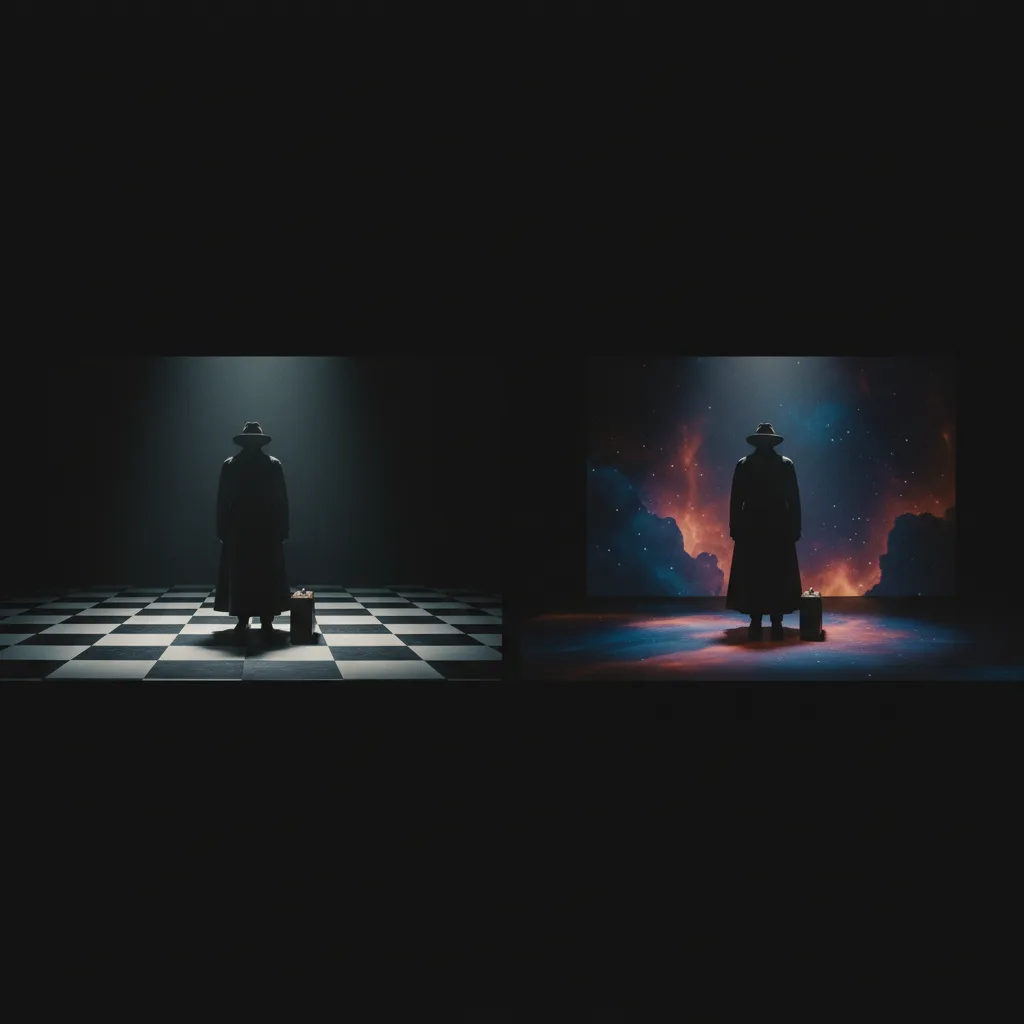
- Attends quelques secondes. L’IA détecte le sujet et supprime le fond. L’aperçu montre le sujet sur damier (transparence).
- Télécharge en PNG pour garder la transparence. En gratuit Remove.bg limite souvent la résolution, suffisant pour le web et les réseaux.
Tu obtiens un fichier PNG avec fond transparent. Ce fichier = ton sujet seul, prêt à être posé sur n’importe quel fond.
Étape 2 : Changer le fond
Avec Canva
- Ouvre Canva, crée un design (format personnalisé ou « Publication Instagram », etc.) ou ouvre un design vierge.
- Importe ton PNG (sujet détouré) : Éléments ou Téléverser, sélectionne le fichier.
- Place le sujet sur la page (redimensionne, positionne).
- Ajoute le fond : soit une couleur (arrière-plan de la page, choisis la couleur), soit une image (Éléments, recherche « fond », ou importe ta propre photo de fond). Si tu mets une image de fond, place-la derrière le sujet (clic droit, Envoyer à l’arrière, ou calque en dessous).
- Exporte en PNG ou JPG selon ton besoin (PNG si tu veux garder la transparence ailleurs, JPG pour un visuel final avec fond).
Avec Photopea
- Ouvre photopea.com, charge ton PNG (sujet détouré).
- Crée un nouveau calque en dessous (calque d’arrière-plan). Remplis-le avec une couleur (Remplissage) ou importe une image (Fichier, Ouvrir, puis glisse l’image dans le projet comme calque arrière-plan).
- Ajuste la taille du sujet et du fond. Exporte en PNG ou JPG.
Avec un logiciel de montage
Même logique : importe le PNG (sujet), ajoute une piste ou un calque « fond » en dessous, exporte. DaVinci Resolve, Premiere, GIMP, etc. fonctionnent sur ce principe.
Tableau récap : les deux étapes
| Étape | Action | Outil type |
|---|---|---|
| 1 – Détourer | Upload image, supprimer fond, télécharger PNG | Remove.bg, Canva, Photopea |
| 2 – Changer le fond | Importer PNG dans éditeur, ajouter couleur ou image en arrière-plan, exporter | Canva, Photopea, GIMP, etc. |
Scénarios réels
Scénario 1 : Photo de profil LinkedIn. Tu as une photo de toi dans ton bureau. Tu détoures sur Remove.bg, tu télécharges le PNG. Tu ouvres Canva, tu importes le PNG, tu ajoutes un dégradé gris ou bleu en arrière-plan. Tu exportes. Photo de profil pro en quelques minutes.
Scénario 2 : Fiche produit e-commerce. Tu as une photo du produit sur un fond blanc sale. Tu détoures (Remove.bg ou Canva), tu récupères le PNG. Tu le poses sur un fond blanc pur ou sur une image de lifestyle dans Canva. La fiche est propre. Pour des visuels e-commerce plus poussés, Photoroom moteur IA.
Scénario 3 : Montage créatif. Tu veux te mettre « devant » un paysage ou un logo. Tu détoures ton portrait, tu récupères le PNG. Tu importes le PNG dans Canva ou Photopea, tu ajoutes la photo de fond (paysage, logo), tu places le portrait devant. Pas besoin de fond vert. L’IA a fait la découpe.
Ce que les débutants se trompent (et comment corriger)
Erreur 1 : Télécharger en JPG après détourage. En JPG, la transparence devient blanche ou noire. Correction : télécharge toujours en PNG après suppression du fond si tu veux poser le sujet sur un autre fond.
Erreur 2 : Oublier de mettre le fond derrière le sujet. Dans Canva, si tu ajoutes l’image de fond après le PNG, elle peut se superposer au sujet. Correction : envoie le fond à l’arrière (clic droit, Envoyer à l’arrière) ou place le calque fond en dessous du calque sujet.
Erreur 3 : Photo de mauvaise qualité pour le détourage. Sujet flou ou très petit dans le cadre = détourage approximatif. Correction : utilise une photo nette avec un contraste clair entre sujet et fond. Pour améliorer une image floue avant ou après, agrandir une image avec l’IA.
Erreur 4 : Vouloir tout faire en un seul outil sans exporter. Certains veulent « changer le fond » directement dans Remove.bg. Remove.bg propose parfois un fond coloré, mais pour une photo de fond personnalisée, il faut passer par un éditeur. Correction : considère le détourage comme l’étape 1, l’éditeur comme l’étape 2. Pour des fonds et décors produits, décors et produits avec l’IA.
Erreur 5 : Résolution trop basse en gratuit. Remove.bg gratuit limite la résolution (ex. 0,25 MP). Pour une impression ou un grand format, la qualité peut être insuffisante. Correction : vérifie la résolution du PNG. Passe à une version payante ou à un autre outil (Canva, Adobe Express) si besoin. Pour les droits d’usage, droits et IA 2026.
| Problème | Piste de solution |
|---|---|
| Fond pas transparent (blanc/noir) | Télécharger en PNG, pas JPG |
| Nouveau fond cache le sujet | Envoyer le fond à l’arrière (Canva, Photopea) |
| Contours durs ou pixelisés | Photo source plus nette ; ou affiner les bords dans l’éditeur |
| Besoin d’un fond personnalisé (photo) | Importer le PNG dans Canva/Photopea, ajouter la photo en arrière-plan |
En résumé
Détourer = upload sur Remove.bg ou Canva, suppression du fond, téléchargement en PNG. Changer le fond = importer ce PNG dans Canva (ou Photopea), ajouter une couleur ou une image en arrière-plan, exporter. Deux étapes, des outils gratuits. Pour le détail « enlever le fond » seul, enlever le fond en 2 secondes. Pour modifier une photo plus en profondeur, modifier une photo existante avec l’IA.
Foire aux questions
Quel outil pour détourer gratuitement ?
,
Pourquoi télécharger en PNG ?
Le PNG conserve la transparence. Le sujet détouré a un fond « vide » (transparent). En JPG, cette transparence devient blanche ou noire. Pour poser le sujet sur un nouveau fond (couleur ou photo), il faut le PNG.
Puis-je mettre une photo en fond (pas juste une couleur) ?
Oui. Une fois que tu as ton PNG (sujet seul), tu l’importes dans Canva ou Photopea. Tu ajoutes une image comme arrière-plan (import ou banque d’images), tu la places derrière le calque du sujet. Tu exportes. Le sujet apparaît devant ta photo de fond.
Le détourage IA marche-t-il pour les cheveux et la fourrure ?
Oui, en général mieux qu’un lasso manuel. Les bords peuvent rester un peu durs sur les cheveux très fins. Pour un rendu parfait, tu peux affiner les bords dans Photopea ou un éditeur avec une gomme douce. Pour la plupart des portraits et produits, le résultat est déjà bon.
Remove.bg gratuit suffit-il pour un usage pro ?
En gratuit, la résolution est souvent limitée (ex. 0,25 MP). Pour le web et les réseaux, ça va. Pour l’impression (affiche, carte de visite), vérifie la résolution et envisage la version payante ou un autre outil (Canva, Adobe Express).
Canva permet-il de détourer et de changer le fond sans quitter l’outil ?
Oui. Tu importes ton image dans Canva, tu cliques sur « Supprimer l’arrière-plan ». Une fois le fond supprimé, tu peux ajouter un arrière-plan (couleur, image) directement dans le même design. Tu n’as pas besoin d’exporter le PNG puis de le réimporter, sauf si tu veux réutiliser le sujet dans un autre logiciel.
Ressource externe recommandee
Prompt Engineering Guide, bonnes pratiques et exemples actionnablesVotre avis
Chargement…
Sur le même thème sur ce site
Ces guides prolongent l’article sans répéter le même angle. Ils renforcent le maillage interne et aident à explorer le sujet en profondeur.
Voir tous les articles « Images IA »
- Meilleures IA pour générer des images
- Prompts images photoréalistes, qualité studio
- Premiers pas avec Midjourney
- Guide complet pour débuter en IA
Articles proches sur le blog
Suggestions basées sur la catégorie, les mots du titre et le sujet, pour prolonger la lecture sans dupliquer les piliers ci-dessus.
- Tutoriel : comment enlever le fond d'une image en 2 secondes avec l'IA
- Comment créer un personnage récurrent crédible avec une IA d'image
- Agrandir une petite image sans la pixeliser : Les solutions gratuites
- Changer la couleur des vêtements sur une photo grâce à l'IA
Sources et cadre officiel (lectures externes)
Renseignements généraux, droit et bonnes pratiques publiés par des institutions. À consulter selon votre situation et votre juridiction.

Frank Houbre - entrepreneur & fondateur de BusinessDynamite
Frank Houbre est entrepreneur digital depuis plus de dix ans, fondateur de BusinessDynamite. Il partage des méthodes concrètes et des avis honnêtes sur le business en ligne, l'e-commerce, le dropshipping, le marketing et les vraies façons de gagner de l'argent, sans fausses promesses. Il s'intéresse aussi à l'IA comme outil au service du business, et a été récompensé aux Seoul International AI Film Festival et Mondial Chroma Awards pour ses créations IA.
Continuer la lecture
 Images IA
Tutoriel : comment enlever le fond d'une image en 2 secondes avec l'IA
Sujet isolé, fond transparent ou nouveau fond : les outils gratuits et la marche à suivre pour enlever le fond d’une image en quelques clics.
 Images IA
Comment créer un personnage récurrent crédible avec une IA d'image
Méthode terrain pour créer un personnage récurrent crédible avec une IA d'image : réglages précis, workflow étape par étape, erreurs fréquentes et corrections concrètes.
 Images IA
Agrandir une petite image sans la pixeliser : Les solutions gratuites
Upscaling IA gratuit : quels outils utiliser, comment les utiliser, et ce qu'on peut vraiment attendre sans payer.
 Images IA
Changer la couleur des vêtements sur une photo grâce à l'IA
Recoloriser une tenue sur une photo : outils (Canva, Photoroom, Photoshop IA), workflow et pièges à éviter.
 Images IA
Créer un fond d'écran sur mesure pour son téléphone avec Midjourney
Dimensions, ratios et prompts pour générer un wallpaper mobile parfait avec Midjourney, puis l’installer sur ton téléphone.
 Images IA
Tuto DALL-E 3 : Créer sa première image gratuitement
Où accéder à DALL-E 3, comment formuler ton premier prompt et récupérer l'image sans payer. Guide pas à pas pour les vrais débutants.