Midjourney pour les nuls : S'inscrire et comprendre Discord en 5 minutes
Compte Discord, serveur Midjourney, commande /imagine : le strict minimum pour générer ta première image sans te perdre.
Tu veux utiliser Midjourney. On te dit que tout passe par Discord. Tu n’as jamais touché à Discord. Tu te demandes où cliquer et quoi taper. Ce guide te prend par la main : s’inscrire, rejoindre le serveur Midjourney, comprendre en 5 minutes de quoi il s’agit, et générer ta première image avec la commande /imagine. Pas de blabla. Du concret, étape par étape. Pour aller plus loin (interface web, modes Relax et Turbo), voir masterclass Midjourney 2026 et Midjourney v8 guide.
Pour aller plus loin avec une demonstration pratique, cette video est directement liee au sujet.
VIBE CODING : Mon chat crée une APP WEB en parlant, en 5 minutes - Google AI Studio
La réponse en une phrase
Crée un compte Discord (si tu n’en as pas), va sur midjourney.com pour rejoindre le serveur Midjourney, ouvre un canal « newbies », tape /imagine puis ta description d’image, et valide. Le bot Midjourney génère l’image et l’envoie dans le canal. Tu cliques sur l’image pour l’agrandir et la télécharger. Pour structurer ton prompt, faire un prompt pour une belle image.
Discord = l’endroit où tu parles au bot Midjourney. /imagine = la commande pour demander une image.
Qu’est-ce que Discord (en 30 secondes)
Discord est une application de messagerie (et de voix) utilisée par des communautés et des jeux. Tu peux l’utiliser dans le navigateur (discord.com) ou en app (téléphone, ordinateur). Pour Midjourney, tu n’as pas besoin de parler à des gens. Tu as juste besoin d’être sur un serveur où le bot Midjourney lit tes messages. Un serveur = un espace (comme un groupe). Un canal = une salle de discussion à l’intérieur du serveur (ex. « newbies-1 », « newbies-2 »). Le bot = un compte automatique qui réagit quand tu tapes une commande (par ex. /imagine). Tu envoies la commande dans un canal, le bot répond avec l’image. C’est tout. Pour un premier pas image IA sans Discord, tuto DALL-E 3 gratuit.
S’inscrire à Discord (si besoin)
Étape 1 : Ouvrir Discord
Va sur discord.com dans ton navigateur (ou télécharge l’app). Clique sur Connexion ou Ouvrir Discord dans ton navigateur.
Étape 2 : Créer un compte
Si tu n’as pas de compte, clique sur S’inscrire. Renseigne un email, un nom d’utilisateur, un mot de passe. Valide ton email si Discord le demande. Aucun paiement. Une fois connecté, tu arrives sur l’interface : à gauche, la liste des serveurs (icônes rondes), au centre le canal actif, à droite éventuellement les membres.
Étape 3 : Rejoindre le serveur Midjourney
Ouvre un nouvel onglet et va sur midjourney.com. Sur la page d’accueil, repère le bouton « Join the Beta » ou « Rejoindre le Beta ». Clique. Discord s’ouvre (ou te demande d’autoriser l’ouverture) et te propose de rejoindre le serveur Midjourney. Accepte. Tu es maintenant sur le serveur. À gauche, tu vois l’icône du serveur Midjourney. Clique dessus. Tu vois la liste des canaux (salons) dans la colonne centrale. Cherche un canal du type #newbies-1 ou #newbies-2 (ou #trial selon les noms affichés). Clique sur ce canal. Tu peux aussi utiliser l’interface web Midjourney (midjourney.com/app) si tu es connecté avec le même compte, pour éviter Discord. Mais pour « comprendre Discord en 5 minutes », on reste sur Discord. Pour l’interface web, masterclass Midjourney 2026.
Comprendre l’écran en 5 minutes
À gauche : les serveurs
Tu vois des icônes rondes. Chacune = un serveur. Le serveur Midjourney a le logo Midjourney. Clique dessus pour être « dans » ce serveur.
Au centre : les canaux
Sous le nom du serveur, tu vois une liste de canaux (ex. #welcome, #newbies-1, #newbies-2). Ce sont des salles où les gens envoient des messages (et des commandes au bot). Pour générer une image, tu dois être dans un de ces canaux (souvent #newbies ou #trial). Clique sur un canal pour l’ouvrir.
En bas : la zone de message
En bas de l’écran, une zone de texte avec « Écrire un message à #nom-du-canal ». C’est là que tu tapes ta commande. Tu ne parles pas à une personne. Tu envoies une commande que le bot Midjourney va lire.
Le bot Midjourney
Le bot est un « utilisateur » automatique. Quand tu tapes /imagine suivi de ta description, le bot détecte la commande, génère l’image et répond dans le même canal avec les 4 images (ou 1 selon les réglages). Tu n’as pas à l’ajouter en ami. Il réagit dès que tu envoies la commande dans un canal où il a accès.
Ta première image : la commande /imagine
Étape 1 : Choisir un canal
Étape 2 : Taper /imagine
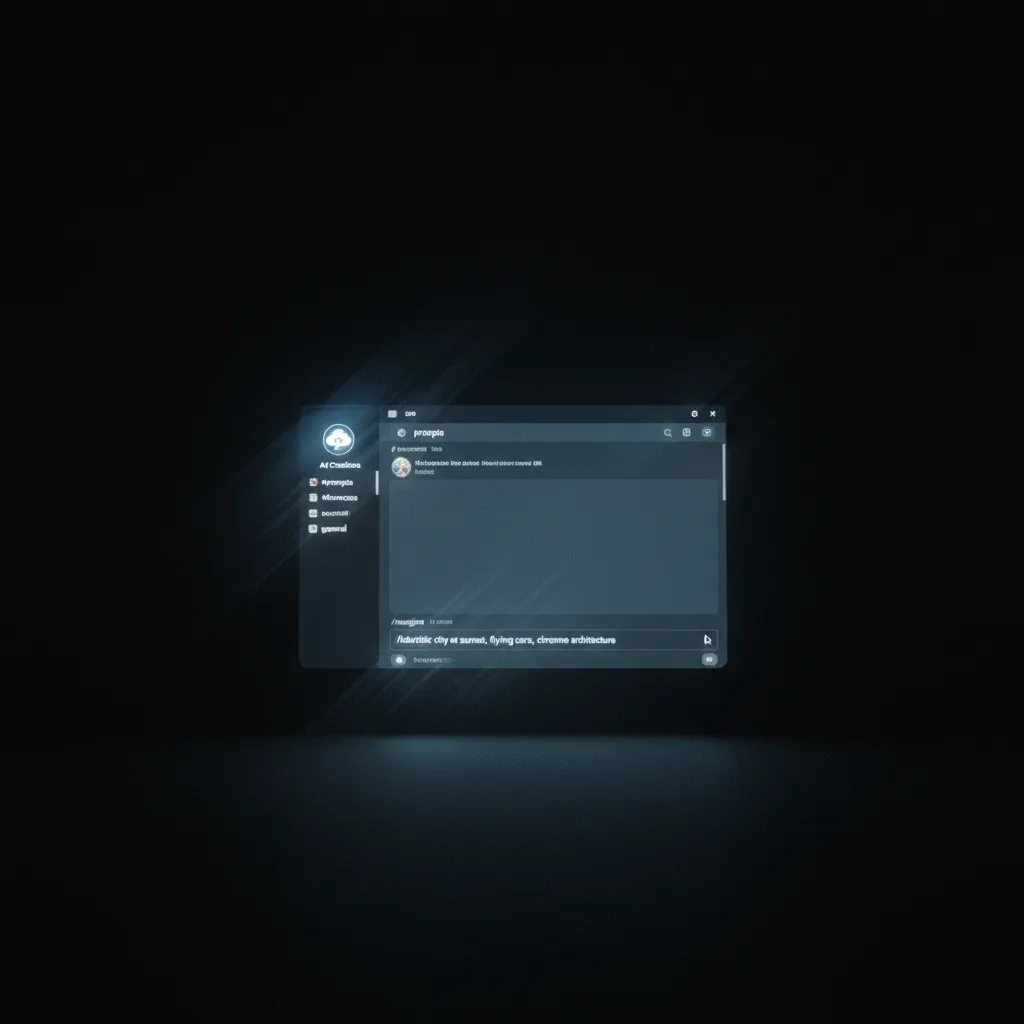
Dans la zone de message en bas, tape /imagine. Une liste de commandes peut s’afficher. Choisis /imagine (souvent en premier). Un champ prompt apparaît. C’est là que tu décris ton image.
Étape 3 : Remplir le prompt
Dans le champ prompt, écris ta description. Exemple : a cozy café in Paris, morning light, people at tables, photorealistic, 35mm. Ou en français : un café chaleilleux à Paris, lumière du matin, style photo réaliste. Midjourney comprend le français. Évite une phrase trop vague (« une image »). Sujet + lieu ou ambiance + style. Pour des idées, 5 exemples de prompts et prompt parfait photoréaliste.
Étape 4 : Envoyer
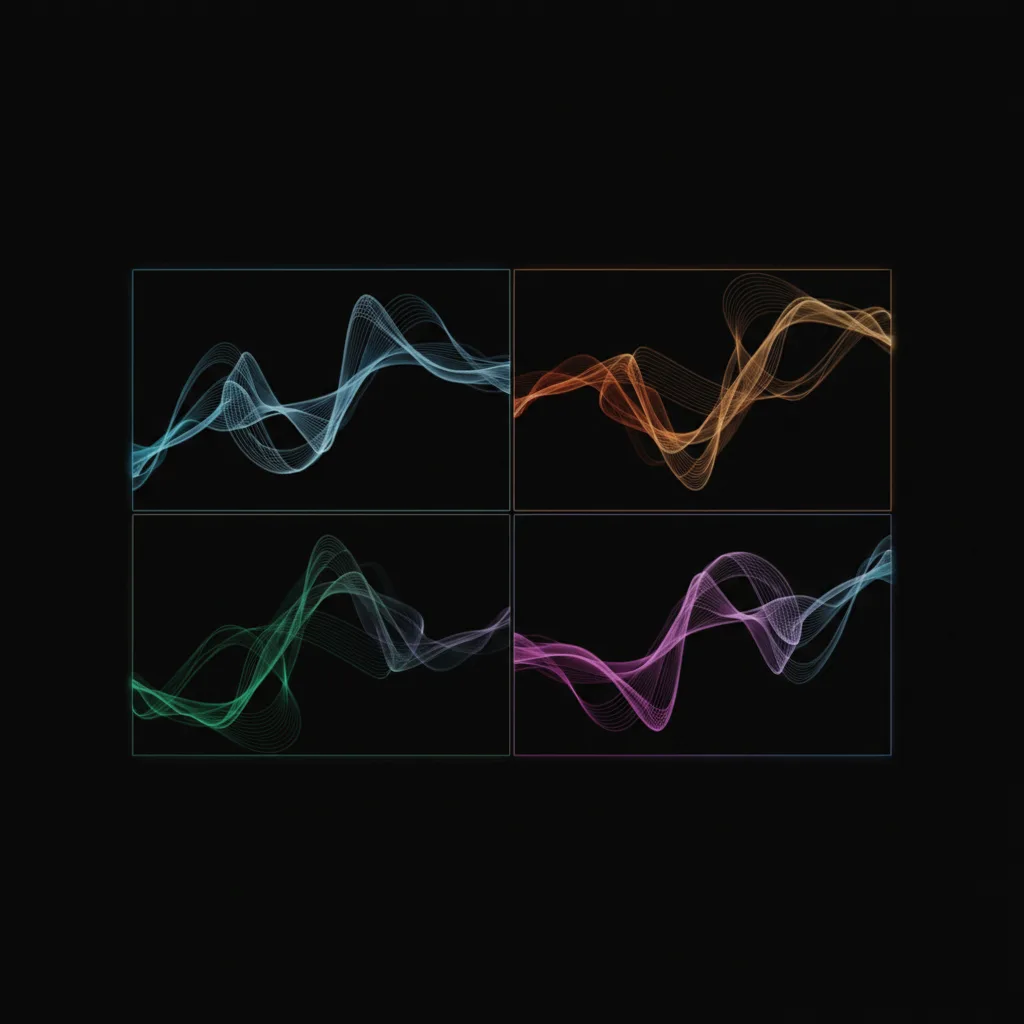
Appuie sur Entrée ou clique sur Envoyer. Le bot Midjourney prend en charge ta requête. Un message « Waiting to start » ou similaire peut s’afficher. Attends 30 secondes à 2 minutes selon la charge du serveur. Le bot répond avec une grille de 4 images. Tu peux cliquer sur une image pour l’agrandir, puis clic droit, Enregistrer l’image sous pour la télécharger.
Étape 5 : Les boutons U1, U2, V1, V2…
Sous la grille, tu vois des boutons U1, U2, U3, U4 et V1, V2, V3, V4. U = upscale (agrandir et détailler cette image). V = variation (générer 4 nouvelles variantes à partir de cette image). Clique sur U1 par exemple pour obtenir une version en plus haute résolution de la première image. Pour le détail des modes (Relax, Turbo), masterclass Midjourney.
Tableau récap : les 5 minutes
| Étape | Action |
|---|---|
| 1 | Créer un compte Discord (discord.com) si besoin |
| 2 | Aller sur midjourney.com, cliquer sur « Join the Beta », rejoindre le serveur |
| 3 | Ouvrir un canal #newbies ou #trial |
| 4 | Taper /imagine, remplir le champ prompt avec ta description |
| 5 | Envoyer, attendre, récupérer l’image (clic droit, Enregistrer) |
Ce que les débutants se trompent (et comment corriger)
Erreur 1 : Envoyer le prompt sans /imagine. Si tu tapes juste « un café à Paris » dans le canal, le bot ne réagit pas. Correction : commence toujours par /imagine pour que le bot comprenne que c’est une demande de génération.
Erreur 2 : Être dans le mauvais canal. Certains canaux sont en lecture seule ou réservés aux annonces. Correction : utilise un canal #newbies ou #trial pour tes essais.
Erreur 3 : S’inscrire à Midjourney sans Discord. Midjourney demande un compte. L’inscription se fait via midjourney.com et lie ton compte à Discord. Correction : suis le flux « Join the Beta » depuis le site Midjourney pour être sûr d’être sur le bon serveur.
Erreur 4 : Croire qu’il faut payer tout de suite. Midjourney propose un essai gratuit limité (quelques générations). Tu peux faire ta première image sans carte bancaire. Correction : après l’essai, un abonnement est nécessaire pour continuer. Voir IA gratuite vs payante.
Erreur 5 : Ne pas attendre la réponse du bot. La génération prend du temps. Correction : ne relance pas la commande tout de suite. Attends 1 à 2 minutes. La réponse du bot s’affiche dans le même canal. Pour le texte dans l’image (logos, mots), Midjourney est souvent moyen, voir pourquoi l’IA a du mal à écrire du texte sur les images.
| Problème | Piste de solution |
|---|---|
| Je ne vois pas /imagine | Tape / dans la zone de message, la liste des commandes s’affiche |
| Le bot ne répond pas | Vérifier que tu es dans un canal #newbies ou #trial |
| « Trial ended » ou quota épuisé | L’essai gratuit est limité ; abonnement requis pour continuer |
| Images dans un flux très long | Fais défiler ou cherche ton pseudo ; le bot répond sous ta commande |
Scénarios réels
Scénario 1 : Premier essai. Julie n’avait jamais utilisé Discord. Elle a créé un compte, rejoint le serveur via midjourney.com, ouvert #newbies-1. Elle a tapé /imagine puis « woman in a library, reading, soft light, photorealistic ». Deux minutes plus tard, les 4 images sont apparues. Elle a cliqué sur U1 pour upscaler la première et l’a téléchargée. Premier pas fait.
Scénario 2 : Confusion canal. Thomas tapait sa description dans #announcements. Rien ne se passait. Il a lu les noms des canaux, est passé dans #newbies-2, a renvoyé /imagine avec sa description. Le bot a répondu. Il a compris que tous les canaux ne permettent pas d’envoyer des commandes.
Scénario 3 : Essai gratuit épuisé. Léa avait fait une dizaine de générations. Au suivant, le bot a indiqué que l’essai était terminé. Elle a souscrit à l’abonnement de base pour continuer. Pour comparer les coûts, IA gratuite vs payante.
En résumé
Discord = l’app ou le site où tu rejoins le serveur Midjourney. Un canal (#newbies) = la salle où tu envoies la commande /imagine + ta description. Le bot Midjourney génère l’image et la poste dans le canal. Tu télécharges en clic droit. Inscription Discord gratuite, essai Midjourney limité puis abonnement. Pour aller plus loin, masterclass Midjourney 2026, Midjourney v8 et glossaire IA visuelle.
Foire aux questions
Faut-il payer pour utiliser Midjourney ?
Un essai gratuit limité (quelques générations) est proposé. Ensuite, un abonnement est nécessaire pour continuer à générer. Les tarifs sont sur midjourney.com. Pour comparer gratuit vs payant, IA gratuite vs payante.
Puis-je utiliser Midjourney sans Discord ?
Oui. Midjourney propose une interface web (midjourney.com/app) où tu te connectes avec ton compte. Tu peux créer et gérer tes images sans ouvrir Discord. Pour s’inscrire la première fois, le lien passe souvent par Discord (Join the Beta). Une fois le compte créé, tu peux privilégier l’interface web. Voir masterclass Midjourney interface web.
Que veut dire /imagine ?
C’est la commande qui dit au bot Midjourney : « Génère une image à partir de la description qui suit. » Tu tapes /imagine, puis dans le champ prompt tu décris ta scène. Sans /imagine, le bot ne traite pas ton message comme une demande d’image.
Pourquoi je ne vois pas ma commande ou la réponse du bot ?
Les canaux sont très actifs. Ta commande et la réponse du bot sont dans le fil du canal. Fais défiler pour retrouver ton message (ou cherche ton pseudo). La réponse du bot apparaît en général juste après ta commande. Si tu es dans un canal en lecture seule, tu ne peux pas envoyer de message, donc choisis un canal #newbies ou #trial.
U1, U2, V1, V2, c’est quoi ?
,
Midjourney comprend-il le français ?
Oui. Tu peux décrire ta scène en français dans le prompt. Les résultats sont du même niveau qu’en anglais. Pour des styles très précis, certains utilisent des mots-clés en anglais (cinematic stills, 35mm, photorealistic), mais ce n’est pas obligatoire.
Où sont enregistrées mes images ?
Les images s’affichent dans le canal Discord (ou sur l’interface web). Elles ne sont pas automatiquement enregistrées sur ton ordinateur. Tu dois télécharger chaque image (clic droit, Enregistrer l’image sous). Sur l’interface web Midjourney, tu as aussi un historique et des options de téléchargement.
Combien d’images gratuites avec l’essai ?
Le nombre exact dépend de la politique Midjourney du moment. En général, l’essai permet quelques générations (par ex. une vingtaine d’images ou moins). Consulte midjourney.com pour les conditions à jour. Après épuisement, un abonnement est requis.
Ressource externe recommandee
Prompt Engineering Guide, bonnes pratiques et exemples actionnablesVotre avis
Chargement…
Sur le même thème sur ce site
Ces guides prolongent l’article sans répéter le même angle. Ils renforcent le maillage interne et aident à explorer le sujet en profondeur.
Voir tous les articles « Images IA »
- Meilleures IA pour générer des images
- Prompts images photoréalistes, qualité studio
- Guide complet pour débuter en IA
Articles proches sur le blog
Suggestions basées sur la catégorie, les mots du titre et le sujet, pour prolonger la lecture sans dupliquer les piliers ci-dessus.
- Comment écrire de meilleurs prompts Midjourney pour un rendu plus cinématographique
- Midjourney vs DALL-E 3 : Lequel est le plus simple à prendre en main ?
- Créer un fond d'écran sur mesure pour son téléphone avec Midjourney
- Apprendre à utiliser Midjourney (ou DALL-E) : le tutoriel complet pour débutant
Sources et cadre officiel (lectures externes)
Renseignements généraux, droit et bonnes pratiques publiés par des institutions. À consulter selon votre situation et votre juridiction.
Frank Houbre - entrepreneur & fondateur de BusinessDynamite
Frank Houbre est entrepreneur digital depuis plus de dix ans, fondateur de BusinessDynamite. Il partage des méthodes concrètes et des avis honnêtes sur le business en ligne, l'e-commerce, le dropshipping, le marketing et les vraies façons de gagner de l'argent, sans fausses promesses. Il s'intéresse aussi à l'IA comme outil au service du business, et a été récompensé aux Seoul International AI Film Festival et Mondial Chroma Awards pour ses créations IA.
Continuer la lecture
 Images IA
Comment écrire de meilleurs prompts Midjourney pour un rendu plus cinématographique
Méthode complète pour des prompts Midjourney cinématographiques, réglage par réglage, avec workflow, erreurs fréquentes et corrections techniques actionnables.
 Images IA
Midjourney vs DALL-E 3 : Lequel est le plus simple à prendre en main ?
Comparatif honnête simplicité : Discord et /imagine vs ChatGPT en langage naturel. Courbe d'apprentissage, premiers clics, pièges débutant et choix selon ton profil.
 Images IA
Créer un fond d'écran sur mesure pour son téléphone avec Midjourney
Dimensions, ratios et prompts pour générer un wallpaper mobile parfait avec Midjourney, puis l’installer sur ton téléphone.
 Images IA
Apprendre à utiliser Midjourney (ou DALL-E) : le tutoriel complet pour débutant
De l'inscription à la première image : interface, commandes, paramètres et pièges à éviter. Tout pour démarrer avec Midjourney ou DALL-E sans jargon.
 Images IA
Ghost mannequin et fiches produit mode : workflow IA e-commerce
Flat lay, invisible mannequin, détails couture, fond blanc Amazon : pipeline photo produit sans studio.
 Images IA
Lookbook mode saisonnier : catalogue e-commerce IA cohérent
Saison, mannequin cohérent, 12 looks, export Shopify : méthode marque DTC sans shooting 3 jours.