Créer un fond d'écran sur mesure pour son téléphone avec Midjourney
Dimensions, ratios et prompts pour générer un wallpaper mobile parfait avec Midjourney, puis l’installer sur ton téléphone.
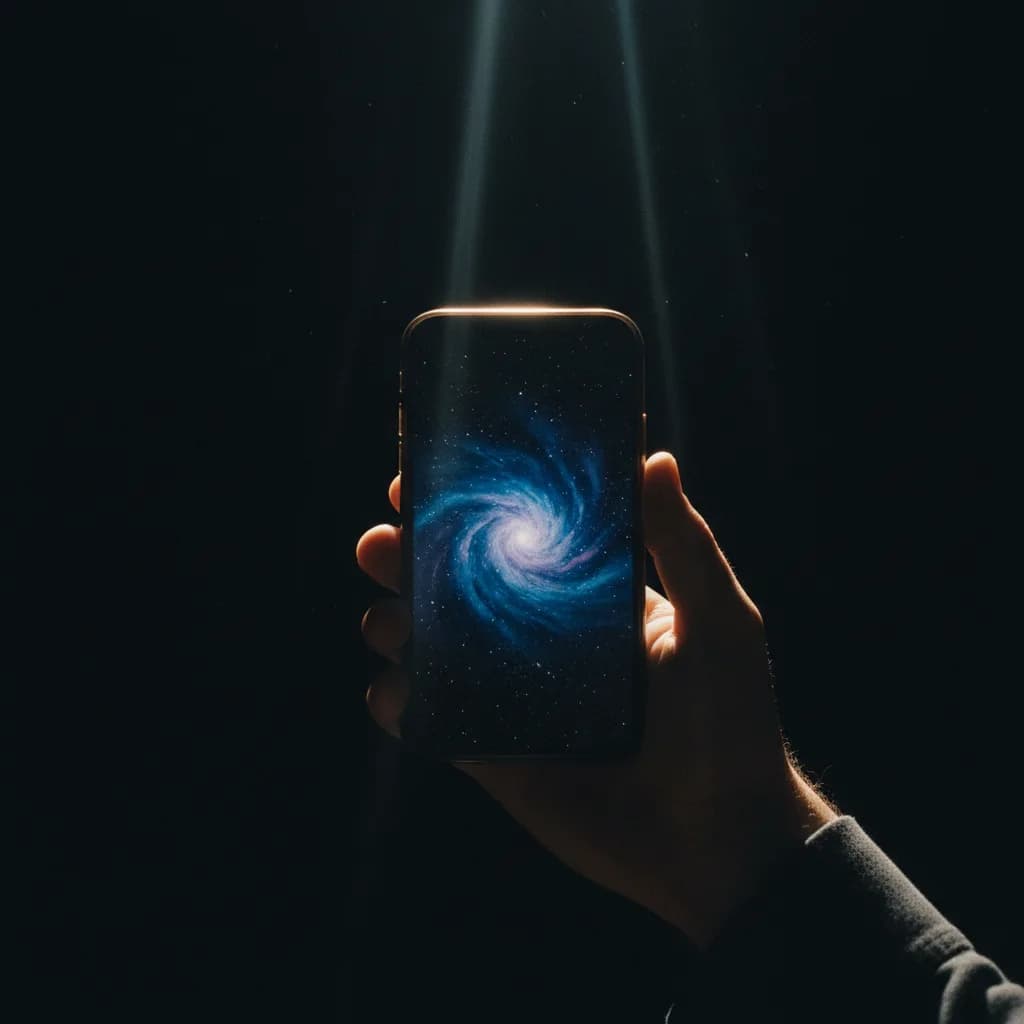
Tu veux un fond d’écran unique pour ton téléphone, pas une image de stock. Midjourney permet de générer des visuels sur mesure : paysage, abstraction, ambiance. Pour que l’image s’affiche bien sur l’écran (sans coupure bizarre, sans déformation), il faut choisir le bon ratio et adapter le prompt. Ce tutoriel te donne les dimensions et ratios pour mobile, des exemples de prompts et comment télécharger puis installer le fond d’écran sur ton téléphone. Pour démarrer avec Midjourney, Midjourney pour les nuls, Discord en 5 minutes. Pour l’interface web et les modes, masterclass Midjourney 2026.
Pour aller plus loin avec une demonstration pratique, cette video est directement liee au sujet.
MANGA animé avec l'IA - Créer une vidéo d'animation avec l'intelligence artificielle (ai)
La réponse en une phrase
Dans Midjourney, utilise le ratio 9:16 (portrait) pour un fond d’écran mobile, écris un prompt qui décrit l’ambiance voulue (paysage, minimaliste, couleur), lance la génération, upscale l’image qui te plaît, télécharge-la sur ton PC puis envoie-toi par mail ou cloud et définis-la comme fond d’écran sur ton téléphone. Pour éviter que l’écran de verrouillage ou l’écran d’accueil ne coupe un détail important, centre le sujet ou choisis une image avec une zone « safe » au centre.
Un bon fond d’écran Midjourney = ratio 9:16 (ou 9:19 pour certains appareils) + prompt clair + upscale + téléchargement puis réglage sur le téléphone.
Pourquoi Midjourney pour un fond d’écran
- Personnalisation : tu choisis l’ambiance (minimaliste, nature, urbain, abstrait).
- Cohérence : même style, couleurs, grain. Tu peux générer une série pour alterner.
- Résolution : après upscale, l’image est suffisante pour les écrans mobiles (1080×1920 et au-delà).
- Limite : le texte dans les images Midjourney est souvent illisible, donc évite les prompts avec des mots dans l’image si tu veux un visuel épuré. Pour des visuels sans Discord, Midjourney interface web.
Ratio et dimensions pour mobile
| Ratio | Usage typique | Exemple (pixels) |
|---|---|---|
| 9:16 | Portrait, écran mobile standard | 1080×1920 |
| 9:19 | Certains smartphones tout en hauteur | ~1080×2280 |
| 1:1 | Déconseillé pour fond d’écran (bandes ou recadrage) | 1080×1080 |
Dans Midjourney, ajoute --ar 9:16 à la fin de ton prompt pour forcer le format portrait. Exemple : minimalist mountain at sunset, soft gradient, cinematic stills --ar 9:16. Après upscale, tu obtiens une image haute définition adaptée à la plupart des téléphones. Si ton appareil a un ratio différent (ex. 20:9 en paysage pour écran verrouillé), tu peux générer en --ar 20:9 pour un fond horizontal. Pour les options d’aspect ratio, Midjourney dimensions et ratios (logique similaire).
Où placer le sujet : zone « safe »
Sur beaucoup de téléphones, l’écran de verrouillage affiche l’heure, les notifications ou le visage au centre. L’écran d’accueil a les icônes. Si tu mets un élément important (visage, objet) au centre, il peut être masqué. Conseils :
- Sujet centré : ok si c’est une ambiance (dégradé, bokeh) sans détail crucial au centre.
- Sujet en haut ou en bas : utile pour laisser le centre libre pour l’heure et les icônes.
- Symétrie ou motif : les motifs et les paysages larges s’adaptent bien car le recadrage par le téléphone reste cohérent.
Tu peux préciser dans le prompt : « subject in upper third », « empty center, details at edges », ou « symmetrical composition » selon le rendu voulu. Pour la composition en image IA, faire un prompt pour une belle image.
Exemples de prompts fond d’écran
Minimaliste / dégradé
soft gradient from deep blue to warm orange, minimal, no text, cinematic stills, 35mm, natural film grain --ar 9:16
Paysage
misty mountain at dawn, soft light, cinematic stills, wide shot, 35mm lens, anamorphic, moody atmosphere, no text --ar 9:16
Abstrait
abstract fluid shapes, dark blue and gold, cinematic stills, bokeh, soft light, no text --ar 9:16
Urbain / nuit
neon city at night, rain reflections, cinematic stills, 35mm, moody, no text --ar 9:16
Nature
forest light rays, green and gold, cinematic stills, shallow depth of field, peaceful, no text --ar 9:16
Tu peux ajouter pure black background si tu veux un fond très sombre, ou soft gradient pour une transition douce. Évite « text », « logo », « words » si tu ne veux pas de lettres dans l’image. Pour plus d’idées de prompts, 5 prompts portrait photo-réaliste (logique de style) et masterclass Midjourney.
Workflow pas à pas
Étape 1 : Lancer Midjourney
Étape 2 : Écrire le prompt avec --ar 9:16
Tape par exemple : /imagine puis ton prompt + --ar 9:16. Exemple : minimalist sunset gradient, soft clouds, cinematic stills, no text --ar 9:16. Valide. Attends la grille de 4 images.
Étape 3 : Choisir et upscaler
Clique sur U1, U2, U3 ou U4 pour upscaler la version qui te plaît. Attends le rendu en haute résolution. Clique sur l’image pour l’ouvrir en grand, puis clic droit > Enregistrer l’image sous (ou bouton de téléchargement selon l’interface).
Étape 4 : Transférer sur le téléphone
Envoie-toi l’image par mail, Drive, iCloud ou AirDrop (iPhone). Ouvre le fichier sur ton téléphone.
Étape 5 : Définir comme fond d’écran
- iPhone : Ouvre la photo > Partager > Définir comme fond d’écran. Ajuste le positionnement (pincer pour zoomer/dézoomer).
- Android : Ouvre la photo > Menu (⋮) > Définir comme fond d’écran. Choisis écran verrouillé, écran d’accueil ou les deux. Ajuste si besoin.
Tu peux définir la même image pour le verrouillage et l’accueil, ou en garder une pour chaque. Pour générer des images depuis le téléphone, générer des vidéos IA depuis smartphone (contexte mobile).
Ce que les débutants se trompent (et comment corriger)
Erreur 1 : Générer en 1:1 ou 16:9. L’image sera recadrée ou avec des bandes sur un écran mobile. Correction : utilise --ar 9:16 pour un fond portrait.
Erreur 2 : Mettre un détail crucial au centre. L’heure et les icônes le cachent. Correction : privilégie une composition avec le sujet en haut/bas ou une ambiance sans détail central, ou accepte que le centre soit masqué.
Erreur 3 : Demander du texte dans l’image. Midjourney gère mal le texte (illisible). Correction : ajoute « no text » dans le prompt pour un fond épuré.
Erreur 4 : Télécharger sans upscaler. L’image en petite résolution peut pixeliser sur un écran HD. Correction : upscale (bouton U) avant de télécharger.
Erreur 5 : Oublier de transférer en haute qualité. Si tu envoies par messagerie avec compression, l’image peut être réduite. Correction : transfère par mail (pièce jointe), cloud (Drive, iCloud) ou AirDrop pour garder la résolution. Pour les droits d’usage, images IA et commercialisation.
| Problème | Piste de solution |
|---|---|
| Image coupée sur le téléphone | Ajuste le zoom/position dans « Définir comme fond d’écran » |
| Image floue | Upscale dans Midjourney avant téléchargement |
| Trop sombre ou trop clair | Relance avec « brighter », « softer light » ou « darker mood » |
| Détail important masqué par l’heure | Recompose avec sujet en haut ou en bas, ou change d’image |
Scénarios réels
Scénario 1 : Fond minimaliste. Thomas veut un fond sobre. Il tape : soft blue to grey gradient, minimal, cinematic stills, no text --ar 9:16. Il upscale, télécharge, s’envoie par mail, définit comme fond. En 5 minutes il a un fond unique et cohérent.
Scénario 2 : Série paysages. Léa génère 4 paysages différents (montagne, forêt, ville, mer) avec le même style (« cinematic stills, 35mm, moody ») et --ar 9:16. Elle les upscale, les enregistre dans un dossier, les envoie sur son téléphone. Elle alterne chaque semaine. Pour garder le même style, cohérence visuelle en IA.
Scénario 3 : Fond pour écran verrouillé uniquement. Marc veut une image plus « forte » pour le verrouillage et un fond plus discret pour l’accueil. Il génère une image 9:16 avec un sujet en haut (ciel, horizon). Il définit cette image pour l’écran verrouillé. Pour l’accueil, il choisit un dégradé simple ou une autre image plus calme. Deux ambiances, un même flux Midjourney.
En résumé
Pour créer un fond d’écran sur mesure pour ton téléphone avec Midjourney : utilise le ratio 9:16 (--ar 9:16), écris un prompt qui décrit l’ambiance (paysage, minimaliste, couleur) et ajoute « no text » si tu ne veux pas de lettres, upscale l’image choisie, télécharge-la, transfère-la sur ton téléphone (mail, cloud, AirDrop), puis définis-la comme fond d’écran dans les paramètres. Centre le sujet avec précaution pour éviter qu’il soit masqué par l’heure ou les icônes. Pour démarrer avec Midjourney, Midjourney pour les nuls, Discord en 5 minutes et masterclass Midjourney 2026.
Foire aux questions
Quel ratio Midjourney pour un fond d’écran téléphone ?
,
Comment transférer l’image sur mon téléphone ?
Télécharge l’image sur ton PC depuis Midjourney (après upscale). Envoie-toi par mail (pièce jointe), Google Drive, iCloud, Dropbox ou AirDrop (iPhone/Mac). Ouvre le fichier sur ton téléphone et utilise « Définir comme fond d’écran » (ou équivalent). Préfère mail ou cloud pour garder la qualité.
Faut-il upscaler avant de mettre en fond d’écran ?
Oui. L’upscale (bouton U dans Midjourney) donne une résolution suffisante pour les écrans HD et évite le flou. Sans upscale, l’image peut pixeliser sur un grand écran.
Comment éviter que l’heure cache mon image ?
Compose l’image avec le sujet en haut ou en bas, ou avec une zone calme au centre (dégradé, bokeh). Tu peux aussi préciser dans le prompt « empty center » ou « subject in upper third ». Sur le téléphone, tu peux encore ajuster le zoom/position quand tu définis le fond.
Puis-je utiliser un fond Midjourney pour mon entreprise (site, réseaux) ?
Oui, sous réserve des conditions d’utilisation Midjourney et de ton abonnement (usage commercial souvent inclus en payant). Pour le cadre juridique, droits images IA. Pour un usage perso (fond d’écran), pas de souci en général.
Midjourney sur téléphone pour générer le fond ?
Tu peux utiliser Midjourney depuis le navigateur ou l’app Discord sur téléphone : même commandes, même prompts. La génération se fait dans le cloud. Pour le confort (écrire un long prompt), un PC reste souvent plus pratique. Voir générer des vidéos IA sur smartphone pour le contexte mobile.
Votre avis
Chargement…
Sur le même thème sur ce site
Ces guides prolongent l’article sans répéter le même angle. Ils renforcent le maillage interne et aident à explorer le sujet en profondeur.
Voir tous les articles « Images IA »
- Meilleures IA pour générer des images
- Prompts images photoréalistes, qualité studio
- Premiers pas avec Midjourney
- Guide complet pour débuter en IA
Articles proches sur le blog
Suggestions basées sur la catégorie, les mots du titre et le sujet, pour prolonger la lecture sans dupliquer les piliers ci-dessus.
- Comment écrire de meilleurs prompts Midjourney pour un rendu plus cinématographique
- Midjourney vs DALL-E 3 : Lequel est le plus simple à prendre en main ?
- Comment détourer et changer le fond d'une image automatiquement avec l'IA
- Tutoriel : comment enlever le fond d'une image en 2 secondes avec l'IA
Sources et cadre officiel (lectures externes)
Renseignements généraux, droit et bonnes pratiques publiés par des institutions. À consulter selon votre situation et votre juridiction.
Frank Houbre - entrepreneur & fondateur de BusinessDynamite
Frank Houbre est entrepreneur digital depuis plus de dix ans, fondateur de BusinessDynamite. Il partage des méthodes concrètes et des avis honnêtes sur le business en ligne, l'e-commerce, le dropshipping, le marketing et les vraies façons de gagner de l'argent, sans fausses promesses. Il s'intéresse aussi à l'IA comme outil au service du business, et a été récompensé aux Seoul International AI Film Festival et Mondial Chroma Awards pour ses créations IA.
Continuer la lecture
 Images IA
Comment écrire de meilleurs prompts Midjourney pour un rendu plus cinématographique
Méthode complète pour des prompts Midjourney cinématographiques, réglage par réglage, avec workflow, erreurs fréquentes et corrections techniques actionnables.
 Images IA
Midjourney vs DALL-E 3 : Lequel est le plus simple à prendre en main ?
Comparatif honnête simplicité : Discord et /imagine vs ChatGPT en langage naturel. Courbe d'apprentissage, premiers clics, pièges débutant et choix selon ton profil.
 Images IA
Comment détourer et changer le fond d'une image automatiquement avec l'IA
Détourer le sujet en un clic, puis poser un nouveau fond (couleur, photo, dégradé). Outils gratuits et workflow pas à pas.
 Images IA
Midjourney pour les nuls : S'inscrire et comprendre Discord en 5 minutes
Compte Discord, serveur Midjourney, commande /imagine : le strict minimum pour générer ta première image sans te perdre.
 Images IA
Tutoriel : comment enlever le fond d'une image en 2 secondes avec l'IA
Sujet isolé, fond transparent ou nouveau fond : les outils gratuits et la marche à suivre pour enlever le fond d’une image en quelques clics.
 Images IA
Apprendre à utiliser Midjourney (ou DALL-E) : le tutoriel complet pour débutant
De l'inscription à la première image : interface, commandes, paramètres et pièges à éviter. Tout pour démarrer avec Midjourney ou DALL-E sans jargon.