Créer un logo professionnel gratuitement avec l'IA (Tutoriel complet)
De zéro à logo utilisable sans payer : outils 100 % gratuits, brief, prompts, export PNG et vectorisation gratuite.
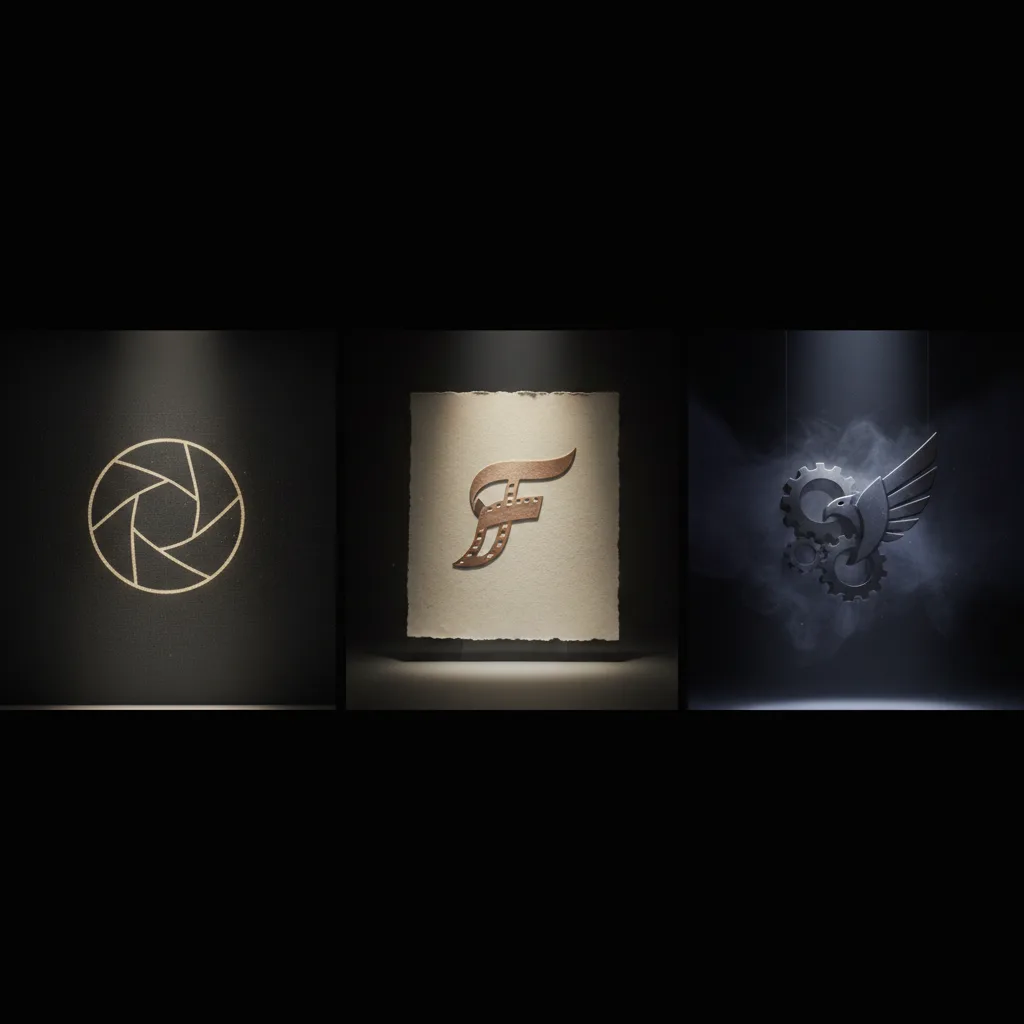
Tu veux un logo pour ton projet, ton association ou ta micro-entreprise, sans budget graphiste ni abonnement payant. L’IA permet de générer des propositions de logo et de les finaliser avec des outils gratuits uniquement. Ce tutoriel complet te mène de l’idée à l’export : brief, outils gratuits, prompts, itération, puis export PNG et vectorisation gratuite. Pour la vue d’ensemble (y compris outils payants), générer un logo avec l’IA. Pour les droits sur les images IA, droits et commercialisation.
Pour aller plus loin avec une demonstration pratique, cette video est directement liee au sujet.
Générer des Images IA : Le Guide COMPLET pour Débuter
La réponse en une phrase
Définis ton brief (secteur, ton, symbole, couleurs), génère le symbole avec ChatGPT (DALL·E) ou Canva en gratuit, ajoute le nom du projet dans Canva ou Photopea si besoin, exporte en PNG, puis vectorise gratuitement avec vectorizer.io ou Photopea pour l’impression. Tout le parcours peut se faire sans payer. Pour un rendu encore plus pro, tu peux ensuite faire affiner par un graphiste à partir de ton ébauche.
Un logo « pro » gratuit = idée claire + bon prompt + export propre + (optionnel) vectorisation. Les outils gratuits suffisent pour un premier logo utilisable sur le web et en petit tirage.
Pourquoi créer un logo gratuitement avec l’IA
- Coût : pas d’abonnement ni de graphiste pour démarrer.
- Rapidité : en 20 à 40 minutes tu as une direction visuelle et un fichier utilisable.
- Itération : tu peux tester plusieurs styles (minimaliste, vintage, etc.) en changeant le prompt.
- Limite : le résultat est une ébauche de qualité correcte, pas toujours au niveau d’un studio de branding. Pour une marque à fort enjeu, un passage par un pro reste recommandé après coup. Pour lancer un site, une carte de visite ou des réseaux, le gratuit IA suffit souvent.
Outils 100 % gratuits (ou bon quota gratuit)
| Outil | Gratuit ? | Usage logo |
|---|---|---|
| ChatGPT (DALL·E) | Quota gratuit | Symbole, style, couleurs. Texte dans l’image souvent moyen. |
| Canva | Compte gratuit | Modèles de logos, détourage, texte, export PNG. |
| Photopea | Oui (navigateur) | Vectorisation (Image trace), retouche, calques. |
| Ideogram | Quota gratuit | Bon pour symbole + texte, à tester. |
| Remove.bg | Quota gratuit | Enlever le fond du logo pour avoir du transparent. |
| vectorizer.io | Quota gratuit | Vectoriser un PNG en SVG. |
Recommandation : ChatGPT ou Canva pour générer le symbole. Canva ou Photopea pour ajouter le nom et composer le logo final. vectorizer.io ou Photopea pour vectoriser si tu veux imprimer. Voir générer un logo avec l’IA pour une comparaison plus large (dont outils payants).
Étape 1 : Le brief (5 minutes)
Avant de taper un prompt, réponds en quelques mots :
- Secteur / activité : café, tech, bien-être, mode, etc.
- Ton : sérieux, moderne, ludique, premium.
- Symbole ou thème : tasse, feuille, flèche, cœur, initiales.
- Couleurs : une ou deux (ex. bleu marine et blanc, marron et crème).
- Style : minimaliste, géométrique, organique.
Exemple : « Logo pour un café de quartier, chaleureux, symbole tasse ou grain de café, marron et crème, épuré. » Cette phrase devient la base de ton prompt. Si tu n’as pas de nom de marque, génère d’abord le symbole ; tu ajouteras le texte dans l’éditeur.
Étape 2 : Générer le symbole (gratuit)
Avec ChatGPT (DALL·E)
Ouvre ChatGPT (version gratuite suffit si DALL·E est disponible). Exemple de prompt : « Génère un logo minimaliste pour un café. Symbole : tasse à café stylisée. Couleurs : marron et crème. Fond blanc. Style épuré, vectoriel. Pas de texte dans l’image. » Télécharge l’image qui te plaît le plus (bouton télécharger).
Avec Canva
Ouvre Canva, crée un design « Logo ». Tu peux soit utiliser un modèle de logo et le personnaliser (couleurs, forme), soit aller dans « Apps » / « Générer une image » (Magic Media ou équivalent) et décrire ton logo en une phrase. Récupère le visuel généré.
Conseil : Pour éviter des lettres déformées, ne demande pas le nom de la marque dans l’image au début. Génère le symbole seul, puis ajoute le texte dans Canva ou Photopea. Voir générer un logo avec l’IA.
Étape 3 : Ajouter le nom (Canva ou Photopea)
- Importe l’image du symbole générée. Place-la où tu veux (au-dessus, à gauche du texte, etc.).
- Ajoute du texte : le nom de ton projet. Choisis une police lisible et cohérente avec le style (sérieux, moderne, etc.). Ajuste la taille et la couleur pour qu’elles correspondent au brief (une ou deux couleurs).
- Si le symbole a un fond coloré et que tu veux du transparent, enlève le fond avec l’outil Canva « Supprimer l’arrière-plan » ou avec Remove.bg puis réimporte le PNG.
- Exporte en PNG (qualité max, fond transparent si possible). Tu as ton logo utilisable pour le web et les réseaux.
Étape 4 : Vectoriser (gratuit, pour l’impression)
Pour l’impression (carte de visite, enseigne), un fichier vectoriel (SVG) évite le pixellisé. Deux options gratuites :
vectorizer.io
Uploade ton PNG de logo. Choisis les options (couleurs, simplification). Télécharge le SVG. Vérifie le rendu dans un logiciel ou en ligne.
Photopea
Ouvre ton PNG dans Photopea. Menu Image > Vectoriser (ou Image trace selon la version). Ajuste le seuil et la simplification. Exporte en SVG ou en format vectoriel. Pour plus de détails sur l’export et les formats, générer un logo avec l’IA.
Ce que les débutants se trompent (et comment corriger)
Erreur 1 : Demander le nom dans l’image dès le départ. Les moteurs déforment souvent les lettres. Correction : génère le symbole seul, ajoute le nom dans Canva ou Photopea avec une vraie police.
Erreur 2 : Trop de couleurs ou de détails. Un logo doit rester lisible en petit. Correction : une ou deux couleurs, prompt avec « minimal », « simple », « works at small size ».
Erreur 3 : Oublier le fond transparent. Pour un logo sur un site ou un fond coloré, le transparent est utile. Correction : exporte en PNG avec transparence ; si le générateur a mis un fond, enlève-le avec Canva ou Remove.bg avant d’ajouter le texte.
Erreur 4 : Utiliser une résolution trop basse. En agrandissant un petit PNG, ça pixelise. Correction : exporte en haute résolution dès que possible ; pour l’impression, vectorise.
Erreur 5 : Ne pas vérifier les CGU pour un usage commercial. Même en gratuit, l’usage commercial peut être soumis à conditions. Correction : lis les conditions de ChatGPT, Canva, etc. Pour le cadre juridique, droits images IA.
| Problème | Piste de solution |
|---|---|
| Texte illisible dans l’image générée | Générer le symbole seul, ajouter le texte dans Canva/Photopea |
| Logo trop chargé | Relancer avec « minimal », « simple », « iconic » |
| Besoin d’imprimer en grand | Vectoriser avec vectorizer.io ou Photopea |
| Fond non transparent | Remove.bg ou Canva « Supprimer l’arrière-plan » |
Scénarios réels
Scénario 1 : Auto-entrepreneur. Marc a besoin d’un logo pour son activité de conseil. Il n’a pas de budget. Il ouvre ChatGPT, décrit un logo minimaliste (symbole feuille ou flèche, bleu marine et blanc). Il télécharge le symbole, l’importe dans Canva, ajoute « Marc Dupont Conseil » avec une police sobre. Il exporte en PNG et en PDF. Il a un logo cohérent pour son site et ses mails en 30 minutes, sans payer.
Scénario 2 : Association. Léa crée le logo d’une association. Elle veut un symbole (mains, cœur). Elle utilise le quota gratuit de Canva pour générer une icône, puis ajoute le nom de l’association dans Canva. Elle exporte en PNG. Pour les flyers, elle vectorise le PNG sur vectorizer.io et envoie le SVG à l’imprimeur. Coût zero, rendu correct.
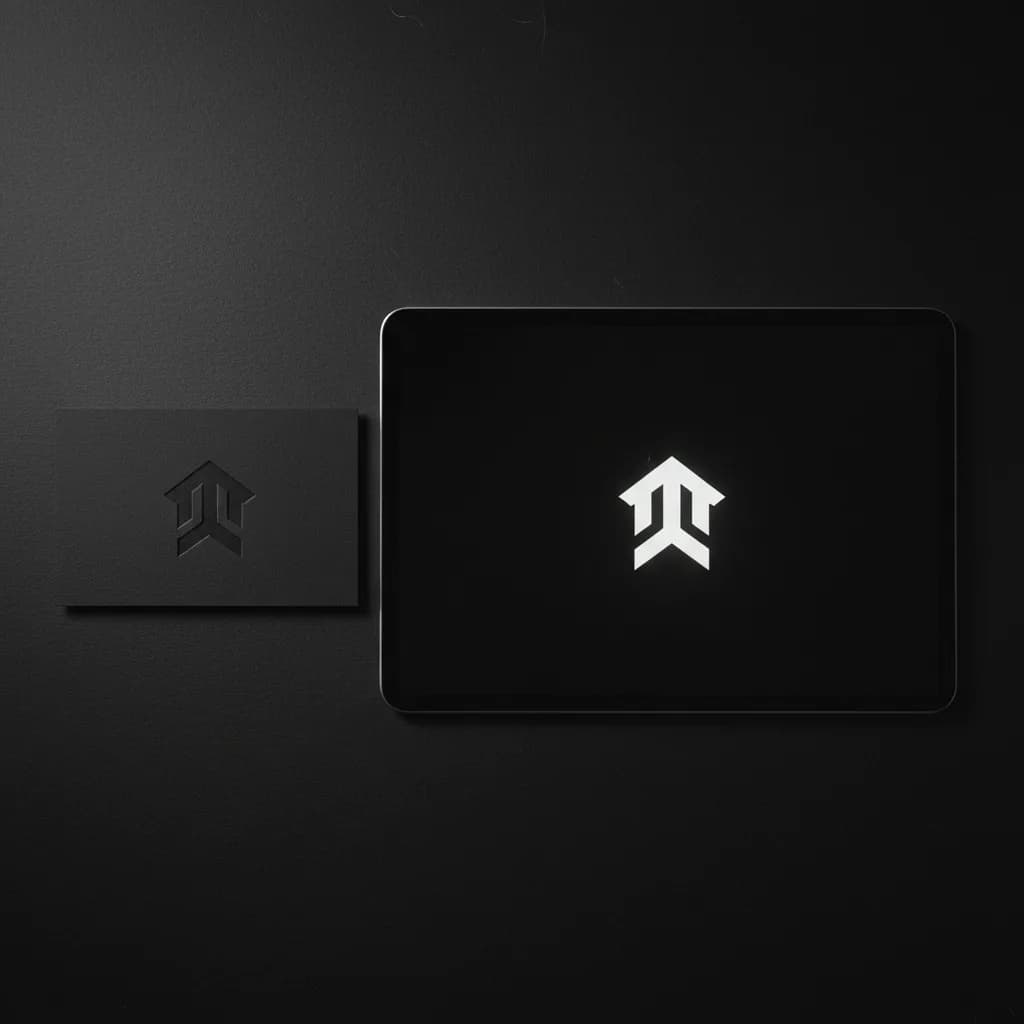
Scénario 3 : Test de marque. Sophie hésite entre deux directions pour sa marque. Elle génère deux séries de symboles (style A et style B) avec ChatGPT, les met dans Canva avec le même nom, exporte. Elle teste sur des maquettes de cartes de visite et choisit. L’IA lui permet d’itérer vite sans dépenser.
En résumé
Pour créer un logo professionnel gratuitement avec l’IA : définis un brief (secteur, ton, symbole, couleurs), génère le symbole avec ChatGPT ou Canva (gratuit), ajoute le nom dans Canva ou Photopea, exporte en PNG. Pour l’impression, vectorise avec vectorizer.io ou Photopea. Tout le parcours peut être fait sans payer. Pour une vue complète (dont outils payants et bonnes pratiques), générer un logo avec l’IA. Pour les droits, droits et commercialisation des images IA.
Foire aux questions
Peut-on vraiment créer un logo gratuitement avec l’IA ?
Oui. ChatGPT (DALL·E), Canva, Photopea, Ideogram et vectorizer.io offrent un usage gratuit (ou un quota gratuit). Tu peux faire tout le parcours : brief, génération du symbole, ajout du texte, export PNG, vectorisation. Pour un usage commercial, vérifie les CGU de chaque outil.
Quel outil gratuit pour le logo ?
,
Pourquoi ne pas mettre le nom dans l’image générée ?
Les générateurs d’images déforment souvent les lettres (illisibles ou fautes). En générant le symbole seul et en ajoutant le nom dans Canva ou Photopea avec une vraie police, tu garantis un texte lisible et une typo cohérente.
Comment vectoriser un logo gratuitement ?
Uploade ton PNG sur vectorizer.io et télécharge le SVG. Ou ouvre le PNG dans Photopea, utilise la fonction de vectorisation (Image trace / Vectoriser), ajuste et exporte en SVG. Les deux sont gratuits.
Le logo IA est-il utilisable en commercial ?
Cela dépend des conditions de l’outil (OpenAI, Canva, etc.). En général, un usage commercial est autorisé avec un compte (gratuit ou payant) sous réserve des CGU. Consulte les conditions pour ton outil. Pour le cadre général, droits images IA.
Combien de temps pour un logo gratuit avec l’IA ?
Avec un brief clair : environ 20 à 40 minutes (brief 5 min, génération 5–10 min, ajout du texte et export 10–20 min, vectorisation optionnelle 5–10 min). L’itération peut ajouter 10–15 minutes par direction testée.
Votre avis
Chargement…
Sur le même thème sur ce site
Ces guides prolongent l’article sans répéter le même angle. Ils renforcent le maillage interne et aident à explorer le sujet en profondeur.
Voir tous les articles « Images IA »
- Meilleures IA pour générer des images
- Prompts images photoréalistes, qualité studio
- Premiers pas avec Midjourney
- Guide complet pour débuter en IA
Articles proches sur le blog
Suggestions basées sur la catégorie, les mots du titre et le sujet, pour prolonger la lecture sans dupliquer les piliers ci-dessus.
- Tutoriel débutant : comment créer sa toute première image par IA (gratuitement)
- Comment générer un logo avec l'IA : tutoriel complet de A à Z
- Tuto DALL-E 3 : Créer sa première image gratuitement
- Apprendre à utiliser Midjourney (ou DALL-E) : le tutoriel complet pour débutant
Sources et cadre officiel (lectures externes)
Renseignements généraux, droit et bonnes pratiques publiés par des institutions. À consulter selon votre situation et votre juridiction.
Frank Houbre - entrepreneur & fondateur de BusinessDynamite
Frank Houbre est entrepreneur digital depuis plus de dix ans, fondateur de BusinessDynamite. Il partage des méthodes concrètes et des avis honnêtes sur le business en ligne, l'e-commerce, le dropshipping, le marketing et les vraies façons de gagner de l'argent, sans fausses promesses. Il s'intéresse aussi à l'IA comme outil au service du business, et a été récompensé aux Seoul International AI Film Festival et Mondial Chroma Awards pour ses créations IA.
Continuer la lecture
 Images IA
Tutoriel débutant : comment créer sa toute première image par IA (gratuitement)
Aucun logiciel à installer, aucune carte bancaire. Un navigateur, un compte gratuit et une phrase : voici comment obtenir votre première image générée par IA, pas à pas.
 Images IA
Comment générer un logo avec l'IA : tutoriel complet de A à Z
Du brief à l’export : idée, outils, prompts adaptés aux logos, et étapes pour obtenir un logo utilisable (vectorisation, formats, droits).
 Images IA
Tuto DALL-E 3 : Créer sa première image gratuitement
Où accéder à DALL-E 3, comment formuler ton premier prompt et récupérer l'image sans payer. Guide pas à pas pour les vrais débutants.
 Images IA
Apprendre à utiliser Midjourney (ou DALL-E) : le tutoriel complet pour débutant
De l'inscription à la première image : interface, commandes, paramètres et pièges à éviter. Tout pour démarrer avec Midjourney ou DALL-E sans jargon.
 Images IA
Comment créer un personnage récurrent crédible avec une IA d'image
Méthode terrain pour créer un personnage récurrent crédible avec une IA d'image : réglages précis, workflow étape par étape, erreurs fréquentes et corrections concrètes.
 Images IA
Comment personnaliser une image generee par IA (tutoriel)
Tutoriel simple pour personnaliser une image ou photo avec l IA: changer fond, couleurs, style et details sans repartir de zero.