Avis Descript (2026) : monter une vidéo exactement comme on modifie un texte sur Word
Descript permet-il vraiment de monter en éditant la transcription ? Avis, workflow et limites pour débutants.
Tu as une interview, un podcast ou une voix off longue. Monter en déplaçant des blocs sur une timeline, c’est lent. Descript inverse la logique : tu travailles sur la transcription (le texte). Tu supprimes une phrase → la vidéo se raccourcit. Tu déplaces un paragraphe → l’ordre des plans change. Tu remplaces un mot par une prise alternative ou par une voix IA. La question : est-ce qu’on monte vraiment une vidéo comme on modifie un texte sur Word ?
Réponse courte : oui pour le contenu parlé (interview, podcast, tutoriel, docu). Descript transcrit l’audio, affiche le texte synchronisé à la vidéo, et tu édites le texte pour éditer la vidéo. Pour du montage visuel pur (sans parole, ou où l’image prime), une timeline classique (CapCut, Premiere) reste plus adaptée. Pour tout ce qui est parole, Descript change la donne. Voici un avis structuré : ce que Descript fait en 2026, comment monter « comme Word », et les erreurs que font les débutants.
Descript en bref : la vidéo comme un document
Descript est un éditeur qui part de l’audio (et de la vidéo associée). Il transcrit tout (reconnaissance vocale), affiche le texte dans un éditeur type document, et lie chaque mot au timecode. Tu supprimes un mot ou une phrase dans le texte → le segment correspondant est retiré de la vidéo. Tu coupes, colles, réorganises le texte → la timeline se met à jour. Tu peux aussi enregistrer des remplacements (reprendre une phrase), utiliser une voix IA (clone ou voix prédéfinie) pour remplacer un passage, et exporter en vidéo ou en podcast.
Pour quelqu’un qui veut monter plus vite sur du contenu parlé, Descript est souvent le premier outil cité. Pour des voix off générées ou du clonage vocal, Descript peut intégrer ces pistes et les éditer comme du texte. La limite : si ta vidéo est sans parole (clip musical, B-roll pur), le « montage par texte » n’a pas de sens ; tu reviens à une timeline classique.
Descript ne remplace pas Premiere pour le long métrage. Il remplace la façon dont tu montes tout ce qui est parlé : moins de glisser-déposer de blocs, plus d’édition de phrases.
Workflow concret : monter en éditant le texte (Descript 2026)
Étape 1 : Importer la vidéo (ou l’audio)
Ouvre Descript, crée un projet, importe ta vidéo (ou ton enregistrement audio). Descript transcrit automatiquement (ou après un clic sur « Transcribe »). Attends la fin. Le texte apparaît dans l’éditeur, synchronisé à la piste.
Étape 2 : Éditer le texte pour éditer la vidéo
Dans l’éditeur de texte, parcours la transcription. Pour supprimer un passage : sélectionne les mots ou les phrases et supprime (Delete / Backspace). Les segments correspondants disparaissent de la timeline. Pour réorganiser : coupe un paragraphe (Ctrl+X), place le curseur ailleurs, colle (Ctrl+V). L’ordre de la vidéo suit. Pour répéter une coupe sur des « euh » ou des silences : supprime ces mots dans le texte ; Descript propose souvent de les détecter automatiquement (filler words).
Étape 3 : Remplacer un passage (reprise ou voix IA)
Si tu veux remplacer une phrase mal dite : sélectionne la phrase dans le texte, clique sur Replace (ou équivalent), et soit tu réenregistres la phrase (overdub), soit tu choisis une voix IA (clone ou voix Descript) pour régénérer la phrase. La vidéo est mise à jour avec le nouvel audio (et, si lip-sync, le visage peut être réanimé selon les options). Pour une voix off déjà générée, tu peux importer le fichier et l’éditer comme du texte si tu le retranscris.
Étape 4 : Ajouter des éléments (titres, B-roll)
Descript permet d’ajouter des titres, des images, des B-roll sur la timeline. Tu peux placer un plan B-roll sur une portion de texte (ex. pendant qu’une phrase est dite). L’édition « texte » reste le cœur ; la timeline complète pour le reste.
Étape 5 : Export
Quand tu es satisfait, Export → Video (ou Audio pour podcast). Choisis résolution et format. Descript rend la vidéo finale avec toutes les coupes et remplacements appliqués. Pour des sous-titres, tu peux les exporter (SRT) ou les incruster selon les options.
Pro tip : Pour une interview longue, utilise d’abord la détection des silences et des filler words (euh, etc.) ; supprime-les en bloc. Tu gagnes 10–20 % de durée sans toucher au contenu utile.
Scénarios réels : Descript « comme Word »
Scénario 2 : Tutoriel avec une erreur à 12 min. Tu as dit une phrase fausse. Au lieu de couper et réenregistrer manuellement, tu sélectionnes la phrase, tu la remplaces par une reprise (overdub) ou par une voix IA. La vidéo est corrigée sans refaire tout le montage. Verdict : adapté.
Scénario 3 : Clip musical ou B-roll sans parole. Il n’y a pas de texte à éditer. Descript n’apporte pas grand-chose par rapport à une timeline classique. Verdict : utiliser CapCut ou Premiere.
Les erreurs que font les débutants (et comment les corriger)
Erreur 1 : Croire que tout se fait « que » par le texte. Les images, B-roll et effets se gèrent encore sur la timeline ou dans des panneaux dédiés. Correction : utilise le texte pour la structure (coupes, ordre) ; complète avec la timeline pour le visuel.
Erreur 2 : Ne pas corriger la transcription. Les erreurs de reconnaissance (noms, chiffres) se répercutent sur le découpage si tu supprimes ou déplaces du texte faux. Correction : relis la transcription et corrige avant de faire de grosses éditions.
Erreur 3 : Utiliser Descript pour du montage très visuel. Si la priorité est l’image (plans, rythme visuel) et peu de parole, une timeline classique est plus directe. Correction : réserve Descript au contenu parlé ; monte le reste ailleurs si besoin.
Erreur 4 : Remplacer par la voix IA sans écouter. Une phrase régénérée peut sonner bizarre (intonation, contexte). Correction : écoute chaque remplacement ; ajuste ou reprends en réel si nécessaire.
Erreur 5 : Exporter sans vérifier. Après beaucoup de coupes, un décalage ou un saut peut apparaître. Correction : prévisualise la vidéo en entier avant d’exporter ; vérifie les jonctions.
| Problème | Piste de solution |
|---|---|
| Transcription incorrecte | Corrige le texte à la main ; ou relance la transcription en changeant la langue / le modèle |
| Remplacement voix IA peu naturel | Utilise une reprise (overdub) au lieu de l’IA ; ou ajuste le style de la voix IA si disponible |
| Projet très long (2 h+) | Découpe en séquences ou en chapitres ; Descript gère le long mais peut ralentir |
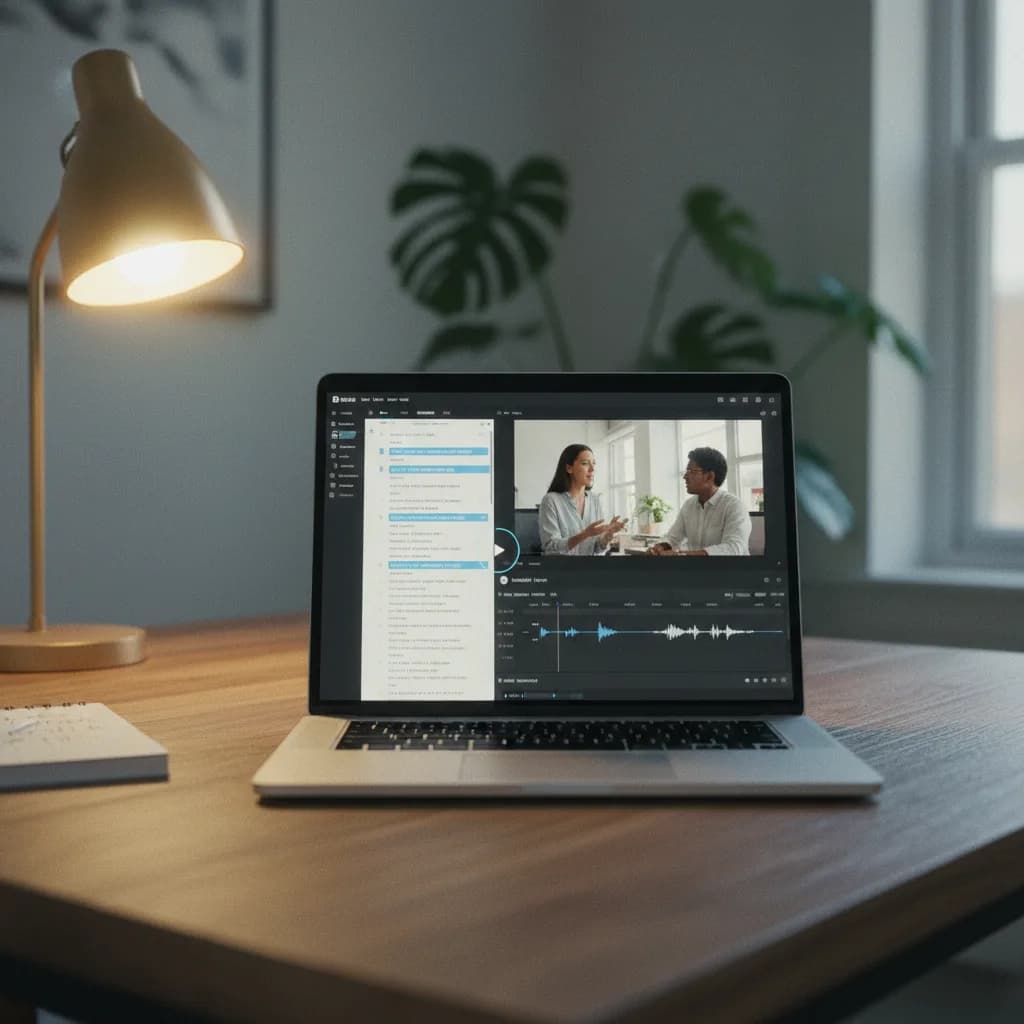
Pour voir Descript en action (édition par texte, remplacement voix), une démo officielle ou un tutoriel aide.
ChatGPT Atlas le FLOP : ce navigateur veut remplacer Google ? Test complet
Tu y verras comment supprimer ou déplacer du texte pour modifier la vidéo.
Descript vs CapCut vs Premiere (montage par parole)
| Critère | Descript | CapCut | Premiere |
|---|---|---|---|
| Montage par texte | Oui, central | Non (timeline) | Limité (transcription) |
| Remplacement voix IA | Oui (overdub, clone) | Limité | Via plugins / externe |
| Sous-titres auto | Oui (transcription = base) | Oui | Oui (Speech to Text) |
| Montage visuel (B-roll, effets) | Complémentaire | Fort | Fort |
| Cas d’usage | Interview, podcast, tutoriel parlé | Shorts, Reels | Long, broadcast |
En résumé : Descript pour tout ce qui est parole ; CapCut pour le court visuel ; Premiere pour le tout-en-un pro.
Verdict : monter une vidéo comme on modifie un texte ?
Oui pour le contenu parlé : interview, podcast, tutoriel, docu. Tu édites le texte, la vidéo suit. C’est exactement ça. Non pour le montage purement visuel (sans parole ou où l’image prime), là, une timeline reste plus adaptée. Descript 2026 tient sa promesse « monter comme Word » dès que la parole est au centre ; pour le reste, tu combines avec une timeline ou un autre outil.
Foire aux questions
Descript est-il gratuit ?
Descript propose un tier gratuit avec des limites (heures de transcription, exports, voix IA). Les plans payants lèvent les limites. Consulte le site officiel de Descript pour les tarifs à jour.
Puis-je importer une voix off déjà générée (ElevenLabs) ?
Oui. Tu importes le fichier audio (ou vidéo avec cette piste). Descript transcrit et tu peux éditer le texte pour couper ou réorganiser. Pour remplacer une phrase par une autre voix, tu peux utiliser la voix IA Descript ou ré-importer un fichier ElevenLabs.
Le montage par texte fonctionne-t-il en français ?
Oui. Descript transcrit en français (et d’autres langues). L’édition texte → vidéo fonctionne quelle que soit la langue.
Descript remplace-t-il Premiere ?
Pour le contenu parlé (interview, podcast, tutoriel), beaucoup de créateurs utilisent uniquement Descript. Pour le long métrage ou le multicam complexe, Premiere reste la référence. Les deux peuvent coexister (Descript pour le rough cut parlé, Premiere pour la finition).
Puis-je exporter les sous-titres (SRT) ?
Oui. Descript permet d’exporter la transcription / sous-titres en SRT ou autres formats. Vérifie Export → Subtitles ou Transcript.
La voix IA Descript est-elle aussi bonne qu’ElevenLabs ?
Descript propose des voix et du clonage. La qualité est très bonne pour du remplacement ponctuel ; pour une voix off entière très naturelle, ElevenLabs reste souvent en tête. Tu peux combiner : enregistrer ou générer ailleurs, importer dans Descript pour l’édition par texte.
Descript gère-t-il la vidéo (pas seulement l’audio) ?
Oui. Descript est un éditeur vidéo : tu importes une vidéo, la transcription est liée à l’image. Les coupes dans le texte coupent aussi l’image. Tu peux ajouter B-roll, titres, etc.
Ressource externe recommandée
Prompt Engineering Guide, bonnes pratiques et exemples actionnablesVotre avis
Chargement…
Sur le même thème sur ce site
Ces guides prolongent l’article sans répéter le même angle. Ils renforcent le maillage interne et aident à explorer le sujet en profondeur.
Voir tous les articles « Avis outils/services »
- Meilleurs outils IA, vue d’ensemble
- Quel outil IA choisir selon son profil
- ChatGPT, Claude ou Gemini
- Budget réel d’un workflow IA
Articles proches sur le blog
Suggestions basées sur la catégorie, les mots du titre et le sujet, pour prolonger la lecture sans dupliquer les piliers ci-dessus.
- Avis Runway Gen-4 Aleph : la révolution du Video-to-Video pour styliser entièrement ses rushes bruts
- Avis Fliki : automatisation texte → vidéo pour TikTok et Reels
- Avis Google Veo 3.1 : le meilleur compromis texte-vidéo avec intégration vocale native ?
- Avis Leonardo.ai (Phoenix) : l'interface la plus complète pour l'industrie du jeu vidéo et du cinéma ?
Sources et cadre officiel (lectures externes)
Renseignements généraux, droit et bonnes pratiques publiés par des institutions. À consulter selon votre situation et votre juridiction.
Frank Houbre - entrepreneur & fondateur de BusinessDynamite
Frank Houbre est entrepreneur digital depuis plus de dix ans, fondateur de BusinessDynamite. Il partage des méthodes concrètes et des avis honnêtes sur le business en ligne, l'e-commerce, le dropshipping, le marketing et les vraies façons de gagner de l'argent, sans fausses promesses. Il s'intéresse aussi à l'IA comme outil au service du business, et a été récompensé aux Seoul International AI Film Festival et Mondial Chroma Awards pour ses créations IA.
Continuer la lecture
 Avis outils/services
Avis Runway Gen-4 Aleph : la révolution du Video-to-Video pour styliser entièrement ses rushes bruts
Runway Gen-4 Aleph permet-il de transformer n'importe quelle vidéo en un style visuel cohérent ? Avis, workflow et cas d'usage.
 Avis outils/services
Avis Fliki : automatisation texte → vidéo pour TikTok et Reels
Fliki convertit du texte en vidéo (voix IA, visuels, sous-titres) et s’intègre à des workflows d’automatisation (Make, ChatGPT) pour TikTok et Reels. Avis et cas d’usage.
 Avis outils/services
Avis Google Veo 3.1 : le meilleur compromis texte-vidéo avec intégration vocale native ?
Veo 3.1 génère de la vidéo à partir du texte avec audio natif (dialogues, effets). Qualité, intégration vocale, et pour qui ça vaut le coup.
 Avis outils/services
Avis Leonardo.ai (Phoenix) : l'interface la plus complète pour l'industrie du jeu vidéo et du cinéma ?
Leonardo.ai et son modèle Phoenix visent les pros du jeu vidéo et du cinéma. Interface complète, assets, cohérence. Pour un débutant : est-ce le bon choix ? Avis et workflow.
 Avis outils/services
Avis Sora : le générateur vidéo ultime pour remplacer les séquences de B-roll ?
Sora d'OpenAI peut-il vraiment remplacer le B-roll traditionnel ? Tarifs, limites, cas d'usage et workflow concret pour les débutants en vidéo IA.
 Avis outils/services
Avis Synthesia 2026 : la vidéo corporate à l’ère de l’IA (avatars, formations, présentations)
Synthesia 2026 mise sur les avatars expressifs (EXPRESS-1), les Personal Avatars et les Action Avatars. Pour la vidéo corporate, formations et présentations : avis et cas d’usage.