Avis InvokeAI (v4) : le studio professionnel open-source pour contrôler Stable Diffusion au pixel près ?
InvokeAI v4 offre une interface type studio pour Stable Diffusion : canvas, inpainting, nodes. Pour un pro qui veut tout contrôler en local : est-ce le bon choix ? Avis et workflow.
Tu veux contrôler Stable Diffusion au pixel près : masquer une zone, la régénérer, composer plusieurs générations sur un canvas, sans dépendre d’une interface cloud simplifiée. InvokeAI (v4) est un studio open-source : interface type logiciel de création (canvas, calques, inpainting, outpainting), support de Stable Diffusion (SD3, SDXL, etc.) et de workflows avancés (nodes, pipelines). Tout en local. La question n’est pas « InvokeAI est-il puissant ? », il l’est. La vraie question : est-ce le studio professionnel open-source pour contrôler Stable Diffusion au pixel près, pour toi, pro ou créatif exigeant ?
La réponse : pour le contrôle (inpainting, canvas, composition) et le local (confidentialité, pas d’abonnement), oui. Pour la simplicité ou un premier contact avec l’IA image, Fooocus ou un outil cloud (Leonardo) sont plus accessibles. Voici un avis structuré : ce qu’InvokeAI v4 apporte, comment l’utiliser pas à pas, ce que les débutants ratent, et une grille pour décider.
Pour aller plus loin avec une démonstration pratique, cette vidéo est directement liée au sujet.
SORA 2 PRO : Illimité, Full HD et sans watermark (plus besoin de VPN !)
InvokeAI v4 en bref
InvokeAI est une application (desktop ou serveur) qui fournit une interface complète pour les modèles Stable Diffusion : génération texte-image, image-to-image, inpainting (masquer une zone, régénérer uniquement cette zone), outpainting (étendre l’image), et un canvas où composer plusieurs éléments. La v4 améliore la stabilité, les nodes (workflows personnalisables) et l’ergonomie. Tu installes InvokeAI sur ta machine, tu télécharges les modèles (SD3, SDXL, LoRA depuis Civitai), et tu travailles sans envoyer de données à un serveur.
En production classique, un graphiste travaille sur un canvas avec des calques et des masques. InvokeAI reproduit cette logique pour la génération IA : tu composes, tu masques, tu régénères par zone.
InvokeAI n’est pas « plug and play ». Il demande une installation (Python, dépendances, modèles) et une prise en main. En échange, tu as le contrôle total et aucune dépendance à un SaaS.
Côté technique : installation locale (Windows, Mac, Linux), GPU recommandé (voir Stable Diffusion 3 local pour les prérequis). Documentation sur invoke.ai.
Ce que le « contrôle au pixel près » change en pratique
Sans InvokeAI : tu génères une image entière ; si une zone ne va pas, tu regénères tout ou tu retouches en Photoshop. Avec InvokeAI : tu masques la zone à modifier, tu relances une génération uniquement sur cette zone (inpainting). Le reste de l’image reste intact. Tu peux aussi étendre l’image (outpainting) ou composer plusieurs générations sur le canvas. Pour des keyframes ou des visuels pub où un détail doit être corrigé sans tout refaire, c’est décisif.
En pratique : réserve InvokeAI aux projets où le contrôle et le local sont prioritaires. Pour des rendus rapides sans config, Fooocus ou un outil cloud suffisent. La qualité de l’inpainting dépend autant du prompt que de l’outil : un prompt court, précis sur la zone à régénérer, donne de bien meilleurs résultats qu’une longue description.
Workflow concret : inpainting et canvas en 5 étapes
Étape 1 : Installer InvokeAI et charger un modèle
Suis la doc InvokeAI (installer Python, cloner le repo, lancer l’installer). Au premier lancement, télécharge un modèle (SDXL ou SD3 selon ta VRAM). Charge un LoRA si besoin (dossier models/loras). Ouvre l’interface (souvent dans le navigateur, localhost).
Étape 2 : Générer une image de base
Dans l’onglet Text to Image, entre un prompt. Génère. Si l’image est presque bonne mais une zone pose problème (main, visage, objet), passe à l’étape 3. Sinon, exporte.
Étape 3 : Passer en mode Inpainting
Ouvre l’image dans le canvas (Unified Canvas ou équivalent). Sélectionne l’outil mask (masque). Dessine sur la zone à modifier. Inverse le masque si besoin (tout sauf la zone). Dans le champ prompt, décris uniquement ce que tu veux dans cette zone (ex. correct hand, fingers visible). Lance la génération Inpaint. Seule la zone masquée est régénérée.
Étape 4 : Itérer et composer
Répète l’inpainting sur d’autres zones si besoin. Tu peux aussi outpaint (étendre le canvas) ou générer une nouvelle image et la placer sur le canvas pour composer. Exporte le résultat final.
Étape 5 : Utiliser des nodes (optionnel)
Scénarios réels : quand InvokeAI justifie (ou non)
Scénario 1 : Pro qui veut tout contrôler en local. Inpainting, canvas, pas de cloud. Oui, c’est le studio open-source taillé pour contrôler Stable Diffusion au pixel près.
Scénario 2 : Correction ciblée (mains, visage, objet). Une image est bonne sauf une zone. L’inpainting d’InvokeAI est fait pour ça. Oui, pertinent.
Scénario 3 : Débutant qui veut des résultats en 5 minutes. L’installation et la config prennent du temps. Non : commence par Fooocus ou un outil cloud, passe à InvokeAI quand tu veux le contrôle total.
Ce que les débutants se trompent (et comment corriger)
Erreur 1 : Sous-estimer l’installation. Python, GPU, chemins, modèles. Correction : prévois 1–2 h la première fois. Suis la doc officielle pas à pas.
Erreur 2 : Inpainting avec un prompt trop long. Tu décris toute l’image. Le moteur se perd. Correction : en inpainting, décris uniquement la zone masquée. Court et précis.
Erreur 3 : Masque trop flou ou trop petit. La frontière entre zone modifiée et zone conservée est visible. Correction : dessine un masque net, avec un peu de marge dans la zone à régénérer. Tu peux adoucir les bords si l’interface le permet.
| Problème | Piste de solution |
|---|---|
| OOM (out of memory) | Réduis la résolution, ferme d’autres apps, utilise un modèle plus léger (Medium au lieu de XL). |
| Résultat inpainting incohérent | Aligne le prompt de l’inpainting avec le style de l’image (même lumière, même grain). |
| Interface complexe | Reste d’abord sur Text to Image + Inpainting ; découvre les nodes plus tard. |
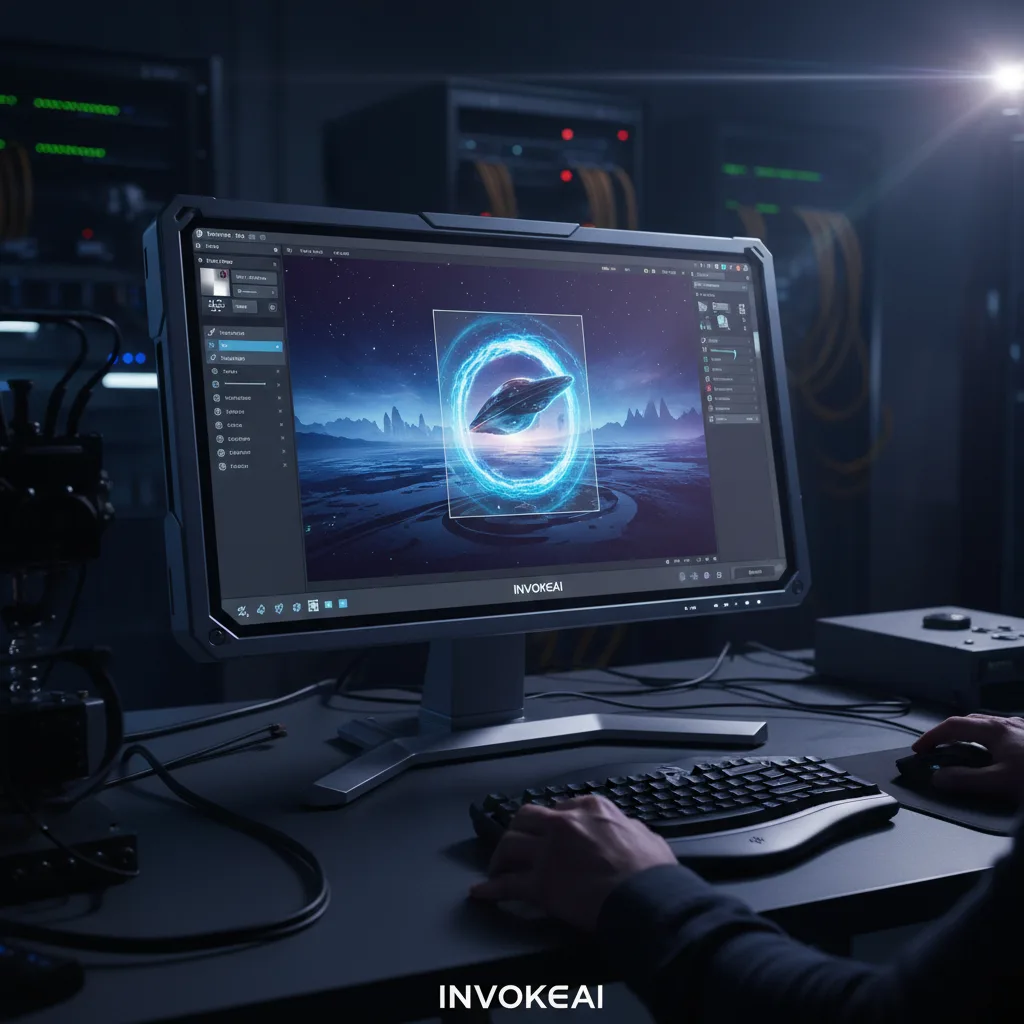
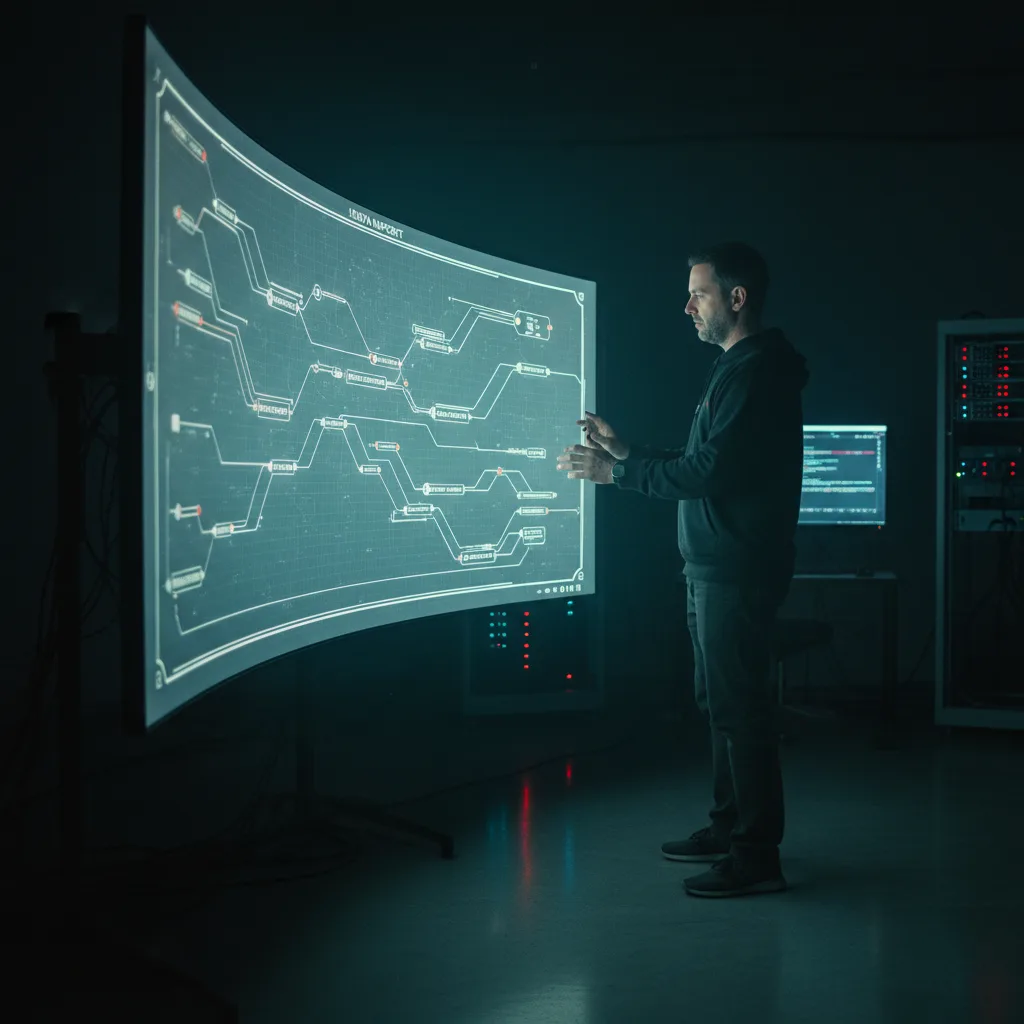
Pour voir InvokeAI v4 en action (canvas, inpainting), les tutoriels sur invoke.ai et les vidéos « InvokeAI inpainting » sur YouTube sont utiles. Tu y verras le flux canvas + masque + régénération, utile pour comprendre le contrôle au pixel près.
InvokeAI vs concurrence : studio open-source
| Critère | InvokeAI v4 | Fooocus | Leonardo | ComfyUI |
|---|---|---|---|---|
| Contrôle (inpainting, canvas) | Très élevé | Limité | Bon (cloud) | Très élevé (nodes) |
| Simplicité | Moyenne | Élevée | Élevée | Faible |
| Local | Oui | Oui | Non | Oui |
| Cas d’usage idéal | Pro, contrôle pixel près, local | Débutant SD, simple | Jeu/cinéma, cloud | Pipelines custom |
InvokeAI v4 est le studio professionnel open-source le plus équilibré pour contrôler Stable Diffusion (canvas, inpainting) en local. Pour la simplicité, Fooocus ; pour le cloud tout-en-un, Leonardo.
Foire aux questions
InvokeAI est-il gratuit ? Oui. Open-source, pas d’abonnement. Tu paies en temps (installation) et en matériel (GPU).
Quelle VRAM pour InvokeAI ? Similaire à SD3 local : 8 Go pour SDXL/Medium, 12 Go+ pour SD3 XL confortable. Vérifie la doc InvokeAI.
InvokeAI ou ComfyUI ? InvokeAI : interface canvas proche d’un logiciel de création, plus accessible. ComfyUI : nodes, plus flexible pour des pipelines complexes. Débutant en contrôle → InvokeAI ; expert en pipelines → ComfyUI.
Puis-je utiliser des LoRA Civitai avec InvokeAI ? Oui. Place les fichiers dans le dossier prévu (models/loras), recharge la liste dans InvokeAI, sélectionne le LoRA. Voir Civitai et les LoRA.
Comment obtenir un masque précis ? Utilise l’outil pinceau avec une taille adaptée ; zoome sur la zone. Certaines versions proposent un masque automatique (détection de contours). Vérifie la doc de ta version.
Les images InvokeAI sont-elles exploitables en commercial ? Oui, sous réserve des licences des modèles et LoRA que tu utilises (Stability AI, Civitai, etc.). InvokeAI lui-même est open-source.
Votre avis
Chargement…
Sur le même thème sur ce site
Ces guides prolongent l’article sans répéter le même angle. Ils renforcent le maillage interne et aident à explorer le sujet en profondeur.
Voir tous les articles « Avis outils/services »
- Meilleurs outils IA, vue d’ensemble
- Quel outil IA choisir selon son profil
- ChatGPT, Claude ou Gemini
- Budget réel d’un workflow IA
Articles proches sur le blog
Suggestions basées sur la catégorie, les mots du titre et le sujet, pour prolonger la lecture sans dupliquer les piliers ci-dessus.
- Avis Stable Diffusion 3 Medium/XL : le modèle open-source parfait pour tourner en local sur un bon GPU ?
- Avis Fooocus (Update) : la puissance de Stable Diffusion avec l'interface simplifiée de Midjourney ?
- Stable Diffusion ou Midjourney, quel choix pour un workflow plus professionnel ?
- Avis Canva Magic Studio (Mise à jour) : le couteau suisse suffisant pour les miniatures et réseaux sociaux ?
Sources et cadre officiel (lectures externes)
Renseignements généraux, droit et bonnes pratiques publiés par des institutions. À consulter selon votre situation et votre juridiction.
Frank Houbre - entrepreneur & fondateur de BusinessDynamite
Frank Houbre est entrepreneur digital depuis plus de dix ans, fondateur de BusinessDynamite. Il partage des méthodes concrètes et des avis honnêtes sur le business en ligne, l'e-commerce, le dropshipping, le marketing et les vraies façons de gagner de l'argent, sans fausses promesses. Il s'intéresse aussi à l'IA comme outil au service du business, et a été récompensé aux Seoul International AI Film Festival et Mondial Chroma Awards pour ses créations IA.
Continuer la lecture
 Avis outils/services
Avis Stable Diffusion 3 Medium/XL : le modèle open-source parfait pour tourner en local sur un bon GPU ?
Stable Diffusion 3 Medium et XL promettent qualité et contrôle en local. Pour un débutant en pub, série ou film : est-ce le bon choix pour générer sans abonnement et sans envoyer ses données ? Avis et workflow.
 Avis outils/services
Avis Fooocus (Update) : la puissance de Stable Diffusion avec l'interface simplifiée de Midjourney ?
Fooocus offre une interface simple type Midjourney pour faire tourner Stable Diffusion en local. Pour un débutant qui veut du local sans se prendre la tête : est-ce le bon choix ? Avis et workflow.
 Avis outils/services
Stable Diffusion ou Midjourney, quel choix pour un workflow plus professionnel ?
Stable Diffusion ou Midjourney pour un workflow pro : méthode concrète, réglages, erreurs fréquentes et corrections techniques actionnables, sans vendre du rêve.
 Avis outils/services
Avis Canva Magic Studio (Mise à jour) : le couteau suisse suffisant pour les miniatures et réseaux sociaux ?
Canva Magic Studio intègre génération d'images, texte et mise en page. Pour les miniatures YouTube, stories et réseaux : est-ce le couteau suisse qu'il faut ? Avis et workflow.
 Avis outils/services
Avis Suno (v4) : l'IA musicale génère-t-elle enfin des bandes originales de qualité studio ?
Suno v4 peut-il produire des BOF de niveau pro pour pub, série et film ? Avis honnête, workflow et limites pour débutants.
 Avis outils/services
Avis AudioCraft (Meta) : l'open-source au service du bruitage de films et de documentaires
AudioCraft de Meta peut-il remplacer des banques de sons pour le bruitage ? Avis, installation et workflow pour débutants.