Avis Leonardo.ai (Phoenix) : l'interface la plus complète pour l'industrie du jeu vidéo et du cinéma ?
Leonardo.ai et son modèle Phoenix visent les pros du jeu vidéo et du cinéma. Interface complète, assets, cohérence. Pour un débutant : est-ce le bon choix ? Avis et workflow.
Tu fais du concept art pour un jeu ou un court métrage. Tu as besoin de personnages, d’environnements, de props, et d’une interface qui ne te force pas à jongler entre cinq onglets et trois logiciels. Leonardo.ai, avec son modèle Phoenix et son écosystème (canvas, assets, génération par couches), se positionne comme la plateforme « tout-en-un » pour l’industrie du jeu vidéo et du cinéma. La question n’est pas « Leonardo est-il puissant ? », il l’est. La vraie question : est-ce vraiment l’interface la plus complète pour toi, débutant ou pro, qui vise jeux vidéo et cinéma ?
La réponse dépend de ce que tu appelles « complète ». Pour centraliser génération, édition légère, bibliothèque d’assets et modèles (dont Phoenix), oui, Leonardo est l’une des interfaces les plus riches. Pour le contrôle pixel-perfect ou le 100 % open-source, des outils comme InvokeAI ou Stable Diffusion en local restent plus flexibles. Voici un avis structuré : ce que Leonardo et Phoenix apportent, comment les utiliser pas à pas, ce que les débutants ratent, et une grille pour te positionner.
Leonardo.ai et Phoenix en bref
Leonardo.ai est une plateforme cloud qui regroupe : plusieurs modèles de génération (dont Phoenix, orienté qualité et cohérence), un canvas pour composer et retoucher, une bibliothèque d’assets (personnages, objets, styles), et des outils de génération par couches (arrière-plan, personnage, props). L’idée : tu restes dans un seul environnement pour produire des visuels de type jeu vidéo ou cinéma : concept art, sprites, décors, références.
Phoenix est un des modèles phares : bon rendu de personnages, bonne compréhension du prompt, adapté aux styles « game » et « cinematic ». Tu peux le combiner avec des LoRA et des styles hébergés sur la plateforme (équivalent à un mini-Civitai intégré).
En production classique, un pipeline jeu/cinéma passe par plusieurs logiciels : génération, retouche, export pour le moteur de jeu ou le montage. Leonardo vise à réduire les allers-retours : génère, ajuste sur le canvas, réinjecte dans la génération si besoin.
Leonardo n’est pas gratuit sans limite. Les quotas et l’accès à Phoenix dépendent de l’abonnement. Pour un usage intensif (jeu, prévis), prévois un plan payant.
Côté technique : interface web, pas d’installation. Compatible avec des workflows « image-to-image », inpainting, et génération par éléments (background, character, etc.). Les détails (prix, modèles disponibles) sont sur leonardo.ai.
Ce que l’interface « complète » change en pratique
Tu peux : générer une image (Phoenix ou autre modèle), l’ouvrir dans le canvas, recadrer ou masquer une zone, relancer une génération ciblée (inpainting) pour modifier uniquement cette zone, puis exporter. Tu peux aussi utiliser des templates ou des assets prédéfinis (armures, décors, styles) pour accélérer. Pour un débutant, la courbe d’apprentissage est plus douce qu’avec ComfyUI ou InvokeAI en local ; pour un pro, la centralisation fait gagner du temps sur des projets avec beaucoup de visuels.
En pratique : la « complétude » tient à la chaîne génération → édition → réinjection dans un seul outil. Tu n’as pas obligatoirement besoin de Photoshop pour des retouches légères. Pour du contrôle très fin (masques complexes, calques), un logiciel externe reste utile.
Workflow concret : du brief à un concept art jeu/cinéma
Voici une marche à suivre réaliste. Pas de théorie. Du clic par clic.
Étape 1 : Choisir le modèle Phoenix (ou un style)
Sur Leonardo.ai, connecte-toi et ouvre la section Image Generation. Sélectionne le modèle Phoenix (ou un modèle dérivé selon le catalogue du jour). Tu peux activer un style ou un LoRA depuis la bibliothèque intégrée (recherche « cinematic », « game character », etc.).
Étape 2 : Premier prompt (environnement ou personnage)
Entre un prompt structuré : sujet + lieu + style. Exemple : Cinematic concept art, lone warrior in dark armor standing on a cliff at sunset, fantasy landscape, dramatic lighting, 35mm, game art style. Lance la génération. Choisis la meilleure image parmi les propositions (souvent 4). Tu peux demander des variations ou upscale directement.
Étape 3 : Ouvrir dans le Canvas et affiner
Clique sur Edit ou Open in Canvas sur l’image. Dans le canvas, tu peux : recadrer, sélectionner une zone (masque) et relancer une génération uniquement sur cette zone (inpainting). Exemple : tu masques le ciel et tu demandes « stormy clouds, lightning ». Le reste de l’image reste ; seul le ciel change. Ajuste jusqu’à ce que le rendu te convienne.
Étape 4 : Génération par éléments (optionnel)
Si ton projet le permet, utilise la génération par couches : génère d’abord un arrière-plan (décor, ciel), puis un personnage ou un prop sur un fond transparent ou cohérent. Tu composes ensuite dans le canvas ou dans un logiciel externe. C’est proche d’un pipeline jeu (layers) ou prévis (décors + personnages séparés).
Étape 5 : Exporter et intégrer dans ton pipeline
Exporte en haute résolution (options d’export selon ton plan). Tu peux réutiliser l’image comme référence dans un autre outil (Midjourney Omni-Reference, Runway pour la vidéo) ou l’importer dans ton moteur de jeu ou logiciel de montage. Pour la cohérence de style sur une série, garde le même modèle, le même style et le même type de prompt.
Scénarios réels : quand Leonardo justifie (ou non)
Scénario 1 : Concept art pour un jeu ou un court. Tu dois produire 20–30 visuels (personnages, décors, props) avec un style cohérent. Leonardo + Phoenix + styles/LoRA te permettent de tout faire au même endroit. Oui, l’interface complète est pertinente.
Scénario 2 : Prévis ou storyboard avec retouches légères. Tu génères des keyframes et tu veux modifier une zone (ciel, objet) sans tout refaire. Le canvas et l’inpainting sont faits pour ça. Oui, pertinent.
Scénario 3 : Une image de temps en temps, pas de pipeline. Tu fais une illustration par semaine. Tu n’as pas besoin de toute la chaîne. Un outil plus simple (Playground AI, Tensor.art) peut suffire. Pas obligatoire pour ce cas.
Ce que les débutants se trompent (et comment corriger)
Erreur 1 : Ne pas utiliser le canvas. Tu génères, tu télécharges, tu retouches ailleurs. Correction : passe par le canvas pour les petites modifs (inpainting, recadrage). Tu gagnes du temps et tu restes dans le flux Leonardo.
Erreur 2 : Ignorer les styles et LoRA intégrés. Tu restes sur le modèle brut. Les styles « game », « cinematic », « anime » donnent une cohérence immédiate. Correction : parcours la bibliothèque Leonardo ; attache un style ou un LoRA à ta génération pour des séries cohérentes.
Erreur 3 : Attendre du pixel-perfect comme en local. Leonardo est cloud ; tu dépends des modèles et des options de l’interface. Correction : pour un contrôle total (nodes, pipelines custom), complète avec InvokeAI ou ComfyUI en local. Leonardo reste la « boîte à outils » la plus complète en cloud pour jeu/cinéma.
| Problème | Piste de solution |
|---|---|
| Personnage incohérent entre images | Utilise le même LoRA/style + décris le personnage de façon stable dans chaque prompt ; ou génère une image de référence et réutilise-la en image-to-image. |
| Rendu trop « game » ou trop « cartoon » | Ajuste le style (désactive un LoRA) ou ajoute cinematic, photorealistic, 35mm selon le rendu visé. |
| Quota épuisé | Plan supérieur ou complément avec un outil gratuit/local pour les tests ; réserve Leonardo pour les visuels finaux. |
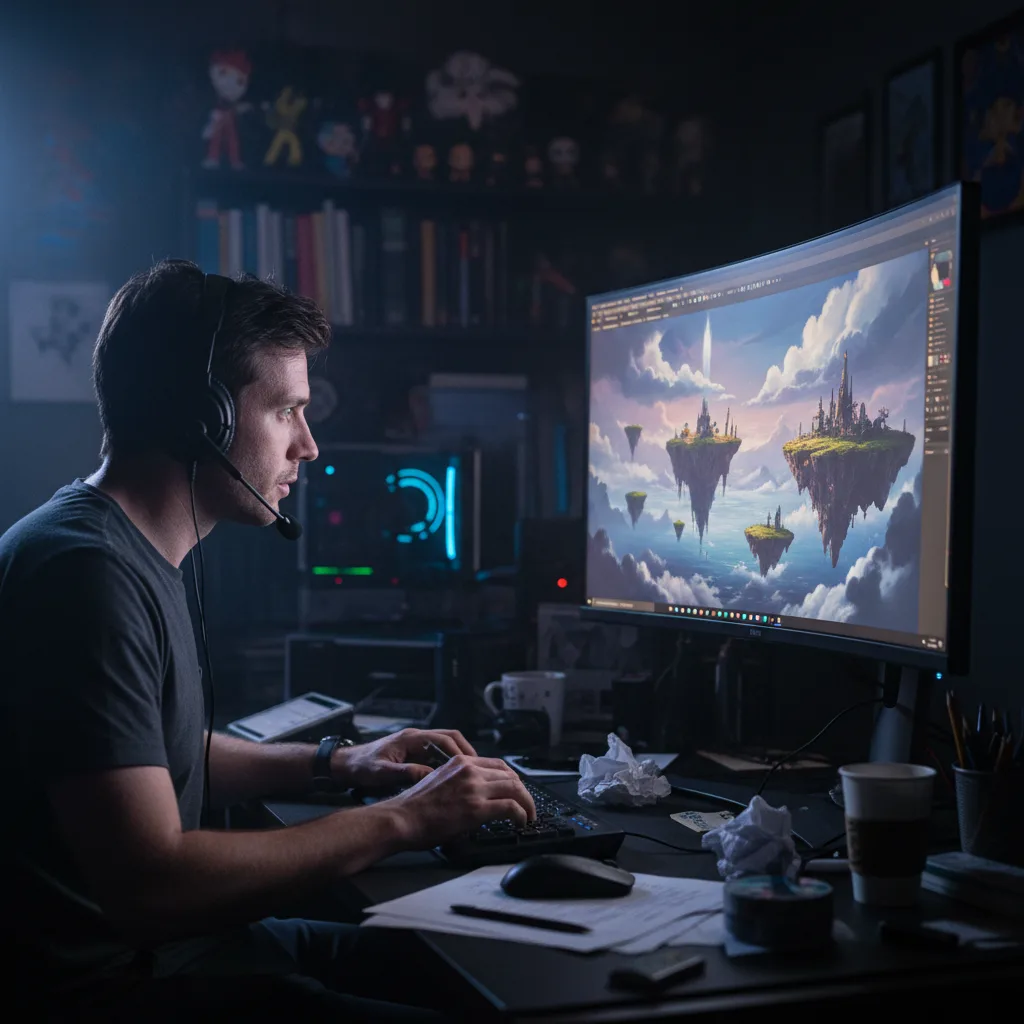
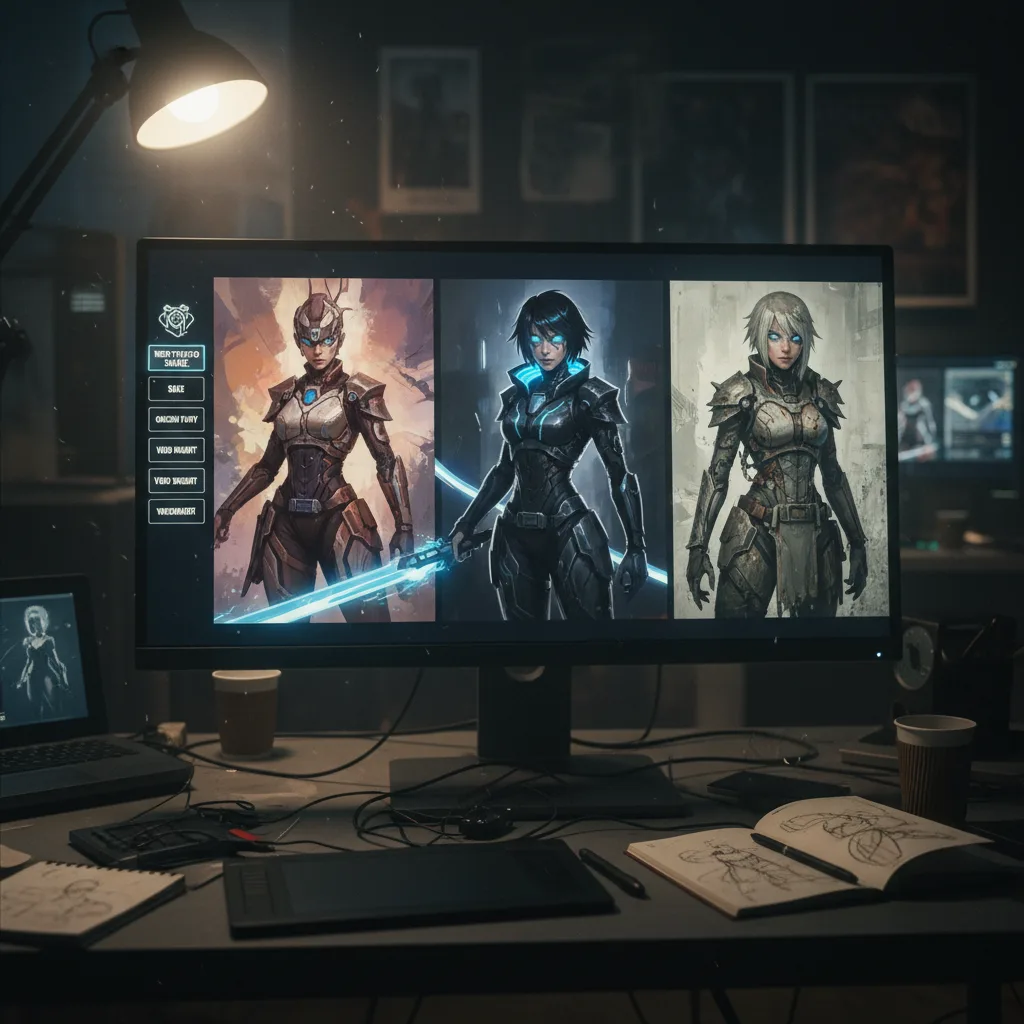
Pour voir Leonardo.ai et Phoenix en action (canvas, inpainting, assets), la chaîne Leonardo propose des tutoriels.
IA Illimitée et Gratuite sur votre PC : Adieu Midjourney et Canva ?
Tu y verras comment enchaîner génération et édition dans la même interface, utile pour le pipeline jeu/cinéma.
Leonardo vs concurrence : interface complète
| Critère | Leonardo (Phoenix) | InvokeAI / SD local | Midjourney | Playground AI |
|---|---|---|---|---|
| Interface tout-en-un | Très complète (gen + canvas + assets) | Complète (local) | Génération seule | Génération + options |
| Modèles / LoRA | Phoenix + catalogue intégré | SD3 + Civitai | Natif | Multi-modèles |
| Inpainting / canvas | Oui, intégré | Oui (InvokeAI) | Limité | Variable |
| Cas d’usage idéal | Jeu vidéo, cinéma, concept art en série | Contrôle total, local | Qualité, style, cohérence | Moodboards, tests |
Leonardo est l’interface la plus complète en cloud pour l’industrie du jeu vidéo et du cinéma (génération + édition + assets). Pour le contrôle absolu et le local, InvokeAI et SD3 gardent l’avantage.
Foire aux questions
Leonardo est-il gratuit ?
Il existe des quotas gratuits. Pour un usage pro (jeu, prévis), un abonnement est en général nécessaire pour Phoenix et un volume suffisant.
Phoenix vs autres modèles Leonardo ?
Phoenix est orienté qualité et cohérence (game/cinema). D’autres modèles peuvent être optimisés pour l’anime, le réalisme, etc. Consulte le catalogue Leonardo pour comparer.
Puis-je utiliser mes propres LoRA sur Leonardo ?
Selon l’offre, l’upload de LoRA personnalisés peut être disponible. Vérifie la doc et ton plan.
Leonardo remplace-t-il Photoshop ?
Non. Le canvas permet des retouches ciblées (inpainting, recadrage). Pour du montage complexe, calques, typo, Photoshop ou Dzine restent complémentaires.
Comment obtenir des personnages cohérents avec Leonardo ?
Même LoRA/style + description stable du personnage à chaque prompt. Pour une cohérence très forte, génère une image de référence du personnage et réutilise-la en image-to-image ou dans un outil à référence (Midjourney, Runway).
Leonardo pour le cinéma uniquement, pas le jeu ?
L’interface sert les deux : concept art, décors, personnages, prévis. Les styles « cinematic » et « game » sont tous deux disponibles ; tu choisis selon ton projet.
Votre avis
Chargement…
Sur le même thème sur ce site
Ces guides prolongent l’article sans répéter le même angle. Ils renforcent le maillage interne et aident à explorer le sujet en profondeur.
Voir tous les articles « Avis outils/services »
- Meilleurs outils IA, vue d’ensemble
- Quel outil IA choisir selon son profil
- ChatGPT, Claude ou Gemini
- Budget réel d’un workflow IA
Articles proches sur le blog
Suggestions basées sur la catégorie, les mots du titre et le sujet, pour prolonger la lecture sans dupliquer les piliers ci-dessus.
- Avis Leonardo Motion (v2) : transformer ses concept arts en plans de cinéma fluides
- Avis Runway Gen-4 Aleph : la révolution du Video-to-Video pour styliser entièrement ses rushes bruts
- Higgsfield Cinema Studio : le générateur vidéo basé sur la physique optique
- Avis Descript (2026) : monter une vidéo exactement comme on modifie un texte sur Word
Sources et cadre officiel (lectures externes)
Renseignements généraux, droit et bonnes pratiques publiés par des institutions. À consulter selon votre situation et votre juridiction.

Frank Houbre - entrepreneur & fondateur de BusinessDynamite
Frank Houbre est entrepreneur digital depuis plus de dix ans, fondateur de BusinessDynamite. Il partage des méthodes concrètes et des avis honnêtes sur le business en ligne, l'e-commerce, le dropshipping, le marketing et les vraies façons de gagner de l'argent, sans fausses promesses. Il s'intéresse aussi à l'IA comme outil au service du business, et a été récompensé aux Seoul International AI Film Festival et Mondial Chroma Awards pour ses créations IA.
Continuer la lecture
 Avis outils/services
Avis Leonardo Motion (v2) : transformer ses concept arts en plans de cinéma fluides
Leonardo Motion 2.0 anime des images (concept art, visuels) en clips cinématographiques avec contrôle caméra. Pour qui, comment, et pour quels projets.
 Avis outils/services
Avis Runway Gen-4 Aleph : la révolution du Video-to-Video pour styliser entièrement ses rushes bruts
Runway Gen-4 Aleph permet-il de transformer n'importe quelle vidéo en un style visuel cohérent ? Avis, workflow et cas d'usage.
 Avis outils/services
Higgsfield Cinema Studio : le générateur vidéo basé sur la physique optique
Higgsfield Cinema Studio mise sur la physique optique pour des mouvements de caméra et des rendus plus cohérents. Comment ça marche, pour qui, et comment l’utiliser en pub et court-métrage.
 Avis outils/services
Avis Descript (2026) : monter une vidéo exactement comme on modifie un texte sur Word
Descript permet-il vraiment de monter en éditant la transcription ? Avis, workflow et limites pour débutants.
 Avis outils/services
Avis Fliki : automatisation texte → vidéo pour TikTok et Reels
Fliki convertit du texte en vidéo (voix IA, visuels, sous-titres) et s’intègre à des workflows d’automatisation (Make, ChatGPT) pour TikTok et Reels. Avis et cas d’usage.
 Avis outils/services
Avis Fooocus (Update) : la puissance de Stable Diffusion avec l'interface simplifiée de Midjourney ?
Fooocus offre une interface simple type Midjourney pour faire tourner Stable Diffusion en local. Pour un débutant qui veut du local sans se prendre la tête : est-ce le bon choix ? Avis et workflow.