Avis Meshy 4 : la texturation automatique d'objets 3D par IA, un gain de temps pour la post-prod ?
Meshy 4 texturise-t-il vraiment les modèles 3D en un clic ? Avis, workflow et intégration post-prod pour débutants.
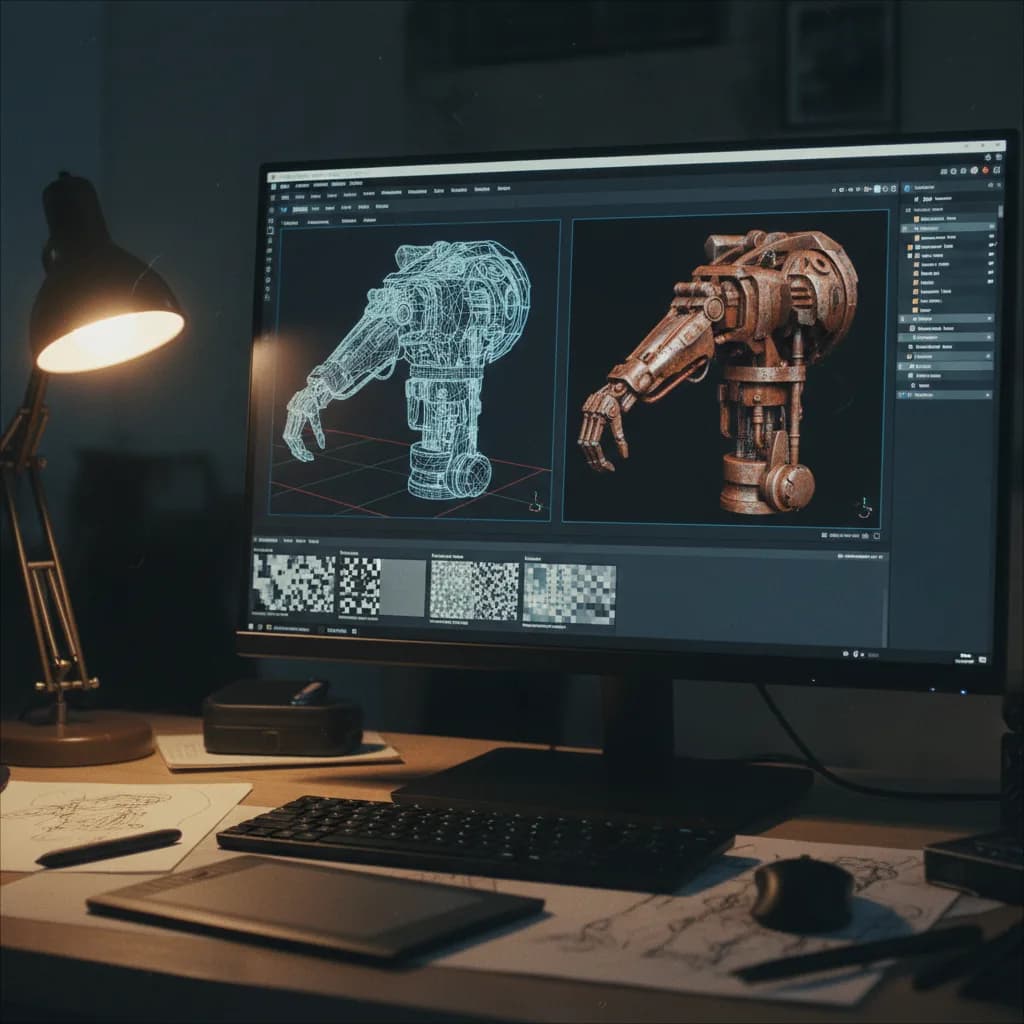
Tu as un mesh 3D : un personnage, un objet, un décor. La géométrie est là ; la texture manque ou est basique. En post-prod classique, tu passes des heures en unwrap et en peinture. Meshy 4 propose de texturer un objet 3D par IA : tu uploades ton mesh (ou tu en génères un à partir d’une image / d’un prompt), l’IA applique des textures cohérentes. La question : est-ce un vrai gain de temps pour la post-prod, ou un gadget ?
Réponse courte : oui, pour du prototypage, des previews et des assets qui n’ont pas besoin d’une texture 100 % sur-mesure. Meshy 4 réduit fortement le temps entre « mesh nu » et « objet présentable ». Pour un court-métrage IA, une pub ou un jeu indé, ça peut suffire. Pour un long-métrage ou un AAA où chaque détail est contrôlé, tu garderas une phase de retouche. Voici un avis structuré : ce que Meshy 4 fait, comment l’intégrer en post-prod, et ce que les débutants se trompent.
Meshy 4 en bref : texturation IA pour la 3D
Meshy (version 4) permet de générer ou texturer des modèles 3D. Les cas d’usage principaux : Image to 3D (une image → un mesh texturé), Text to 3D (un prompt → un mesh texturé), et re-texturation d’un mesh existant (tu uploades un OBJ ou équivalent, l’IA applique une texture). Le rendu est souvent en PBR (couleur, métallic, roughness) ou équivalent, exploitable dans un moteur de rendu ou un jeu.
Pour quelqu’un qui produit des assets depuis Midjourney ou CSM.ai, Meshy peut être l’étape texture : mesh de CSM → Meshy pour la texture → export vers Blender ou Unreal. Pour des environnements entiers à partir d’un prompt, Tripo3D vise plutôt la scène complète ; Meshy excelle sur les objets et les personnages.
Meshy ne remplace pas un texture artist pour du sur-mesure. Il te donne un preview ou un draft exploitable en beaucoup moins de temps.
Workflow concret : texturer un mesh avec Meshy 4
Étape 1 : Préparer le mesh (si tu en as déjà un)
Exporte ton mesh depuis Blender (ou CSM) en OBJ ou FBX. Vérifie que les UV sont corrects (pas d’overlaps massifs) si Meshy s’appuie dessus. Un mesh propre donne une texture plus propre.
Étape 2 : Uploader sur Meshy
Va sur meshy.ai (ou l’interface actuelle). Choisis le mode Texture ou Re-texture. Uploade ton fichier 3D. Si Meshy propose un prompt pour guider la texture (style, matériau), remplis-le. Ex. : « wooden crate, worn paint », « metal robot, scratches ».
Étape 3 : Lancer la génération
Lance le traitement. Attends (quelques secondes à quelques minutes). Tu reçois un modèle texturé (téléchargement ou preview). Vérifie la cohérence : couleurs, résolution des maps. Si ce n’est pas bon, modifie le prompt ou relance.
Étape 4 : Exporter et intégrer
Télécharge le modèle (souvent avec textures embarquées ou en glTF). Importe dans Blender ou ton moteur (Unreal, Unity). Ajuste l’éclairage et les matériaux si besoin. Pour une pub ou un court-métrage, un asset Meshy peut aller direct en rendu ; pour un jeu, vérifie les résolutions de texture et les performances.
Étape 5 : Retouche optionnelle
Si un détail ne va pas (une zone trop floue, une couleur), tu peux peindre par-dessus dans Blender ou utiliser Meshy avec un prompt plus précis sur une zone. La force de Meshy est de te donner 80 % du travail ; les 20 % restants restent à ta main si tu veux du contrôle total.
Pro tip : Pour un style cohérent sur plusieurs assets, réutilise les mêmes mots-clés dans le prompt (ex. « matte plastic », « worn metal ») et la même « mood ».
Scénarios réels : Meshy en post-prod
Scénario 1 , Court-métrage IA avec 5 personnages. Tu as 5 meshes (Midjourney + CSM ou autre). Tu les passes dans Meshy un par un avec des prompts type « human skin, casual clothes ». Tu récupères des assets texturés en quelques minutes au lieu de journées. Verdict : gain de temps net.
Scénario 2 , Pub produit. Un objet (flacon, boîte) en 3D. Tu veux une texture « premium » (verre, métal). Meshy avec un prompt « glass bottle, reflections, product shot » donne une base. Tu peux affiner en post si le client exige le détail. Verdict : adapté.
Scénario 3 , Jeu indé, 50 objets. Tu as 50 meshes low-poly. Meshy les texturise en lot (si l’API ou le batch est dispo) ou un par un. Tu vérifies la cohérence de style et tu exportes. Verdict : adapté pour du volume avec un style unifié.
Ce que les débutants se trompent (et comment corriger)
Erreur 1 : Mesh avec UV cassés. Si les UV sont inutilisables, la texture IA peut être déformée ou répétée bizarrement. Correction : vérifie les UV avant d’uploader ; refais un unwrap propre si besoin.
Erreur 2 : Prompt trop vague. « Nice texture » donne un rendu générique. Correction : précise matériau (wood, metal, fabric), style (worn, clean, stylized) et contexte (indoor, outdoor) si pertinent.
Erreur 3 : S’attendre à du 4K sur tout. Les résolutions de sortie dépendent de l’offre. Correction : vérifie les options de résolution ; pour du close-up, prévois une re-texture en haute résolution ou une retouche ciblée.
Erreur 4 : Un seul essai. La première texture n’est pas toujours la meilleure. Correction : itère sur le prompt (autre matériau, autre mood) et compare.
Erreur 5 : Oublier les licences. Vérifie que ton usage (commercial, jeu, film) est couvert par les Terms Meshy et par la source du mesh (Midjourney, etc.). Correction : lis les licences avant de livrer.
| Problème | Piste de solution |
|---|---|
| Texture floue sur une zone | Prompt plus précis sur cette zone ; ou retouche manuelle en peinture |
| Style incohérent entre assets | Réutiliser les mêmes mots-clés ; ou batch avec un même « style » |
| Fichier trop lourd | Réduire la résolution des textures à l’export ; ou utiliser des LOD |
Pour voir Meshy 4 en action (texturation, export), une démo ou un tutoriel créateur aide.
J'AI BESOIN DE VOUS 🙏 - Film 100% IA au concours Higgsfield Action
Tu y verras le flux mesh → prompt → texture → export.
Meshy 4 vs alternatives (texturation 3D)
| Critère | Meshy 4 | CSM + peinture manuelle | Tripo3D |
|---|---|---|---|
| Input | Mesh ou image | Image (CSM) | Texte / image |
| Texture | IA automatique | Manuelle ou autre outil | Inclus (scène) |
| Gain de temps | Fort | Faible | Fort (scènes) |
| Contrôle fin | Moyen | Total | Moyen |
Meshy se positionne entre automatisation et qualité : tu gagnes du temps sans tout peindre à la main. Pour des environnements complets, Tripo3D complète ; pour des objets et persos, Meshy 4 est un bon standard.
Verdict : gain de temps pour la post-prod ?
Oui. Meshy 4 réduit clairement le temps entre un mesh nu et un asset présentable. Pour du court-métrage, pub, jeu indé ou previews, c’est un levier fort. Non si tu cherches une texture 100 % sur-mesure sans aucune retouche , là, un texture artist reste roi. En résumé : pour la post-prod au quotidien, Meshy 4 est un gain de temps réel ; à toi de décider jusqu’où tu pousses la retouche selon le niveau d’exigence du projet.
Foire aux questions
Meshy 4 est-il gratuit ?
Meshy propose souvent un tier gratuit avec des limites (nombre de générations). Les forfaits payants lèvent les quotas. Consulte meshy.ai pour les tarifs.
Puis-je texturer un mesh venant de CSM.ai ?
Oui. Exporte ton mesh depuis CSM en OBJ (ou format supporté), uploade-le dans Meshy en mode re-texture, lance la génération.
Quels formats d’export ?
Souvent glTF/GLB, OBJ avec textures. Vérifie la doc Meshy pour ton logiciel cible (Blender, Unreal, Unity).
La texture est-elle en PBR ?
Selon les versions, oui (albedo, metallic, roughness, etc.). Vérifie les maps exportées pour ton pipeline.
Meshy ou peinture à la main ?
Meshy pour rapidité et draft ; peinture à la main pour contrôle total et détails critiques. Beaucoup utilisent Meshy puis retouchent les zones importantes.
Puis-je utiliser Meshy pour un jeu vidéo ?
Oui, si les résolutions et les formats conviennent à ton moteur. Vérifie les licences pour l’usage commercial.
Comment avoir un style cohérent sur 10 assets ?
Réutilise les mêmes termes dans les prompts (matériau, mood) et, si possible, un même « style » ou preset si Meshy le propose.
La texture couvre-t-elle tout le mesh ?
En général oui, si le mesh a des UV corrects. Les zones avec UV très étirés ou overlapping peuvent avoir des artefacts ; corrige les UV avant si besoin.
Ressource externe recommandee
Prompt Engineering Guide, bonnes pratiques et exemples actionnablesVotre avis
Chargement…
Sur le même thème sur ce site
Ces guides prolongent l’article sans répéter le même angle. Ils renforcent le maillage interne et aident à explorer le sujet en profondeur.
Voir tous les articles « Avis outils/services »
- Meilleurs outils IA, vue d’ensemble
- Quel outil IA choisir selon son profil
- ChatGPT, Claude ou Gemini
- Budget réel d’un workflow IA
Articles proches sur le blog
Suggestions basées sur la catégorie, les mots du titre et le sujet, pour prolonger la lecture sans dupliquer les piliers ci-dessus.
- Avis D-ID : génération temps réel, visages et fictions interactives
- Avis Krea AI (Génération Temps Réel) : l'outil parfait pour brainstormer en direct avec un client ?
- Avis Midjourney v7 (Mode Draft) : comment itérer en temps réel comme avec un vrai directeur artistique ?
- Avis Veed.io (update IA) : le sous-titrage automatique et le nettoyage audio parfait pour les créateurs
Sources et cadre officiel (lectures externes)
Renseignements généraux, droit et bonnes pratiques publiés par des institutions. À consulter selon votre situation et votre juridiction.
Frank Houbre - entrepreneur & fondateur de BusinessDynamite
Frank Houbre est entrepreneur digital depuis plus de dix ans, fondateur de BusinessDynamite. Il partage des méthodes concrètes et des avis honnêtes sur le business en ligne, l'e-commerce, le dropshipping, le marketing et les vraies façons de gagner de l'argent, sans fausses promesses. Il s'intéresse aussi à l'IA comme outil au service du business, et a été récompensé aux Seoul International AI Film Festival et Mondial Chroma Awards pour ses créations IA.
Continuer la lecture
 Avis outils/services
Avis D-ID : génération temps réel, visages et fictions interactives
D-ID mise sur la génération de visages en temps réel, les avatars conversationnels et les fictions interactives. Pour quels projets et quelles limites.
 Avis outils/services
Avis Krea AI (Génération Temps Réel) : l'outil parfait pour brainstormer en direct avec un client ?
Krea AI propose une génération en temps réel (streaming). Pour brainstormer en direct avec un client ou en créa : est-ce l'outil qu'il faut ? Avis et workflow.
 Avis outils/services
Avis Midjourney v7 (Mode Draft) : comment itérer en temps réel comme avec un vrai directeur artistique ?
Le mode Draft de Midjourney v7 permet d'itérer en temps réel, proche d'une session avec un DA. Pour un débutant en pub ou en prévis : est-ce que ça change vraiment la façon de travailler ? Avis et workflow.
 Avis outils/services
Avis Veed.io (update IA) : le sous-titrage automatique et le nettoyage audio parfait pour les créateurs
Veed.io avec ses outils IA est-il la solution idéale pour sous-titrer et nettoyer l'audio ? Avis et workflow pour débutants.
 Avis outils/services
Avis Adobe Firefly Image 3 : la seule IA image 100 % sécurisée pour les campagnes publicitaires légales ?
Adobe Firefly Image 3 vise la conformité juridique et la sécurité pour la pub. Pour un débutant ou un pro en campagnes : est-ce la seule option vraiment sécurisée ? Avis et workflow.
 Avis outils/services
Avis Artbreeder (Mixer) : fusionner des concepts pour créer des monstres et créatures uniques ?
Artbreeder permet de mixer des images (portraits, créatures) par gènes et curseurs. Pour créer des monstres et créatures uniques à partir de concepts : est-ce l'outil qu'il faut ? Avis et workflow.