Avis Midjourney v7 (Mode Draft) : comment itérer en temps réel comme avec un vrai directeur artistique ?
Le mode Draft de Midjourney v7 permet d'itérer en temps réel, proche d'une session avec un DA. Pour un débutant en pub ou en prévis : est-ce que ça change vraiment la façon de travailler ? Avis et workflow.
Tu as déjà vécu ça : tu envoies un prompt. Tu attends. Quatre images arrivent. L’une est presque bonne. Tu cliques sur « V2 » ou tu reformules. Tu réattends. Encore. Et encore. À la fin de la session, tu as passé plus de temps à attendre le serveur qu’à réfléchir à l’image. En production réelle, un directeur artistique ne travaille pas comme ça. Il regarde l’écran, il dit « plus sombre ici », « déplace le personnage à gauche », « cette lumière, un peu plus douce ». L’autre ajuste. En temps réel. Ou presque. Le mode Draft de Midjourney v7 vise exactement ça : une boucle d’itération plus fluide, où tu peux affiner le rendu sans repartir de zéro à chaque fois. La question n’est pas « Draft est-il rapide ? » , c’est : est-ce que ça te fait vraiment travailler comme avec un DA, et pour qui ça vaut le coup ?
La réponse dépend de comment tu génères aujourd’hui. Si tu enchaînes déjà des dizaines de variations à la main, Draft peut changer ton rythme. Si tu fais une image de temps en temps, la différence sera moins flagrante. Voici un avis structuré : ce que Draft fait concrètement, comment l’utiliser pas à pas, ce que les débutants ratent, et une grille pour décider si tu en as besoin.
Mode Draft en bref : de quoi on parle
Le mode Draft (ou équivalent « live » / « iterative » selon les mises à jour de Midjourney) est une façon de lancer des générations avec un retour plus rapide et des contrôles qui permettent d’affiner une image existante plutôt que de tout redemander en un nouveau prompt. En pratique : tu obtiens une première image (ou tu en choisis une existante), tu actives Draft, et tu envoies des modifications incrémentales , « plus sombre », « personnage à gauche », « moins de grain ». Le système régénère en s’appuyant sur la version précédente. Tu itères comme en session créative, pas comme en file d’attente.
En production classique, le DA et le graphiste passent leur temps à faire des « versions ». Version 1, 2, 3… Chaque version est un petit pas. Le mode Draft reproduit cette logique : tu ne repart pas de zéro à chaque fois. Tu construis sur ce qui est déjà là.
Draft ne supprime pas l’attente serveur. Il réduit le nombre de « tours » complets et rend chaque tour plus ciblé. Tu passes moins de temps à reformuler tout le prompt.
Côté technique : disponibilité selon l’abonnement (souvent Standard ou Pro), intégration dans Discord ou l’interface web. Les détails (nom exact du mode, raccourcis) peuvent varier ; la logique reste « itération sur une base existante ».
Ce que Draft change vraiment pour l’itération
Sans Draft, ton workflow ressemble à : prompt 1 → attente → choix → prompt 2 (reformulation complète) → attente. Avec Draft, tu tends vers : image de base → modification courte (« more contrast », « move subject left ») → attente plus courte (selon implémentation) → nouvelle version. Tu gardes une continuité visuelle. Le modèle comprend que tu affines, pas que tu recommences.
En pratique : les modifications peuvent être en langage naturel (v7), donc « un peu plus de brume au fond » ou « visage un peu plus éclairé » suffit. Tu n’as pas besoin de réécrire tout le prompt. Pour un débutant, l’enjeu est de formuler des changements petits et précis. « Plus sombre » marche mieux que « refais tout en plus dark et plus moody avec des détails ».
Pour des projets pub ou prévis, ça signifie : tu cales une composition une fois, puis tu enchaînes les variantes (lumière, couleur, position) sans perdre le cadre. C’est là que Draft se rapproche d’une session avec un DA.
Tarifs et accès : Draft dans l’écosystème Midjourney
Draft est une fonction avancée. En général, elle est disponible sur les formules au-dessus du Basic (Standard, Pro). Les quotas (nombre d’itérations, priorité) peuvent différer du mode « normal ». Consulte midjourney.com pour voir si Draft est inclus dans ton plan. Si tu es en Basic, tu peux quand même profiter du langage naturel de v7 ; tu auras juste moins cette fluidité d’itération en temps réel.
Workflow concret : une session Draft de A à Z
Voici une marche à suivre réaliste. Pas de théorie. Du clic par clic.
Étape 1 : Obtenir une image de base
Lance une génération v7 classique avec un prompt complet (sujet, lieu, style, cadrage). Exemple : Cinematic still, detective in trench coat under rain, neon signs, medium shot, 35mm, Seoul at night. Choisis la meilleure des quatre (Upscale si tu veux). Cette image sera ta base pour Draft.
Étape 2 : Activer le mode Draft
Dans Discord (ou l’interface web), repère l’option Draft ou Iterate (selon la version). Active-la. Parfois c’est un bouton à côté de l’image, parfois une commande ou un paramètre. Référence l’image de base (lien, ou sélection dans la conversation).
Étape 3 : Envoyer une modification ciblée
Étape 4 : Itérer encore
Tu reçois une nouvelle version. Si ce n’est pas bon, envoie une autre modification courte (Even darker. Less grain.). Tu ne repart pas de zéro. Tu enchaînes 3 à 5 itérations jusqu’à ce que le rendu te convienne. Ensuite tu peux upscaler et exporter.
Étape 5 : Sauvegarder et enchaîner une série
Une fois une image validée, sauvegarde-la. Tu peux en faire la référence pour une autre scène (Omni-Reference) ou simplement l’exporter pour ton storyboard. Pour construire des séries cohérentes, combine Draft (pour affiner une frame) et notre guide sur la construction du prompt pour les nouvelles scènes.
Scénarios réels : quand Draft justifie (ou non) l’upgrade
Scénario 1 , Client qui demande des « petites » modifs. Tu livres un premier visuel. Le client dit : « Parfait mais un peu plus lumineux », « Moins de personnages en fond ». Sans Draft, tu reformules tout et tu croises les doigts. Avec Draft, tu envoies exactement ces micro-modifs. Tu gagnes du temps et tu restes proche de la version validée. Oui, Draft peut justifier l’abonnement supérieur pour ce cas.
Scénario 2 , Prévis avec 5 à 10 keyframes. Tu dois affiner chaque keyframe (lumière, composition). Draft te permet de caler une image, puis d’itérer sans tout rejouer. Si tu n’as pas encore l’habitude de formuler des changements incrémentaux, tu peux d’abord t’entraîner en mode classique ; Draft devient utile dès que tu enchaînes beaucoup de variations. Oui pour la prévis exigeante.
Scénario 3 , Une image de temps en temps pour les réseaux. Tu fais une illustration par semaine. Tu n’as pas besoin d’une boucle d’itération ultra-rapide. Le mode normal v7 suffit. Draft est un plus, pas une obligation. Pas prioritaire pour ce cas.
Ce que les débutants se trompent (et comment corriger)
Erreur 1 : Reformuler tout le prompt en mode Draft.
Tu utilises Draft mais tu envoies un paragraphe complet. Le système peut se perdre ou ignorer la logique « modification ». Correction : en Draft, envoie uniquement ce qui change. Une phrase. « More contrast », « Softer light », « Add a bit of fog in the background ».
Erreur 2 : Attendre la même chose qu’un logiciel de retouche.
Draft n’est pas Photoshop. Tu ne déplaces pas un calque au pixel près. Tu donnes une intention (« move left ») et le modèle interprète. Correction : considère Draft comme un directeur artistique qui retouche, pas comme un outil de montage. Les résultats peuvent varier ; plusieurs petites itérations valent mieux qu’une demande énorme.
Erreur 3 : Ne pas avoir une base solide.
Si l’image de départ est déjà moyenne (composition floue, style incohérent), Draft ne rattrapera pas tout. Correction : consacre du temps à la première génération. Une fois la base bonne, Draft devient vraiment utile.
Erreur 4 : Confondre Draft et Omni-Reference.
Omni-Reference sert à lier une image de référence (style, personnage) à une nouvelle génération. Draft sert à modifier une image existante par petites touches. Correction : utilise les deux ensemble si besoin , référence pour la cohérence de série, Draft pour affiner une frame.
| Problème | Piste de solution |
|---|---|
| Modification ignorée ou trop forte | Formule en une phrase courte ; évite les listes. Si le rendu part trop loin, reviens à la version précédente et modifie moins. |
| Trop long entre chaque itération | Vérifie que tu es bien en mode Draft (priorité possible). En parallèle, prépare ta prochaine modification pendant l’attente. |
| Rendu qui « dérive » après 5 itérations | Toutes les 3–4 itérations, reprends une version que tu aimes comme nouvelle base au lieu d’enchaîner sans fin. |
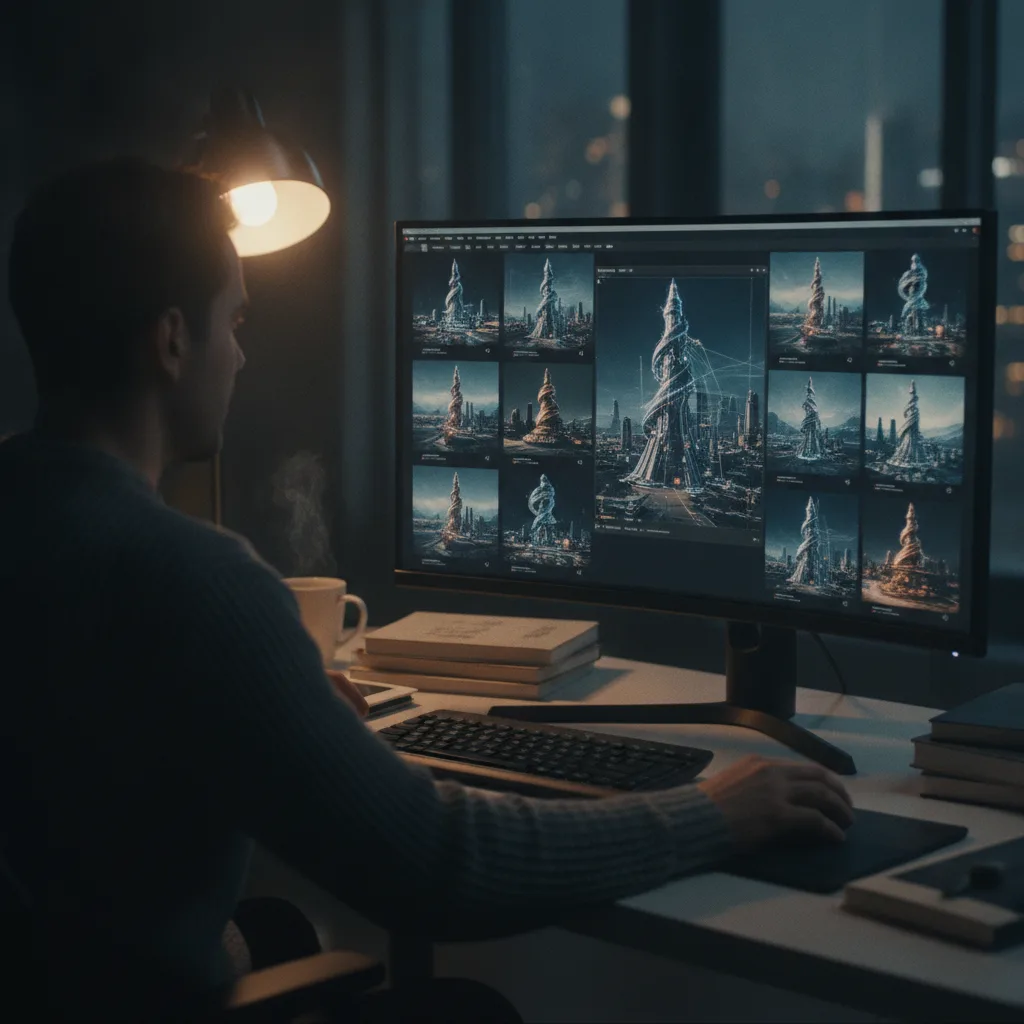
Pour voir une démo du mode Draft (ou des itérations rapides sur Midjourney), les vidéos de la communauté sur l’utilisation de v7 en flux créatif sont utiles.
SORA 2 PRO : Illimité, Full HD et sans watermark (plus besoin de VPN !)
Tu y verras comment enchaîner des modifications sans tout reprendre , utile pour te projeter avant de passer à un abonnement avec Draft.
Draft vs autres façons d’itérer
| Critère | Midjourney Draft | Variations classiques (V1–V4) | Krea / temps réel |
|---|---|---|---|
| Type d’itération | Modifications incrémentales sur une base | Nouvelles variantes à partir d’une image | Génération en direct (streaming) |
| Contrôle | Phrase courte, modèle interprète | Choix parmi 4, puis upscale | Feedback visuel continu |
| Rapidité perçue | Moins de reformulations | Beaucoup de clics et d’attentes | Très réactif |
| Cas d’usage | Affiner une image jusqu’au bon rendu | Explorer des directions | Brainstorming, exploration rapide |
Draft ne remplace pas les outils en temps réel type Krea. Il complète Midjourney pour ceux qui veulent affiner sans repartir de zéro. Pour explorer en direct avec un client, un outil comme Krea reste plus adapté.
Foire aux questions
Le mode Draft est-il inclus dans tous les abonnements Midjourney ?
Non. Il est en général réservé aux formules Standard ou Pro. Vérifie sur le site Midjourney pour ton plan.
Puis-je utiliser Draft avec Omni-Reference ?
Oui. Tu peux avoir une référence de style ou de personnage, générer une image, puis passer en Draft pour affiner cette image (lumière, composition) sans changer la référence.
Les modifications en Draft sont-elles en anglais uniquement ?
Midjourney comprend mieux l’anglais. Pour des résultats prévisibles, privilégie des phrases courtes en anglais pour les modifications (« darker », « move left », « softer light »).
Draft remplace-t-il l’upscale ?
Non. Draft sert à modifier le contenu ou le style. L’upscale sert à augmenter la résolution. Tu peux : itérer en Draft jusqu’à être satisfait, puis upscaler la version finale.
Combien d’itérations Draft puis-je enchaîner ?
Techniquement, tu peux enchaîner autant que tu veux. En pratique, après 5–10 itérations, le rendu peut dériver. Mieux vaut repartir d’une version « sauvegardée » que tu aimes comme nouvelle base.
Draft fonctionne-t-il comme un vrai logiciel de retouche (masques, calques) ?
Non. C’est de la génération guidée par du texte. Tu ne dessines pas ni ne sélectionnes des zones. Tu décris le changement et le modèle le traduit. Pour un contrôle pixel-perfect, il faut passer par un logiciel de retouche après export.
Je débute : Dois-je prendre Draft tout de suite ?
Si tu débutes, le mode classique v7 (avec langage naturel et Omni-Reference) suffit pour apprendre. Passe à Draft quand tu sens que tu passes trop de temps à reformuler des prompts pour des micro-modifs. Voir aussi quel outil IA image apprendre en premier.
Votre avis
Chargement…
Sur le même thème sur ce site
Ces guides prolongent l’article sans répéter le même angle. Ils renforcent le maillage interne et aident à explorer le sujet en profondeur.
Voir tous les articles « Avis outils/services »
- Meilleurs outils IA, vue d’ensemble
- Quel outil IA choisir selon son profil
- ChatGPT, Claude ou Gemini
- Budget réel d’un workflow IA
Articles proches sur le blog
Suggestions basées sur la catégorie, les mots du titre et le sujet, pour prolonger la lecture sans dupliquer les piliers ci-dessus.
- Avis D-ID : génération temps réel, visages et fictions interactives
- Avis Krea AI (Génération Temps Réel) : l'outil parfait pour brainstormer en direct avec un client ?
- Avis CSM.ai (Image to 3D) : créer des assets 3D optimisés directement depuis Midjourney v7
- Avis Fooocus (Update) : la puissance de Stable Diffusion avec l'interface simplifiée de Midjourney ?
Sources et cadre officiel (lectures externes)
Renseignements généraux, droit et bonnes pratiques publiés par des institutions. À consulter selon votre situation et votre juridiction.
Frank Houbre - entrepreneur & fondateur de BusinessDynamite
Frank Houbre est entrepreneur digital depuis plus de dix ans, fondateur de BusinessDynamite. Il partage des méthodes concrètes et des avis honnêtes sur le business en ligne, l'e-commerce, le dropshipping, le marketing et les vraies façons de gagner de l'argent, sans fausses promesses. Il s'intéresse aussi à l'IA comme outil au service du business, et a été récompensé aux Seoul International AI Film Festival et Mondial Chroma Awards pour ses créations IA.
Continuer la lecture
 Avis outils/services
Avis D-ID : génération temps réel, visages et fictions interactives
D-ID mise sur la génération de visages en temps réel, les avatars conversationnels et les fictions interactives. Pour quels projets et quelles limites.
 Avis outils/services
Avis Krea AI (Génération Temps Réel) : l'outil parfait pour brainstormer en direct avec un client ?
Krea AI propose une génération en temps réel (streaming). Pour brainstormer en direct avec un client ou en créa : est-ce l'outil qu'il faut ? Avis et workflow.
 Avis outils/services
Avis CSM.ai (Image to 3D) : créer des assets 3D optimisés directement depuis Midjourney v7
CSM.ai convertit-il vraiment tes images IA en modèles 3D utilisables ? Avis, workflow et intégration Midjourney pour débutants.
 Avis outils/services
Avis Fooocus (Update) : la puissance de Stable Diffusion avec l'interface simplifiée de Midjourney ?
Fooocus offre une interface simple type Midjourney pour faire tourner Stable Diffusion en local. Pour un débutant qui veut du local sans se prendre la tête : est-ce le bon choix ? Avis et workflow.
 Avis outils/services
Avis Midjourney v7 : l'Omni-Reference et la compréhension du langage enterrent-ils la concurrence ?
Midjourney v7 mise sur l'Omni-Reference et une compréhension du langage inédite. Pour un débutant en pub, série ou film : est-ce le générateur qui enterre vraiment les autres ? Avis honnête et workflow concret.
 Avis outils/services
Avis Lovo.ai (Genny) : des voix off dynamiques avec un vrai jeu d'acteur (cris, murmures, rires)
Lovo Genny offre-t-il des voix avec émotion et jeu d'acteur pour pub et fiction ? Avis, workflow et comparaison pour débutants.