Avis Runway Gen-4 Aleph : la révolution du Video-to-Video pour styliser entièrement ses rushes bruts
Runway Gen-4 Aleph permet-il de transformer n'importe quelle vidéo en un style visuel cohérent ? Avis, workflow et cas d'usage.
Tu as des rushes : tournage réel, smartphone, stock. Tu veux les styliser : même look, même grain, même couleur , comme si tout avait été tourné par le même chef op. En text-to-video, tu décris et l’IA invente. En image-to-video, tu pars d’une image. Avec le Video-to-Video (V2V), tu pars d’une vidéo et l’IA la re-rend dans un style donné. Runway Gen-4 Aleph (ou les modules V2V de Runway) vise ça : prendre tes rushes bruts et les transformer en un rendu cohérent (style, couleur, ambiance). La question : est-ce vraiment une révolution pour styliser ses rushes, ou un effet de plus ?
Réponse courte : oui pour qui veut unifier visuellement des sources hétéroclites (tournage, stock, téléphone) sans tout retravailler au grade manuel. Le V2V ne remplace pas un étalonnage de long-métrage ; il te donne un look appliqué de bout en bout. Pour une pub, un clip, un court-métrage ou une série web, ça peut changer la donne. Voici un avis structuré : ce que Gen-4 Aleph / V2V fait, comment l’utiliser sur tes rushes, et ce que les débutants se trompent.
Runway Gen-4 Aleph / Video-to-Video en bref
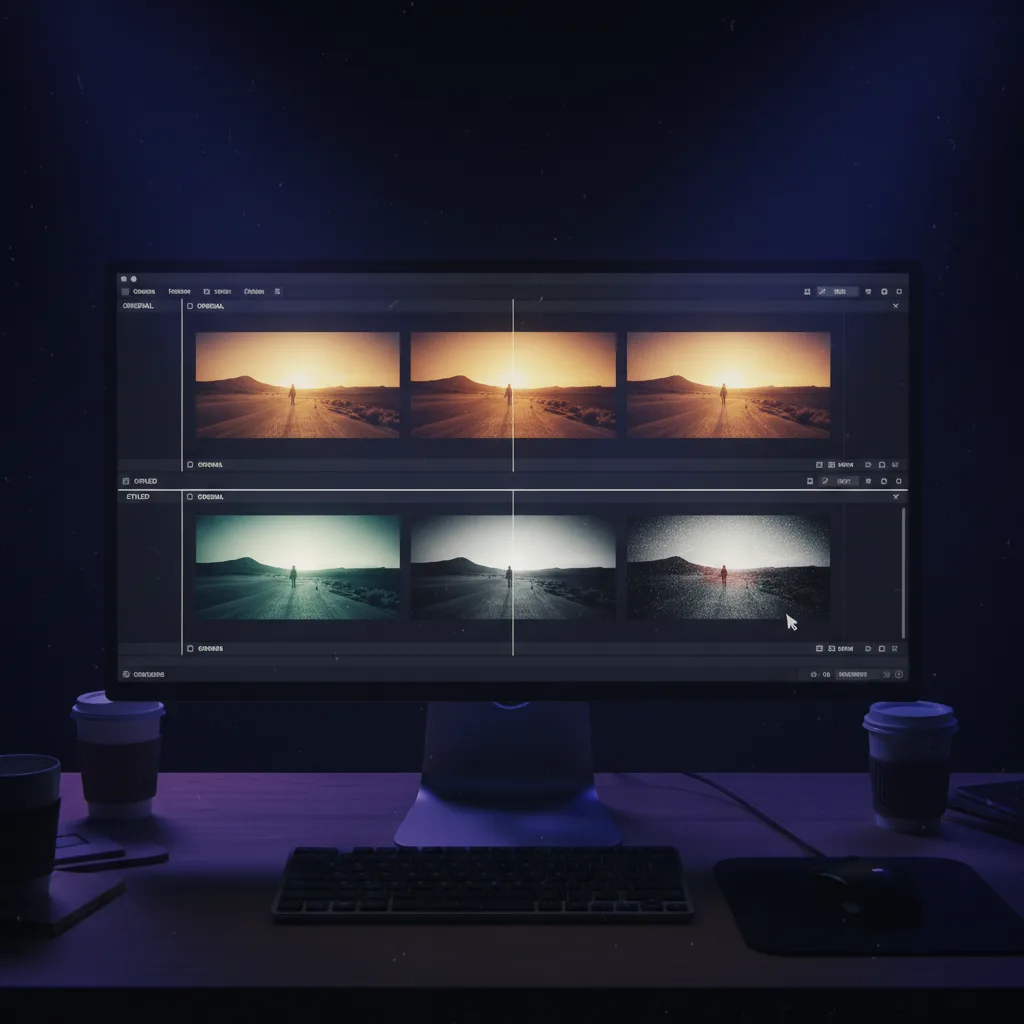
Runway propose (selon les mises à jour) des modes Video-to-Video : tu uploades une vidéo (tes rushes), tu fournis un prompt ou une référence (style visuel : « cinematic, teal and orange, 35mm », « anime style », « vintage film »), et l’IA regénère la vidéo en gardant la structure (mouvement, découpage) mais en changeant le style (couleur, texture, grain). L’idée : une seule direction artistique appliquée à tout le matériel.
Pour quelqu’un qui a déjà utilisé Runway Gen-4 pour la consistance des personnages et le contrôle caméra, le V2V est une brique en plus : au lieu de générer from scratch, tu partes du réel et tu le transformes. Les cas d’usage : unifier des plans tournés à des endroits différents, styliser du stock pour qu’il matche ton projet, ou tester des looks rapidement sans étalonnage manuel. Les limites : le coût (secondes générées = crédits), la résolution et le risque d’artefacts sur des mouvements rapides ou des détails fins.
Le V2V ne refait pas ta mise en scène. Il repeint ton image. Le mouvement et la composition restent ; la couleur et la texture changent.
Workflow concret : styliser des rushes avec Runway V2V
Étape 1 : Préparer les rushes
Exporte tes clips (ou tes plans) dans un format accepté par Runway (souvent MP4, résolution limitée selon l’offre). Découpe en segments courts (5–10 s) si le V2V a une limite de durée. Plus les rushes sont stables (peu de tremblement, bonne lumière), plus le rendu V2V sera propre. Des rushes très bruités ou très flous peuvent dégrader le résultat.
Étape 2 : Choisir le mode Video-to-Video
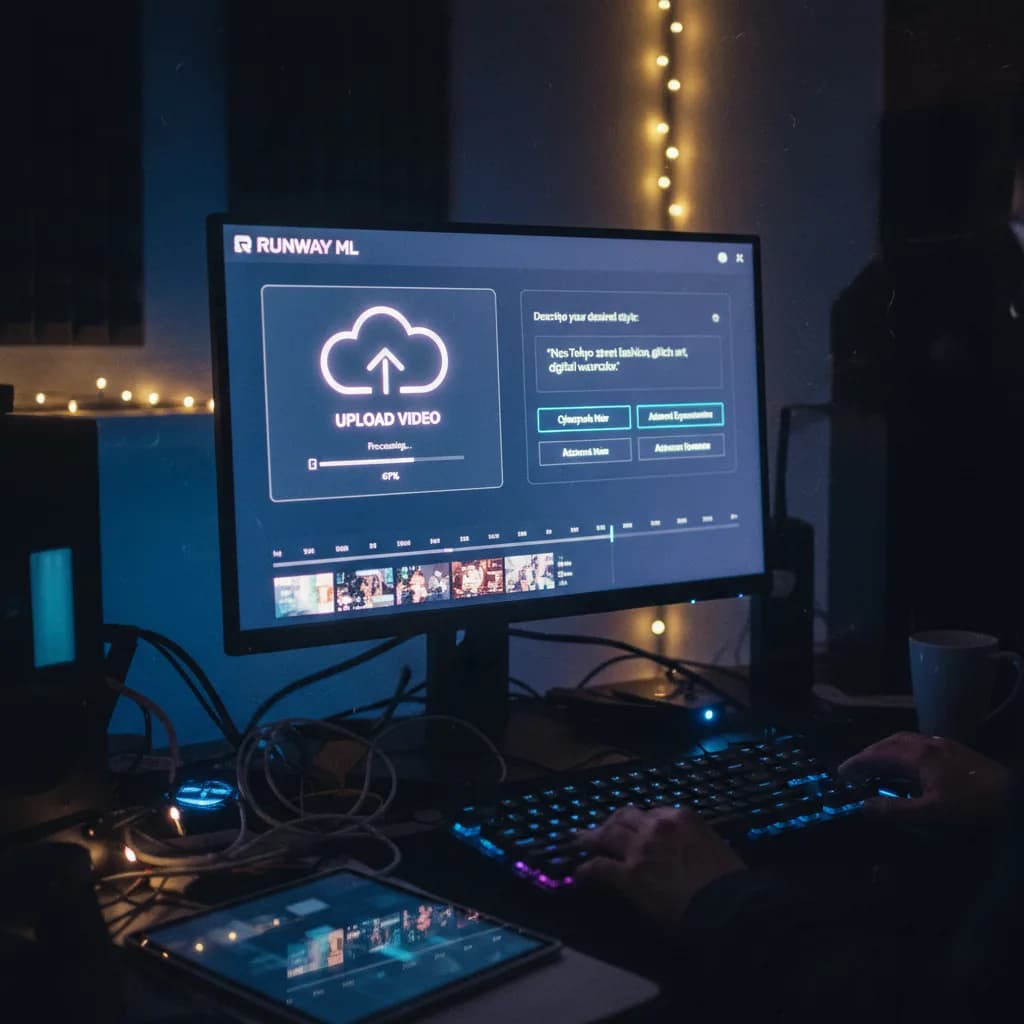
Dans Runway, repère Gen-4 ou Video-to-Video (ou le nom actuel du module). Sélectionne Upload video (ou équivalent) et charge ton premier clip. Ne confonds pas avec Image-to-Video : ici l’input est bien une vidéo.
Étape 3 : Rédiger le prompt de style
Dans le champ prompt, décris le look que tu veux : « cinematic, 35mm, teal and orange, film grain », « anime, cel-shaded », « vintage 70s, warm, faded ». Sois cohérent : utilise le même type de prompt pour tous tes rushes si tu veux un film unifié. Une référence d’ambiance peut t’inspirer pour les mots-clés (sombre, brume, etc.).
Étape 4 : Lancer la génération
Clique sur Generate. Attends la fin du rendu (quelques minutes selon la longueur). Prévisualise. Si le style est trop fort ou trop faible, modifie le prompt (plus « subtle », plus « high contrast ») et relance. Télécharge le clip stylisé.
Étape 5 : Enchaîner et monter
Répète pour chaque plan (ou chaque segment). Importe tous les clips stylisés dans ton logiciel de montage. Monte comme d’habitude ; visuellement, tout aura le même look. Pour des transitions fluides, évite de couper au milieu d’un plan si le V2V a légèrement changé le timing.
Pro tip : Pour une référence visuelle fixe (une image « cible »), vérifie si Runway accepte image + prompt en plus de la vidéo. Certains modes permettent de « coller » au style d’une frame de référence.
Scénarios réels : V2V sur des rushes
Scénario 2 , Court-métrage, plusieurs jours de tournage. Les conditions de lumière ont varié. Au lieu d’étalonner plan par plan, tu appliques un look V2V à l’ensemble. Tu gagnes du temps ; tu perds un peu de contrôle fin. Verdict : adapté pour du court format et des délais serrés.
Scénario 3 , Clip musical, style très marqué. Tu veux un look « anime » ou « peinture ». Tu envoies tes rushes en V2V avec un prompt dédié. Runway re-rend tout dans ce style. Verdict : adapté pour des looks forts et cohérents.
Ce que les débutants se trompent (et comment corriger)
Erreur 1 : Confondre V2V et étalonnage. Le V2V remplace l’image par une version regénérée ; ce n’est pas un LUT ou un correctif. Correction : utilise le V2V pour un look global ; pour des corrections fines (peau, produit), garde un étalonnage classique en aval si besoin.
Erreur 2 : Changer de prompt à chaque plan. Tu obtiens des looks différents et un film incohérent. Correction : un prompt (ou une famille très proche) pour tout le projet.
Erreur 3 : Rushes trop longs ou trop lourds. Le V2V a des limites de durée et de résolution. Correction : découpe en segments courts ; exporte en résolution acceptée par Runway.
Erreur 4 : Mouvements très rapides. Sur des plans très dynamiques, le V2V peut introduire des artefacts (ghosting, flou). Correction : privilégie des plans stables ou modérément dynamiques ; ou accepte une légère dégradation sur les plans les plus rapides.
Erreur 5 : Budget crédits. Le V2V consomme des secondes de génération. Beaucoup de rushes = beaucoup de crédits. Correction : pré-sélectionne les plans clés ; stylise d’abord un échantillon pour valider le look avant de tout envoyer.
| Problème | Piste de solution |
|---|---|
| Style trop fort | Adoucir le prompt (« subtle », « slight ») ; ou réduire l’intensité si un slider existe |
| Incohérence entre plans | Réutiliser le même prompt ; vérifier que la résolution et le format sont identiques |
| Artefacts sur les visages | Tester un prompt moins agressif ; ou étalonner légèrement en post sur les zones sensibles |
Pour voir Runway Gen-4 et le Video-to-Video en action, la démo officielle reste la référence.
MANGA animé avec l'IA - Créer une vidéo d'animation avec l'intelligence artificielle (ai)
Tu y verras comment une vidéo source est transformée en un style donné.
Runway V2V vs étalonnage classique
| Critère | Runway V2V | Étalonnage (DaVinci, etc.) |
|---|---|---|
| Input | Vidéo + prompt style | Vidéo + LUT / nodes |
| Contrôle | Global (prompt) | Plan par plan, zone par zone |
| Cohérence | Forte (même prompt) | Dépend du travail manuel |
| Coût | Crédits Runway | Temps humain |
| Cas d’usage | Unifier sources, look rapide | Finition, contrôle total |
En résumé : V2V pour vitesse et unification ; étalonnage pour contrôle fin et livrables broadcast.
Verdict : révolution Video-to-Video pour les rushes ?
Oui pour styliser entièrement des rushes bruts avec un look cohérent en peu de temps. Runway Gen-4 (Aleph ou modules V2V) permet d’unifier tournage, stock et téléphone sous une même direction visuelle. Non si tu cherches un contrôle plan par plan comme en étalonnage pro , là, le V2V est un premier passage, à affiner en post si besoin. En résumé : pour des projets courts (pub, clip, web), le V2V est un levier fort ; pour un long-métrage, considère-le comme un block de look, pas comme la fin de la chaîne.
Foire aux questions
Runway Gen-4 Aleph et V2V, c’est la même chose ?
Les noms évoluent (Gen-4, Aleph, modules). L’idée est la même : Video-to-Video = tu uploades une vidéo, tu appliques un style via prompt (ou référence), Runway regénère la vidéo dans ce style. Consulte la doc Runway pour le nom exact du produit.
Puis-je utiliser mes propres rushes ?
Oui. Tu uploades ta vidéo ; Runway la traite. Vérifie les conditions d’usage (droits sur les rushes, usage commercial des sorties).
La résolution de sortie ?
Selon l’offre Runway (souvent 720p ou 1080p). Vérifie les specs sur runwayml.com.
V2V consomme-t-il plus de crédits que le text-to-video ?
En général, oui : chaque seconde de vidéo générée consomme des crédits. Plus tes rushes sont longs, plus le coût monte. Découpe en plans courts pour maîtriser.
Comment éviter les artefacts sur les visages ?
Utilise un prompt moins agressif (« subtle color grade » au lieu de « heavy style ») ; ou prévois une retouche légère en post sur les plans visage.
Puis-je appliquer un look de référence (image) ?
Si Runway propose reference image + video, oui. Sinon, décris le look de ta référence dans le prompt (couleurs, grain, contraste).
V2V remplace-t-il un coloriste ?
Non pour un long-métrage ou une campagne où chaque plan est travaillé. Oui pour unifier rapidement des sources hétérogènes et obtenir un look cohérent sans passer des jours en étalonnage.
Quelle durée max par clip ?
Les limites varient (souvent 5–10 s par génération). Découpe tes rushes en segments adaptés et enchaîne les exports.
Ressource externe recommandee
Prompt Engineering Guide, bonnes pratiques et exemples actionnablesVotre avis
Chargement…
Sur le même thème sur ce site
Ces guides prolongent l’article sans répéter le même angle. Ils renforcent le maillage interne et aident à explorer le sujet en profondeur.
Voir tous les articles « Avis outils/services »
- Meilleurs outils IA, vue d’ensemble
- Quel outil IA choisir selon son profil
- ChatGPT, Claude ou Gemini
- Budget réel d’un workflow IA
Articles proches sur le blog
Suggestions basées sur la catégorie, les mots du titre et le sujet, pour prolonger la lecture sans dupliquer les piliers ci-dessus.
- Avis Runway Gen-4 : le contrôle de la caméra et la consistance des personnages valent-ils l'abonnement ?
- Avis Sora 2 vs Runway Gen-4 : lequel choisir pour réaliser un court-métrage en 2026 ?
- Avis Luma Dream Machine v2 : la génération vidéo rapide et gratuite a-t-elle rattrapé Gen-4 ?
- Avis Descript (2026) : monter une vidéo exactement comme on modifie un texte sur Word
Sources et cadre officiel (lectures externes)
Renseignements généraux, droit et bonnes pratiques publiés par des institutions. À consulter selon votre situation et votre juridiction.
Frank Houbre - entrepreneur & fondateur de BusinessDynamite
Frank Houbre est entrepreneur digital depuis plus de dix ans, fondateur de BusinessDynamite. Il partage des méthodes concrètes et des avis honnêtes sur le business en ligne, l'e-commerce, le dropshipping, le marketing et les vraies façons de gagner de l'argent, sans fausses promesses. Il s'intéresse aussi à l'IA comme outil au service du business, et a été récompensé aux Seoul International AI Film Festival et Mondial Chroma Awards pour ses créations IA.
Continuer la lecture
 Avis outils/services
Avis Runway Gen-4 : le contrôle de la caméra et la consistance des personnages valent-ils l'abonnement ?
Runway Gen-4 apporte le contrôle caméra et la consistance des personnages. Pour qui, à quel prix, et est-ce vraiment rentable ? Avis honnête et workflow concret pour débutants.
 Avis outils/services
Avis Sora 2 vs Runway Gen-4 : lequel choisir pour réaliser un court-métrage en 2026 ?
Comparatif honnête Sora 2 et Runway Gen-4 pour un court-métrage : qualité, consistance personnage, contrôle caméra, coût et workflow en 2026.
 Avis outils/services
Avis Luma Dream Machine v2 : la génération vidéo rapide et gratuite a-t-elle rattrapé Gen-4 ?
Luma Dream Machine propose un tier gratuit, une génération rapide et du 4K. Pour un débutant, est-ce un vrai concurrent à Runway Gen-4 ? Avis et workflow.
 Avis outils/services
Avis Descript (2026) : monter une vidéo exactement comme on modifie un texte sur Word
Descript permet-il vraiment de monter en éditant la transcription ? Avis, workflow et limites pour débutants.
 Avis outils/services
Avis Fliki : automatisation texte → vidéo pour TikTok et Reels
Fliki convertit du texte en vidéo (voix IA, visuels, sous-titres) et s’intègre à des workflows d’automatisation (Make, ChatGPT) pour TikTok et Reels. Avis et cas d’usage.
 Avis outils/services
Avis Google Veo 3.1 : le meilleur compromis texte-vidéo avec intégration vocale native ?
Veo 3.1 génère de la vidéo à partir du texte avec audio natif (dialogues, effets). Qualité, intégration vocale, et pour qui ça vaut le coup.