Avis Topaz Photo AI 3 : sauver les photos floues ou bruitées de vos tournages et campagnes promo
Topaz Photo AI 3 peut-il vraiment récupérer des photos ratées (flou, bruit) ? Avis, workflow et cas d'usage tournage et promo.

Tu sors d’un tournage ou d’une campagne promo. Quelques photos sont floues (mouvement, mauvaise mise au point) ou bruitées (ISO élevé, faible lumière). Les jeter, c’est perdre du contenu ; les garder en l’état, c’est inutilisable. Topaz Photo AI (version 3) vise exactement ça : défloutage (recovery du flou) et réduction du bruit (denoise) par IA. La question : est-ce que ça sauve vraiment des photos de tournage et de promo, ou c’est du marketing ?
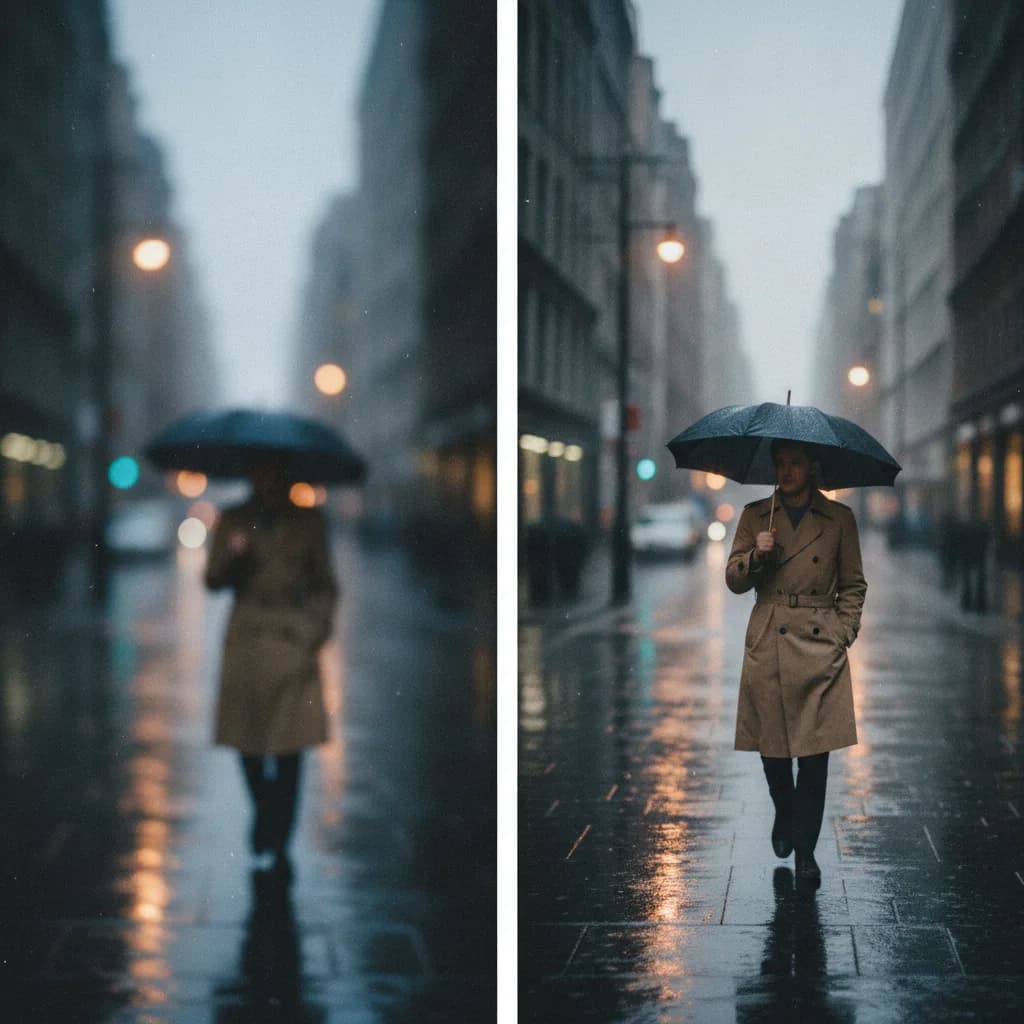
Réponse courte : oui, dans une fourchette réaliste. Topaz ne transforme pas une photo floue en nette à 100 % ; il reconstruit des détails plausibles et lisse le bruit. Pour des images légèrement à moyennement dégradées, le gain est souvent net. Pour du très flou ou du bruit extrême, la marge de progrès est limitée. Notre guide sur l’agrandissement et le défloutage IA pose les bases ; ici on se concentre sur Topaz Photo AI 3 : ce qu’il fait, comment l’utiliser sur des photos de tournage et de promo, et ce que les débutants se trompent.
Topaz Photo AI 3 en bref : défloutage et denoise
Topaz Photo AI 3 regroupe plusieurs modèles IA : Recover (ou équivalent) pour le flou (mouvement, focus), Denoise pour le bruit, et souvent Sharpen et Upscale. Tu ouvres une image, l’interface détecte les problèmes (flou, bruit), propose des sliders (intensité), et tu exportes une version corrigée. C’est un logiciel desktop (Windows, Mac), payant ; pas de quota en ligne, tout tourne en local. Les fichiers restent chez toi , pratique pour des rushes ou des campagnes sensibles.
Pour un créateur qui a des photos à sauver (tournage, promo, coulisses), Topaz est un des outils les plus aboutis. La version 3 améliore la détection automatique et la qualité des modèles. Les limites : le prix (licence à l’achat ou abonnement selon les offres), et le fait que l’IA ne « recrée » pas l’information perdue , elle extrapole. Au-delà d’un certain niveau de dégradation, même Topaz plafonne.
Topaz ne fait pas de miracle. Il pousse la frontière : des photos auparavant inutilisables deviennent exploitables pour le web, les réseaux ou même l’impression légère.
Workflow concret : sauver une photo floue ou bruitée (Topaz Photo AI 3)
Étape 1 : Importer la photo
Ouvre Topaz Photo AI 3. File → Open (ou glisse-dépose) ton image. L’interface charge l’image et applique souvent une analyse automatique : détection du flou, du bruit, suggestion de réglages.
Étape 2 : Ajuster les modules (Recover / Denoise / Sharpen)
Repère les panneaux ou onglets : Recover (flou), Denoise (bruit), Sharpen (netteté). Chaque module a un slider d’intensité. Pour une photo floue : monte Recover (ou équivalent) progressivement ; regarde en zoom 100 % pour éviter les artefacts (sur-sharpening, halos). Pour une photo bruitée : monte Denoise ; trop fort peut lisser les textures (peau, tissu). Trouve un compromis où le bruit baisse sans que l’image devienne « plastique ».
Étape 3 : Comparer avant / après
Utilise le toggle avant / après (souvent A/B ou un bouton) pour comparer. Vérifie les zones critiques : visages, texte, bords. Si des artefacts apparaissent (halos, détails inventés bizarres), baisse légèrement l’intensité.
Étape 4 : Exporter
Quand tu es satisfait, File → Save ou Export. Choisis le format (TIFF pour la post-pro, JPEG pour le web) et la qualité. Évite de ré-enregistrer plusieurs fois en JPEG (perte cumulative). Pour un workflow de post-pro, exporte en TIFF ou PNG si tu dois retravailler ensuite.
Étape 5 : Intégrer dans ta livraison
Place la photo corrigée dans ton livrable (campagne, coulisses, portfolio). Pour des formats courts (stories, posts), une résolution modérée suffit ; Topaz peut aussi upscaler si tu as besoin d’une plus grande taille pour l’impression ou les bannières.
Pro tip : Pour des portraits (tournage promo), reste modéré sur Denoise et Sharpen pour ne pas « lisser » la peau de façon trop artificielle. Un réglage subtil garde le naturel.
Scénarios réels : Topaz sur des photos de tournage et promo
Scénario 2 , Campagne en faible lumière, ISO élevé. Les images sont bruitées. Topaz Denoise réduit le bruit tout en gardant une texture acceptable. Tu peux livrer des visuels propres pour le web et parfois l’impression petit format. Verdict : gain net.
Scénario 3 , Photo très floue ou très bruitée. L’image est presque illisible. Topaz améliore, mais ne fait pas de magie. Correction : utilise Topaz pour limiter la casse ; pour les visuels clés, privilégie des prises correctes à la source ou une retouche ciblée. Verdict : outil de secours, pas de substitution à une bonne prise.
Ce que les débutants se trompent (et comment corriger)
Erreur 1 : Mettre les sliders à fond. Recover et Denoise à 100 % donnent souvent des artefacts (halos, plastique). Correction : monte progressivement ; arrête quand l’image est propre sans devenir artificielle.
Erreur 2 : Ne pas zoomer à 100 %. En vue réduite, une image peut sembler correcte alors qu’en zoom les halos ou le lissage sont visibles. Correction : vérifie toujours en 100 % sur les zones importantes (visage, produit).
Erreur 3 : S’attendre à récupérer une photo totalement floue. L’IA extrapole ; elle ne « voit » pas ce qui n’est pas là. Correction : utilise Topaz pour du flou léger à moyen ; pour du très flou, gère les attentes (amélioration, pas miracle).
Erreur 4 : Exporter en JPEG basse qualité. Après tout ce travail, un export JPEG 60 % dégrade le gain. Correction : exporte en TIFF ou JPEG haute qualité (90–95 %) pour la livraison.
Erreur 5 : Traiter des centaines de photos sans preset. Si tu as une série (même tournage, même problème), crée un preset ou sauvegarde les réglages et applique-les en lot si Topaz le permet. Correction : vérifie les options batch ou preset pour gagner du temps.
| Problème | Piste de solution |
|---|---|
| Halos autour des bords | Baisse Recover / Sharpen ; évite le sur-sharpening |
| Peau trop lisse (portrait) | Baisse Denoise ; ou utilise un masque pour exclure le visage du denoise fort |
| Fichier lourd après export | Exporte en JPEG qualité 90+ pour le web ; TIFF pour l’archive ou la repro |
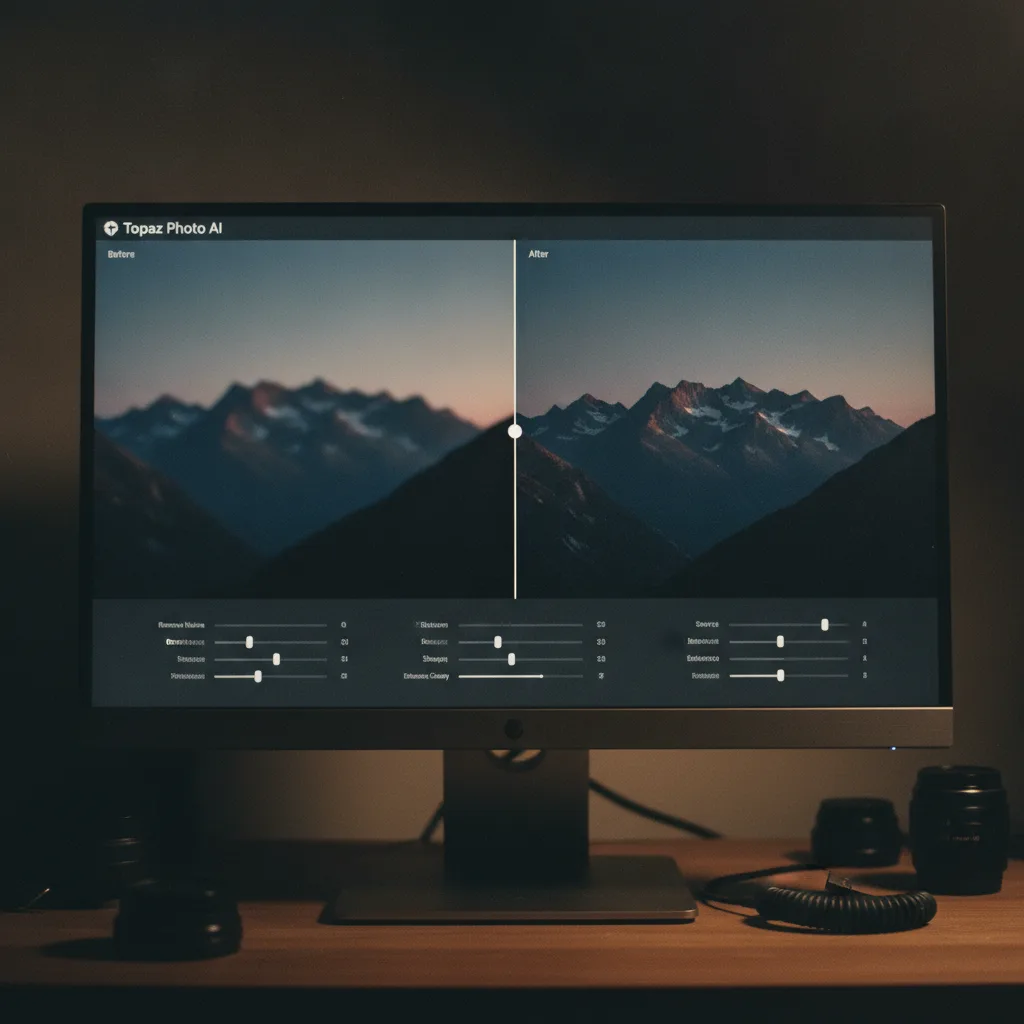
Pour voir Topaz Photo AI 3 en action (denoise, recover, export), une démo officielle ou un tutoriel aide.
Images & Vidéos IA en Illimité (Higgsfield Wan 2.5)
Tu y verras le gain réel sur des photos dégradées.
Topaz Photo AI 3 vs alternatives (photos floues / bruitées)
| Critère | Topaz Photo AI 3 | Adobe Super Resolution | Upscayl / Real-ESRGAN |
|---|---|---|---|
| Défloutage | Fort (Recover) | Limité | Limité (upscale) |
| Denoise | Fort | Correct (Camera Raw) | Faible |
| Local | Oui | Oui (Creative Cloud) | Oui (open-source) |
| Prix | Licence / abo | Abo Adobe | Gratuit |
| Cas d’usage | Tournage, promo, sauvegarde | Workflow Adobe | Upscale simple |
Pour la sauvegarde de photos floues ou bruitées (tournage, promo), Topaz est en tête. Pour un upscale sans flou particulier, des outils gratuits ou intégrés peuvent suffire.
Verdict : sauver les photos de tournage et promo ?
Oui. Topaz Photo AI 3 récupère des photos légèrement à moyennement floues ou bruitées, avec un contrôle fin (sliders, preview). Pour des coulisses, des posts campagne et des visuels secondaires, c’est un outil solide. Non si tu attends de transformer une photo illisible en couverture parfaite , la physique des capteurs et du flou impose des limites. En résumé : pour ne pas jeter des prises ratées et garder un niveau pro sur le livrable, Topaz Photo AI 3 est un investissement pertinent.
Foire aux questions
Topaz Photo AI 3 est-il un abonnement ?
Topaz propose selon les périodes une licence perpétuelle ou un abonnement. Consulte topazlabs.com pour l’offre du jour.
Puis-je traiter des photos en lot ?
Selon la version, oui (batch). Vérifie les options File → Batch ou Process multiple dans l’interface.
Topaz fonctionne-t-il hors ligne ?
Oui. C’est un logiciel desktop ; une fois installé, le traitement est local. Pas de dépendance à un cloud pour le traitement.
Recover et Denoise peuvent-ils être utilisés ensemble ?
Oui. Tu peux activer les deux (et Sharpen) sur la même image. Attention à ne pas cumuler trop d’effets pour éviter les artefacts.
La qualité est-elle meilleure qu’Adobe Camera Raw ?
Pour le denoise et le défloutage dédiés, Topaz est souvent en tête. Adobe reste très bon pour un workflow déjà dans Lightroom/Photoshop.
Puis-je utiliser Topaz pour des images de campagne client ?
Oui. Les sorties sont à toi ; vérifie la licence Topaz pour l’usage commercial (en général inclus avec la licence payante).
Combien de temps pour traiter une photo ?
Quelques secondes à une minute selon la résolution et le matériel (CPU/GPU). Un GPU accélère le traitement.
Topaz remplace-t-il une bonne prise de vue ?
Non. Il sauve des prises dégradées. Pour les visuels clés, vise toujours une prise correcte à la source.
Ressource externe recommandee
Prompt Engineering Guide, bonnes pratiques et exemples actionnablesVotre avis
Chargement…
Sur le même thème sur ce site
Ces guides prolongent l’article sans répéter le même angle. Ils renforcent le maillage interne et aident à explorer le sujet en profondeur.
Voir tous les articles « Avis outils/services »
- Meilleurs outils IA, vue d’ensemble
- Quel outil IA choisir selon son profil
- ChatGPT, Claude ou Gemini
- Budget réel d’un workflow IA
Articles proches sur le blog
Suggestions basées sur la catégorie, les mots du titre et le sujet, pour prolonger la lecture sans dupliquer les piliers ci-dessus.
- Avis Topaz Video AI 5 : l'upscaling indispensable pour nettoyer les artefacts des vidéos générées ?
- Avis Adobe Firefly Image 3 : la seule IA image 100 % sécurisée pour les campagnes publicitaires légales ?
- Avis Artbreeder (Mixer) : fusionner des concepts pour créer des monstres et créatures uniques ?
- Avis AudioCraft (Meta) : l'open-source au service du bruitage de films et de documentaires
Sources et cadre officiel (lectures externes)
Renseignements généraux, droit et bonnes pratiques publiés par des institutions. À consulter selon votre situation et votre juridiction.
Frank Houbre - entrepreneur & fondateur de BusinessDynamite
Frank Houbre est entrepreneur digital depuis plus de dix ans, fondateur de BusinessDynamite. Il partage des méthodes concrètes et des avis honnêtes sur le business en ligne, l'e-commerce, le dropshipping, le marketing et les vraies façons de gagner de l'argent, sans fausses promesses. Il s'intéresse aussi à l'IA comme outil au service du business, et a été récompensé aux Seoul International AI Film Festival et Mondial Chroma Awards pour ses créations IA.
Continuer la lecture
 Avis outils/services
Avis Topaz Video AI 5 : l'upscaling indispensable pour nettoyer les artefacts des vidéos générées ?
Topaz Video AI 5 upscale et nettoie les vidéos (bruit, compression, artefacts). Pour les sorties Runway, Sora, Kling : est-ce indispensable ?
 Avis outils/services
Avis Adobe Firefly Image 3 : la seule IA image 100 % sécurisée pour les campagnes publicitaires légales ?
Adobe Firefly Image 3 vise la conformité juridique et la sécurité pour la pub. Pour un débutant ou un pro en campagnes : est-ce la seule option vraiment sécurisée ? Avis et workflow.
 Avis outils/services
Avis Artbreeder (Mixer) : fusionner des concepts pour créer des monstres et créatures uniques ?
Artbreeder permet de mixer des images (portraits, créatures) par gènes et curseurs. Pour créer des monstres et créatures uniques à partir de concepts : est-ce l'outil qu'il faut ? Avis et workflow.
 Avis outils/services
Avis AudioCraft (Meta) : l'open-source au service du bruitage de films et de documentaires
AudioCraft de Meta peut-il remplacer des banques de sons pour le bruitage ? Avis, installation et workflow pour débutants.
 Avis outils/services
Avis Canva Magic Studio (Mise à jour) : le couteau suisse suffisant pour les miniatures et réseaux sociaux ?
Canva Magic Studio intègre génération d'images, texte et mise en page. Pour les miniatures YouTube, stories et réseaux : est-ce le couteau suisse qu'il faut ? Avis et workflow.
 Avis outils/services
Avis CapCut Pro (outils IA 2026) : le montage intelligent remplace-t-il Premiere Pro pour les formats courts ?
CapCut Pro et ses outils IA peuvent-ils remplacer Premiere pour les shorts, reels et pubs courtes ? Avis et workflow pour débutants.