Avis Topaz Video AI 5 : l'upscaling indispensable pour nettoyer les artefacts des vidéos générées ?
Topaz Video AI 5 upscale et nettoie les vidéos (bruit, compression, artefacts). Pour les sorties Runway, Sora, Kling : est-ce indispensable ?
Tu as généré des vidéos. Runway, Sora, Kling, Luma. Le rendu est bon mais pixelisé, artefacté ou en 720p alors que tu veux du 4K. Tu entends parler de Topaz Video AI : upscaling, réduction du bruit, correction des artefacts de compression. La question : est-ce vraiment indispensable pour nettoyer les vidéos générées par IA ? Ou un plus pour les cas exigeants, pas une obligation ?
Après usage sur des sorties Runway, Sora et Luma, la réponse est nuancée. Topaz Video AI 5 tient sa promesse : upscale propre (jusqu’à 4K/8K), réduction du bruit et des artefacts de compression (modèle Nyx, filtre Enhancement), interpolation de frames, stabilisation. Pour des vidéos IA souvent en 720p ou 480p et parfois bruitées, ça améliore nettement le rendu final. En revanche, ce n’est pas gratuit (logiciel payant) et le traitement prend du temps (CPU/GPU). Pour du web et des réseaux, 720p peut suffire ; pour de la diffusion ou de l’archivage en haute définition, Topaz devient un investissement pertinent. Voici un avis structuré : ce que Video AI 5 fait vraiment, comment l’utiliser sur des vidéos IA, ce que les débutants ratent, et quand c’est indispensable. Pour l’upscaling d’images, la logique est proche ; pour la vidéo, Topaz est le standard pro.
Pense plutot comme ca, en post-prod classique, on masterise en haute résolution et on nettoie le bruit. Les vidéos IA sortent souvent en basse résolution et avec des artefacts (compression, flicker, détails inventés). Topaz Video AI 5 fait le nettoyage et l’agrandissement de façon intelligente , pas un simple zoom, mais une reconstruction par IA. Pour des courts métrages ou des clips destinés à la diffusion, c’est un maillon logique après la génération.
Topaz Video AI 5 ne remplace pas un bon rendu à la source. Il sauve des plans qui seraient sinon trop pixelisés ou trop artefactés pour une diffusion pro.
Pour aller plus loin avec une demonstration pratique, cette video est directement liee au sujet.
SORA 2 PRO : Illimité, Full HD et sans watermark (plus besoin de VPN !)
Ce que Video AI 5 fait vraiment (et ce qu’il ne fait pas)
Ce qu’il fait bien : Upscaling : passer d’une résolution basse (480p, 720p) à 4K ou 8K avec reconstruction des détails. Réduction du bruit et artefacts de compression (modèle Nyx, filtre Enhancement avec « Recover detail », « Add noise » pour contrebalancer le lissage). Interpolation : augmenter le nombre de frames (60 FPS, 120 FPS) pour des mouvements plus fluides. Stabilisation vidéo. Restauration de vieux rushs. Pour des vidéos générées par IA (Runway, Sora, Kling, Luma), l’upscale et le nettoyage des artefacts rendent les plans exploitables en 4K et plus propres à l’écran.
Ce qu’il ne fait pas (ou pas encore) : Ce n’est pas un correcteur de contenu (il ne « répare » pas un visage déformé par l’IA). Il améliore la résolution et la netteté, pas la sémantique. C’est un logiciel payant (pas de version gratuite illimitée). Le traitement est lourd (temps de calcul selon la longueur et la puissance de la machine). Et il ne remplace pas un bon prompt et un bon rendu à la source : moins il y a d’artefacts au départ, mieux Topaz préserve le détail.
Workflow pas à pas : nettoyer une vidéo IA avec Topaz Video AI 5
Étape 1 : Installer Topaz Video AI et importer la vidéo
Télécharge et installe Topaz Video AI (version 5) depuis topazlabs.com. Ouvre l’application. Importe ta vidéo générée par IA (Runway, Sora, etc.). La vidéo s’affiche dans la timeline ou la liste de médias.
Étape 2 : Choisir le type de traitement
Sélectionne les filtres selon ton besoin : Enhance (upscale + amélioration), Upscale seul, Stabilize, Frame interpolation (60 FPS, 120 FPS). Pour une vidéo IA en 720p avec artefacts, utilise Enhance (ou équivalent) avec upscale vers 4K et réduction des artefacts. Le filtre Enhancement propose des modes (Auto, Relative to Auto, Manual) et des réglages comme « Recover detail » et « Add noise » pour équilibrer netteté et grain. Consulte la doc Topaz pour les réglages recommandés selon le type de source.
Étape 3 : Ajuster les paramètres (optionnel)
Si tu passes en Manual, tu peux affiner Recover detail (réinjecter du détail de la source) et Add noise (limiter le lissage excessif). Pour des vidéos IA souvent un peu « lisses » ou artefactées, un peu de Recover detail et un upscale modéré donnent de bons résultats. Évite de pousser tout à fond : trop d’upscale ou trop de netteté peut inventer des détails ou accentuer le côté « artificiel ». Prévisualise si l’interface le permet.
Étape 4 : Lancer le rendu
Lance le render. Le temps dépend de la longueur de la vidéo, de la résolution cible et de ta config (GPU recommandé). Ne ferme pas l’application. Quand c’est fini, exporte le fichier (MP4, ProRes, etc.). Compare avec la source : l’image doit être plus nette, moins pixelisée, et les artefacts de compression atténués. Pour des courts métrages, tu peux traiter plan par plan ou toute la timeline exportée.
Étape 5 : Intégrer dans le projet
Importe la vidéo traitée dans ton logiciel de montage. Utilise-la comme master pour la diffusion (YouTube 4K, Vimeo, broadcast). Garde l’original en backup. Pour le son, rien ne change : Topaz travaille sur l’image. Pour la voix et la musique, continue à monter en post comme d’habitude.
Scénarios réels
Scénario 1 , Court métrage en 4K. Tu as monté un court à partir de plans Runway et Sora en 720p. Tu veux le diffuser en 4K. Tu exportes la timeline en 720p, tu l’importes dans Topaz Video AI 5, tu lances un Enhance + upscale 4K. Tu récupères un master 4K plus propre. Tu uploades sur YouTube en 4K. Sans Topaz, tu aurais été limité au 720p ou à un upscale basique (pixelisé).
Scénario 2 , Pub produit pour la TV. Tu as généré des plans Higgsfield ou Runway. Le diffuseur demande du 4K et un nettoyage des artefacts. Tu passes tous les plans dans Topaz (Enhance + artefact reduction). Tu livres un master broadcast-ready. Topaz devient indispensable dans la chaîne.
Scénario 3 , Réseaux et web. Tu publies sur Instagram, TikTok, YouTube en 1080p. Tes vidéos IA sont déjà en 720p. Un upscale léger (1080p) peut suffire ; Topaz améliore la netteté et réduit les artefacts. Pour du très long (1 h), le temps de calcul Topaz peut être rédhibitoire ; pour des courts (1–5 min), c’est souvent rentable. Tu décides selon la destination (web 1080p vs 4K) et le temps disponible.
Ce que les débutants se trompent (et comment corriger)
Erreur 1 : Tout upscaler à 8K. Un upscale extrême (720p → 8K) peut inventer des détails bizarres ou accentuer le côté artificiel. Correction : vise 4K max pour du 720p source ; ou 1080p pour du 480p. Reste raisonnable sur le facteur d’agrandissement.
Erreur 2 : Négliger « Recover detail » et « Add noise ». Le filtre Enhancement n’est pas qu’un zoom. Recover detail réinjecte du détail de la source ; Add noise évite le lissage excessif. Correction : teste en Manual avec ces réglages. Un peu de bruit peut rendre l’image plus naturelle.
Erreur 3 : Traiter une vidéo déjà très dégradée. Si la source est très artefactée ou très basse résolution, Topaz ne fait pas de miracle. Correction : part de la meilleure source possible (720p plutôt que 480p si tu as le choix). Topaz améliore, il ne recrée pas l’information manquante.
Erreur 4 : Oublier le temps de calcul. Un court de 10 min en 4K peut prendre des heures selon la config. Correction : prévois le temps de render. Utilise un GPU si possible. Pour des livraisons urgentes, traite uniquement les plans clés ou exporte en 1080p.
Erreur 5 : Croire que Topaz « répare » le contenu. Topaz ne corrige pas un visage ou un objet mal généré par l’IA. Il améliore la résolution et réduit le bruit/artefacts. Correction : pour des erreurs de contenu (main en trop, visage bizarre), il faut regénérer le plan à la source (Runway, Sora) ou le masquer en post. Topaz pour la qualité technique, pas pour la sémantique.
| Problème | Piste de solution |
|---|---|
| Image trop lisse après upscale | Activer « Recover detail » ; ajouter un peu de « Add noise » |
| Artefacts de compression visibles | Utiliser le modèle Nyx / filtre dédié artefacts ; ne pas sur-upscaler |
| Rendu trop long | Réduire la résolution cible (1080p au lieu de 4K) ; traiter seulement les plans importants |
| Détails « inventés » bizarres | Réduire le facteur d’upscale ; éviter le mode le plus agressif |
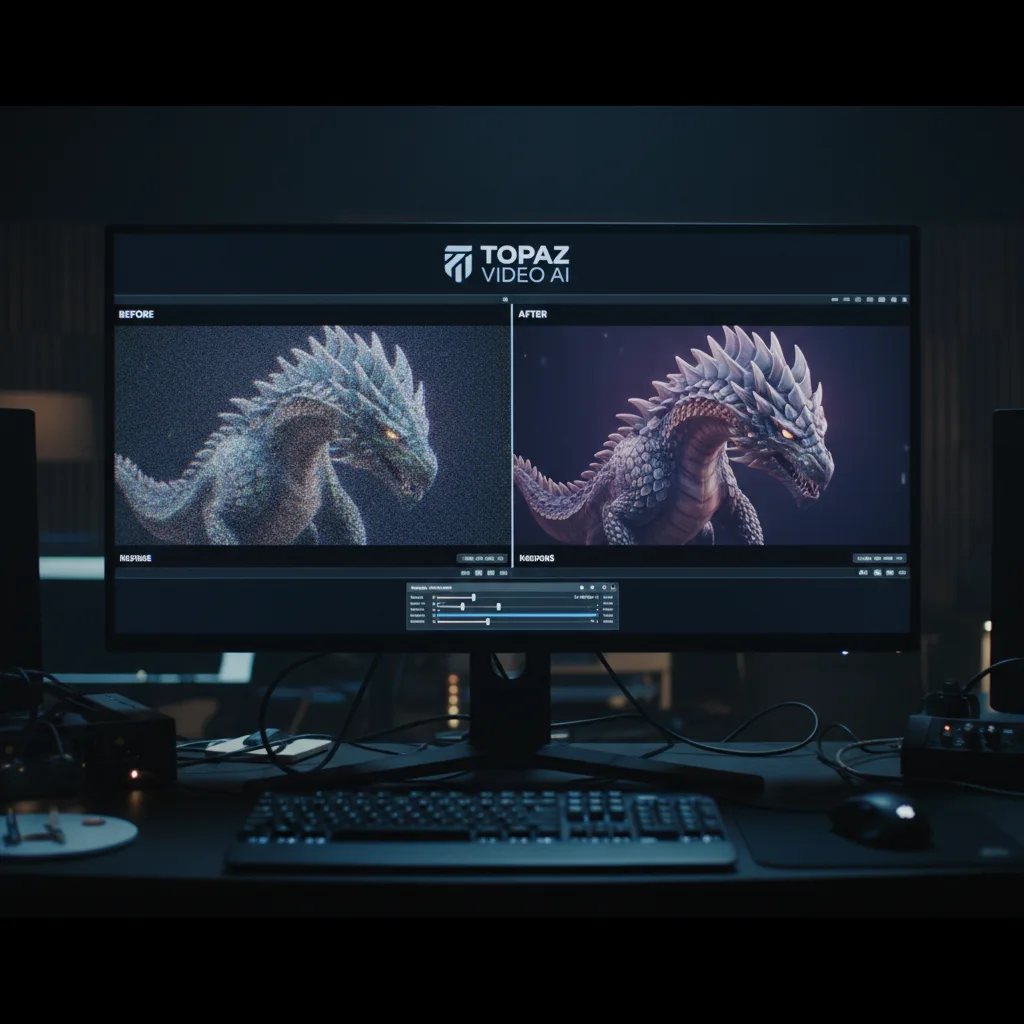
Pour voir Topaz Video AI 5 sur des vidéos IA (avant/après, réglages), les démos officielles et les comparatifs YouTube montrent la différence sur du Runway/Sora. Tu y verras l’impact de l’upscale et du nettoyage des artefacts.
Topaz Video AI 5 vs autres solutions (vidéos générées)
| Critère | Topaz Video AI 5 | Upscale intégré (Runway, Luma) | Logiciel NLE (Resolve, etc.) |
|---|---|---|---|
| Upscale 4K/8K | Oui, IA dédiée | Souvent 720p–1080p | Upscale basique souvent |
| Réduction artefacts compression | Oui (Nyx, Enhancement) | Limité | Limité |
| Frame interpolation | Oui (60–120 FPS) | Non / limité | Variable |
| Coût | Logiciel payant | Inclus dans l’abo générateur | Inclus dans le NLE |
En résumé : Pour une chaîne pro (courts, pubs, diffusion 4K), Topaz Video AI 5 est souvent indispensable après génération. Pour du web et des réseaux en 1080p, l’upscale intégré des générateurs peut suffire ; Topaz reste un plus pour la netteté et les artefacts.
Verdict : l’upscaling indispensable pour nettoyer les artefacts ?
Oui, si tu diffuses en 4K ou si tu dois livrer des masters propres (TV, client exigeant). Topaz Video AI 5 nettoie les artefacts et upscale de façon professionnelle. Pour des vidéos générées souvent en 720p ou moins, c’est un maillon logique en post.
Non, si tu restes en 1080p pour le web et que les artefacts ne te gênent pas. Dans ce cas, Topaz est un confort, pas une obligation. Pour un débutant : teste d’abord tes vidéos IA sans Topaz ; si la résolution ou les artefacts posent problème, ajoute Topaz dans la chaîne. Et pour l’upscaling d’images, la logique est la même (reconstruction IA vs zoom simple) ; Topaz est la version vidéo de cette approche.
Foire aux questions
Topaz Video AI 5 est-il gratuit ?
Non. C’est un logiciel payant (achat ou abonnement selon les offres Topaz). Il existe parfois des essais. Consulte topazlabs.com pour les tarifs à jour.
Topaz peut-il corriger les visages ou les mains mal générés par l’IA ?
Non. Topaz améliore la résolution, le bruit et les artefacts de compression. Il ne « répare » pas le contenu (visage déformé, main en trop). Pour ça, il faut regénérer le plan à la source ou corriger en post (masque, autre plan).
Votre avis
Chargement…
Sur le même thème sur ce site
Ces guides prolongent l’article sans répéter le même angle. Ils renforcent le maillage interne et aident à explorer le sujet en profondeur.
Voir tous les articles « Avis outils/services »
- Meilleurs outils IA, vue d’ensemble
- Quel outil IA choisir selon son profil
- ChatGPT, Claude ou Gemini
- Budget réel d’un workflow IA
Articles proches sur le blog
Suggestions basées sur la catégorie, les mots du titre et le sujet, pour prolonger la lecture sans dupliquer les piliers ci-dessus.
- Avis Runway Gen-4 Aleph : la révolution du Video-to-Video pour styliser entièrement ses rushes bruts
- Avis Descript (2026) : monter une vidéo exactement comme on modifie un texte sur Word
- Avis Fliki : automatisation texte → vidéo pour TikTok et Reels
- Avis Google Veo 3.1 : le meilleur compromis texte-vidéo avec intégration vocale native ?
Sources et cadre officiel (lectures externes)
Renseignements généraux, droit et bonnes pratiques publiés par des institutions. À consulter selon votre situation et votre juridiction.
Frank Houbre - entrepreneur & fondateur de BusinessDynamite
Frank Houbre est entrepreneur digital depuis plus de dix ans, fondateur de BusinessDynamite. Il partage des méthodes concrètes et des avis honnêtes sur le business en ligne, l'e-commerce, le dropshipping, le marketing et les vraies façons de gagner de l'argent, sans fausses promesses. Il s'intéresse aussi à l'IA comme outil au service du business, et a été récompensé aux Seoul International AI Film Festival et Mondial Chroma Awards pour ses créations IA.
Continuer la lecture
 Avis outils/services
Avis Runway Gen-4 Aleph : la révolution du Video-to-Video pour styliser entièrement ses rushes bruts
Runway Gen-4 Aleph permet-il de transformer n'importe quelle vidéo en un style visuel cohérent ? Avis, workflow et cas d'usage.
 Avis outils/services
Avis Descript (2026) : monter une vidéo exactement comme on modifie un texte sur Word
Descript permet-il vraiment de monter en éditant la transcription ? Avis, workflow et limites pour débutants.
 Avis outils/services
Avis Fliki : automatisation texte → vidéo pour TikTok et Reels
Fliki convertit du texte en vidéo (voix IA, visuels, sous-titres) et s’intègre à des workflows d’automatisation (Make, ChatGPT) pour TikTok et Reels. Avis et cas d’usage.
 Avis outils/services
Avis Google Veo 3.1 : le meilleur compromis texte-vidéo avec intégration vocale native ?
Veo 3.1 génère de la vidéo à partir du texte avec audio natif (dialogues, effets). Qualité, intégration vocale, et pour qui ça vaut le coup.
 Avis outils/services
Avis Leonardo.ai (Phoenix) : l'interface la plus complète pour l'industrie du jeu vidéo et du cinéma ?
Leonardo.ai et son modèle Phoenix visent les pros du jeu vidéo et du cinéma. Interface complète, assets, cohérence. Pour un débutant : est-ce le bon choix ? Avis et workflow.
 Avis outils/services
Avis Sora : le générateur vidéo ultime pour remplacer les séquences de B-roll ?
Sora d'OpenAI peut-il vraiment remplacer le B-roll traditionnel ? Tarifs, limites, cas d'usage et workflow concret pour les débutants en vidéo IA.