Comment utiliser l'IA générative nativement dans Adobe Photoshop en 2026
Generative Fill, Outpainting, retouche : utiliser l’IA intégrée à Photoshop pour compléter, étendre et corriger des images sans quitter l’app.
Slug: ia-generative-adobe-photoshop-2026
Tu ouvres ton outil, tu tapes trois lignes, tu lances un rendu. Puis la deception tombe. Image trop propre, mouvement faux, ambiance vide. C'est normal au debut, mais ce n'est pas une fatalite. Sur comment utiliser l'ia générative nativement dans adobe photoshop en 2026, le vrai enjeu n'est pas de generer vite, c'est de generer juste. Voila pourquoi c'est important, ton public repere en deux secondes si ton plan respire le cinema ou si ton plan sent le tutoriel improvisé.
Si tu veux un appui visuel immediat, regarde cette ressource de la liste editoriale.
Quelle est la MEILLEURE IA en 2026 ? (La vraie comparaison)
Tu verras un workflow complet, les erreurs classiques, puis la correction plan par plan.
Les bases que personne n'explique clairement
Un bon rendu commence avant le prompt.
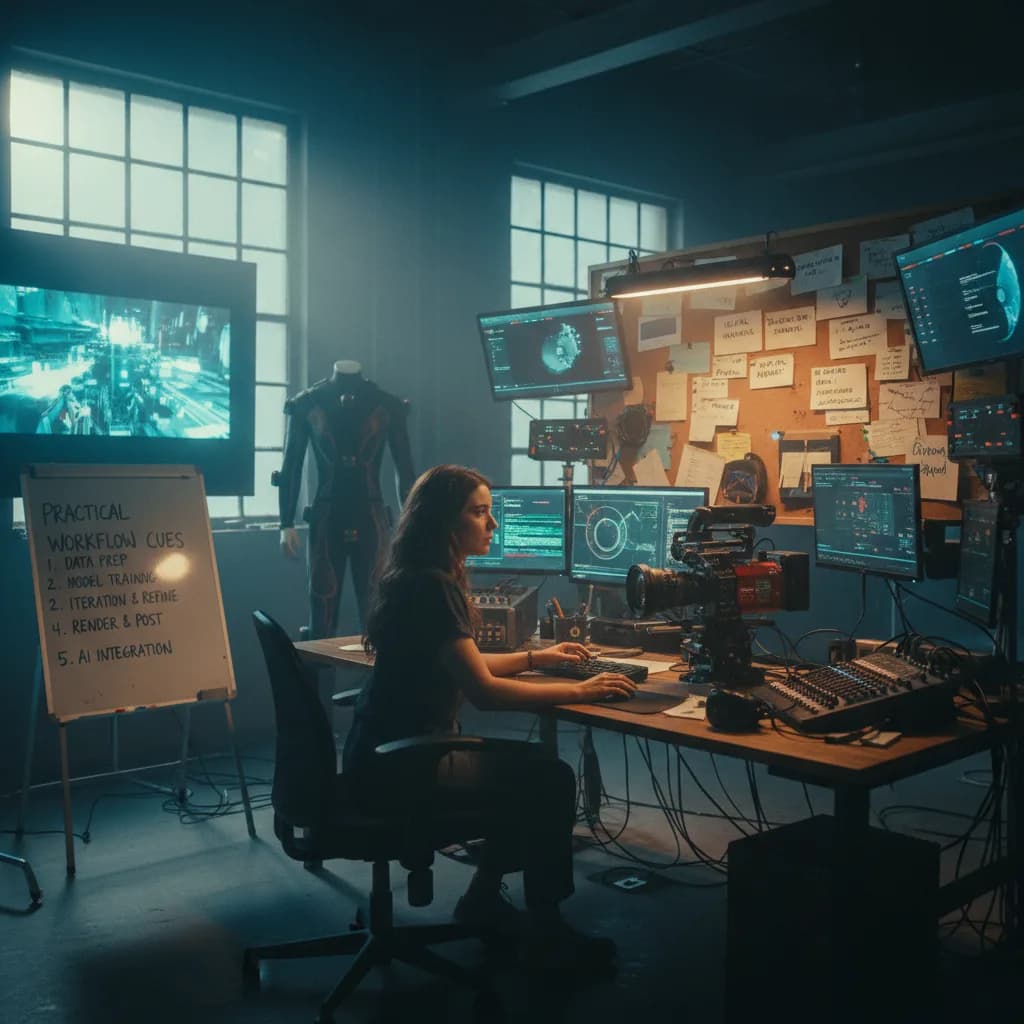
Pense plutot comme ca, Tu avances sur ia generative adobe photoshop 2026. Tu veux un rendu pro, pas un rendu plastique. Pense a un plateau de tournage classique: chef op, scripte, feuille de route, tests lumiere, puis validation image. Ici, tu remplaces certains outils, mais la logique reste identique. Tu cadres ton objectif, tu verrouilles les references, tu testes une variation a la fois, puis tu compares a froid. Ce rythme te protege contre les erreurs de debutant. Tu gagnes du temps, tu gardes de la qualite, tu construis un style reconnaissable. Tu notes chaque essai dans un journal de production, avec le prompt exact, le ratio, la duree, le style de mouvement, la source de lumiere et la version retenue. Quand un plan est juste, tu le conserves comme reference de continuite visuelle. Quand un plan est faible, tu identifies la cause technique avant de toucher au reste. Cette discipline transforme vite ton niveau de debutant en routine professionnelle.
Ton reference board decide 80% du style.
Pense plutot comme ca, Tu avances sur ia generative adobe photoshop 2026. Tu veux un rendu pro, pas un rendu plastique. Pense a un plateau de tournage classique: chef op, scripte, feuille de route, tests lumiere, puis validation image. Ici, tu remplaces certains outils, mais la logique reste identique. Tu cadres ton objectif, tu verrouilles les references, tu testes une variation a la fois, puis tu compares a froid. Ce rythme te protege contre les erreurs de debutant. Tu gagnes du temps, tu gardes de la qualite, tu construis un style reconnaissable. Tu notes chaque essai dans un journal de production, avec le prompt exact, le ratio, la duree, le style de mouvement, la source de lumiere et la version retenue. Quand un plan est juste, tu le conserves comme reference de continuite visuelle. Quand un plan est faible, tu identifies la cause technique avant de toucher au reste. Cette discipline transforme vite ton niveau de debutant en routine professionnelle.
Le montage final corrige ce que la generation ne peut pas corriger seule.
Pense plutot comme ca, Tu avances sur ia generative adobe photoshop 2026. Tu veux un rendu pro, pas un rendu plastique. Pense a un plateau de tournage classique: chef op, scripte, feuille de route, tests lumiere, puis validation image. Ici, tu remplaces certains outils, mais la logique reste identique. Tu cadres ton objectif, tu verrouilles les references, tu testes une variation a la fois, puis tu compares a froid. Ce rythme te protege contre les erreurs de debutant. Tu gagnes du temps, tu gardes de la qualite, tu construis un style reconnaissable. Tu notes chaque essai dans un journal de production, avec le prompt exact, le ratio, la duree, le style de mouvement, la source de lumiere et la version retenue. Quand un plan est juste, tu le conserves comme reference de continuite visuelle. Quand un plan est faible, tu identifies la cause technique avant de toucher au reste. Cette discipline transforme vite ton niveau de debutant en routine professionnelle.
Trois scenarios reels de debutants
Scenario 1, tu dois livrer une pub courte pour un commerce local sous 48 heures.
Mais attention, Tu avances sur ia generative adobe photoshop 2026. Tu veux un rendu pro, pas un rendu plastique. Pense a un plateau de tournage classique: chef op, scripte, feuille de route, tests lumiere, puis validation image. Ici, tu remplaces certains outils, mais la logique reste identique. Tu cadres ton objectif, tu verrouilles les references, tu testes une variation a la fois, puis tu compares a froid. Ce rythme te protege contre les erreurs de debutant. Tu gagnes du temps, tu gardes de la qualite, tu construis un style reconnaissable. Tu notes chaque essai dans un journal de production, avec le prompt exact, le ratio, la duree, le style de mouvement, la source de lumiere et la version retenue. Quand un plan est juste, tu le conserves comme reference de continuite visuelle. Quand un plan est faible, tu identifies la cause technique avant de toucher au reste. Cette discipline transforme vite ton niveau de debutant en routine professionnelle.
Scenario 2, tu prepares un teaser de serie avec budget quasi nul et zero equipe technique.
Mais attention, Tu avances sur ia generative adobe photoshop 2026. Tu veux un rendu pro, pas un rendu plastique. Pense a un plateau de tournage classique: chef op, scripte, feuille de route, tests lumiere, puis validation image. Ici, tu remplaces certains outils, mais la logique reste identique. Tu cadres ton objectif, tu verrouilles les references, tu testes une variation a la fois, puis tu compares a froid. Ce rythme te protege contre les erreurs de debutant. Tu gagnes du temps, tu gardes de la qualite, tu construis un style reconnaissable. Tu notes chaque essai dans un journal de production, avec le prompt exact, le ratio, la duree, le style de mouvement, la source de lumiere et la version retenue. Quand un plan est juste, tu le conserves comme reference de continuite visuelle. Quand un plan est faible, tu identifies la cause technique avant de toucher au reste. Cette discipline transforme vite ton niveau de debutant en routine professionnelle.
Scenario 3, tu construis des modules e-learning avec voix, image et habillage sonore coherents.
Mais attention, Tu avances sur ia generative adobe photoshop 2026. Tu veux un rendu pro, pas un rendu plastique. Pense a un plateau de tournage classique: chef op, scripte, feuille de route, tests lumiere, puis validation image. Ici, tu remplaces certains outils, mais la logique reste identique. Tu cadres ton objectif, tu verrouilles les references, tu testes une variation a la fois, puis tu compares a froid. Ce rythme te protege contre les erreurs de debutant. Tu gagnes du temps, tu gardes de la qualite, tu construis un style reconnaissable. Tu notes chaque essai dans un journal de production, avec le prompt exact, le ratio, la duree, le style de mouvement, la source de lumiere et la version retenue. Quand un plan est juste, tu le conserves comme reference de continuite visuelle. Quand un plan est faible, tu identifies la cause technique avant de toucher au reste. Cette discipline transforme vite ton niveau de debutant en routine professionnelle.
Workflow pratique, clic par clic
- Definis l'intention en une phrase mesurable, public cible, emotion, usage final.
- Choisis ratio et duree avant toute generation, 16:9 pour web long, 9:16 pour short mobile.
- Redige le prompt scene, camera, lumiere, texture, mouvement, puis ajoute contraintes negatives utiles.
- Genere trois variantes max, nomme les versions, compare sur pause image et sur lecture temps reel.
- Passe en post-production, ajuste couleur, stabilisation, mixage voix et musique.
- Exporte deux versions, master et diffusion, puis teste sur mobile avant publication.
Dans cette phase, tu peux t'appuyer sur ces ressources internes pour accelerer sans perdre la qualite, monter proprement tes plans IA dans un workflow de post-production stable, structurer un prompt comme un directeur artistique, composer une musique libre de droit adaptee a ta scene, ajouter une voix off realiste en francais sans materiel complexe.
Pour cadrer la logique SEO de ton contenu, base-toi aussi sur le guide Helpful Content de Google.
Le trench warfare, ce que les debutants ratent et comment corriger
| Erreur debutant | Impact visible | Correction technique immediate |
|---|
| Prompt trop vague | Le rendu perd en credibilite et en retention | Ajoute sujet, action, cadre, focale, heure, source lumiere, texture de peau, vitesse de mouvement. |
| Mouvement mecanique | Le rendu perd en credibilite et en retention | Reduis amplitude, precise trajectoire camera, ajoute point d'ancrage visuel et cadence naturelle. |
| Lumiere plate | Le rendu perd en credibilite et en retention | Definis une source principale et une source de remplissage, puis impose un contraste clair. |
| Visages instables | Le rendu perd en credibilite et en retention | Utilise reference image, seed stable, et limite les changements de style entre plans adjacents. |
| Texte illisible dans l'image | Le rendu perd en credibilite et en retention | Genere sans texte, ajoute la typographie en post-production pour controler lisibilite et hierarchie. |
| Audio faible | Le rendu perd en credibilite et en retention | Nettoie la voix, compresse legerement, ajoute ambience basse et controle du niveau LUFS. |
| Raccords casses | Le rendu perd en credibilite et en retention | Verrouille palette couleur et direction de lumiere des plans consecutifs. |
Prompt trop vague
Voila pourquoi c'est important, Tu avances sur ia generative adobe photoshop 2026. Tu veux un rendu pro, pas un rendu plastique. Pense a un plateau de tournage classique: chef op, scripte, feuille de route, tests lumiere, puis validation image. Ici, tu remplaces certains outils, mais la logique reste identique. Tu cadres ton objectif, tu verrouilles les references, tu testes une variation a la fois, puis tu compares a froid. Ce rythme te protege contre les erreurs de debutant. Tu gagnes du temps, tu gardes de la qualite, tu construis un style reconnaissable. Tu notes chaque essai dans un journal de production, avec le prompt exact, le ratio, la duree, le style de mouvement, la source de lumiere et la version retenue. Quand un plan est juste, tu le conserves comme reference de continuite visuelle. Quand un plan est faible, tu identifies la cause technique avant de toucher au reste. Cette discipline transforme vite ton niveau de debutant en routine professionnelle. Correctif direct: Ajoute sujet, action, cadre, focale, heure, source lumiere, texture de peau, vitesse de mouvement. Tu testes, tu compares, tu valides, puis tu passes a l'etape suivante.
Mouvement mecanique
Voila pourquoi c'est important, Tu avances sur ia generative adobe photoshop 2026. Tu veux un rendu pro, pas un rendu plastique. Pense a un plateau de tournage classique: chef op, scripte, feuille de route, tests lumiere, puis validation image. Ici, tu remplaces certains outils, mais la logique reste identique. Tu cadres ton objectif, tu verrouilles les references, tu testes une variation a la fois, puis tu compares a froid. Ce rythme te protege contre les erreurs de debutant. Tu gagnes du temps, tu gardes de la qualite, tu construis un style reconnaissable. Tu notes chaque essai dans un journal de production, avec le prompt exact, le ratio, la duree, le style de mouvement, la source de lumiere et la version retenue. Quand un plan est juste, tu le conserves comme reference de continuite visuelle. Quand un plan est faible, tu identifies la cause technique avant de toucher au reste. Cette discipline transforme vite ton niveau de debutant en routine professionnelle. Correctif direct: Reduis amplitude, precise trajectoire camera, ajoute point d'ancrage visuel et cadence naturelle. Tu testes, tu compares, tu valides, puis tu passes a l'etape suivante.
Lumiere plate
Voila pourquoi c'est important, Tu avances sur ia generative adobe photoshop 2026. Tu veux un rendu pro, pas un rendu plastique. Pense a un plateau de tournage classique: chef op, scripte, feuille de route, tests lumiere, puis validation image. Ici, tu remplaces certains outils, mais la logique reste identique. Tu cadres ton objectif, tu verrouilles les references, tu testes une variation a la fois, puis tu compares a froid. Ce rythme te protege contre les erreurs de debutant. Tu gagnes du temps, tu gardes de la qualite, tu construis un style reconnaissable. Tu notes chaque essai dans un journal de production, avec le prompt exact, le ratio, la duree, le style de mouvement, la source de lumiere et la version retenue. Quand un plan est juste, tu le conserves comme reference de continuite visuelle. Quand un plan est faible, tu identifies la cause technique avant de toucher au reste. Cette discipline transforme vite ton niveau de debutant en routine professionnelle. Correctif direct: Definis une source principale et une source de remplissage, puis impose un contraste clair. Tu testes, tu compares, tu valides, puis tu passes a l'etape suivante.
Visages instables
Voila pourquoi c'est important, Tu avances sur ia generative adobe photoshop 2026. Tu veux un rendu pro, pas un rendu plastique. Pense a un plateau de tournage classique: chef op, scripte, feuille de route, tests lumiere, puis validation image. Ici, tu remplaces certains outils, mais la logique reste identique. Tu cadres ton objectif, tu verrouilles les references, tu testes une variation a la fois, puis tu compares a froid. Ce rythme te protege contre les erreurs de debutant. Tu gagnes du temps, tu gardes de la qualite, tu construis un style reconnaissable. Tu notes chaque essai dans un journal de production, avec le prompt exact, le ratio, la duree, le style de mouvement, la source de lumiere et la version retenue. Quand un plan est juste, tu le conserves comme reference de continuite visuelle. Quand un plan est faible, tu identifies la cause technique avant de toucher au reste. Cette discipline transforme vite ton niveau de debutant en routine professionnelle. Correctif direct: Utilise reference image, seed stable, et limite les changements de style entre plans adjacents. Tu testes, tu compares, tu valides, puis tu passes a l'etape suivante.
Texte illisible dans l'image
Voila pourquoi c'est important, Tu avances sur ia generative adobe photoshop 2026. Tu veux un rendu pro, pas un rendu plastique. Pense a un plateau de tournage classique: chef op, scripte, feuille de route, tests lumiere, puis validation image. Ici, tu remplaces certains outils, mais la logique reste identique. Tu cadres ton objectif, tu verrouilles les references, tu testes une variation a la fois, puis tu compares a froid. Ce rythme te protege contre les erreurs de debutant. Tu gagnes du temps, tu gardes de la qualite, tu construis un style reconnaissable. Tu notes chaque essai dans un journal de production, avec le prompt exact, le ratio, la duree, le style de mouvement, la source de lumiere et la version retenue. Quand un plan est juste, tu le conserves comme reference de continuite visuelle. Quand un plan est faible, tu identifies la cause technique avant de toucher au reste. Cette discipline transforme vite ton niveau de debutant en routine professionnelle. Correctif direct: Genere sans texte, ajoute la typographie en post-production pour controler lisibilite et hierarchie. Tu testes, tu compares, tu valides, puis tu passes a l'etape suivante.
Audio faible
Voila pourquoi c'est important, Tu avances sur ia generative adobe photoshop 2026. Tu veux un rendu pro, pas un rendu plastique. Pense a un plateau de tournage classique: chef op, scripte, feuille de route, tests lumiere, puis validation image. Ici, tu remplaces certains outils, mais la logique reste identique. Tu cadres ton objectif, tu verrouilles les references, tu testes une variation a la fois, puis tu compares a froid. Ce rythme te protege contre les erreurs de debutant. Tu gagnes du temps, tu gardes de la qualite, tu construis un style reconnaissable. Tu notes chaque essai dans un journal de production, avec le prompt exact, le ratio, la duree, le style de mouvement, la source de lumiere et la version retenue. Quand un plan est juste, tu le conserves comme reference de continuite visuelle. Quand un plan est faible, tu identifies la cause technique avant de toucher au reste. Cette discipline transforme vite ton niveau de debutant en routine professionnelle. Correctif direct: Nettoie la voix, compresse legerement, ajoute ambience basse et controle du niveau LUFS. Tu testes, tu compares, tu valides, puis tu passes a l'etape suivante.
Raccords casses
Voila pourquoi c'est important, Tu avances sur ia generative adobe photoshop 2026. Tu veux un rendu pro, pas un rendu plastique. Pense a un plateau de tournage classique: chef op, scripte, feuille de route, tests lumiere, puis validation image. Ici, tu remplaces certains outils, mais la logique reste identique. Tu cadres ton objectif, tu verrouilles les references, tu testes une variation a la fois, puis tu compares a froid. Ce rythme te protege contre les erreurs de debutant. Tu gagnes du temps, tu gardes de la qualite, tu construis un style reconnaissable. Tu notes chaque essai dans un journal de production, avec le prompt exact, le ratio, la duree, le style de mouvement, la source de lumiere et la version retenue. Quand un plan est juste, tu le conserves comme reference de continuite visuelle. Quand un plan est faible, tu identifies la cause technique avant de toucher au reste. Cette discipline transforme vite ton niveau de debutant en routine professionnelle. Correctif direct: Verrouille palette couleur et direction de lumiere des plans consecutifs. Tu testes, tu compares, tu valides, puis tu passes a l'etape suivante.
Export mal adapte
Voila pourquoi c'est important, Tu avances sur ia generative adobe photoshop 2026. Tu veux un rendu pro, pas un rendu plastique. Pense a un plateau de tournage classique: chef op, scripte, feuille de route, tests lumiere, puis validation image. Ici, tu remplaces certains outils, mais la logique reste identique. Tu cadres ton objectif, tu verrouilles les references, tu testes une variation a la fois, puis tu compares a froid. Ce rythme te protege contre les erreurs de debutant. Tu gagnes du temps, tu gardes de la qualite, tu construis un style reconnaissable. Tu notes chaque essai dans un journal de production, avec le prompt exact, le ratio, la duree, le style de mouvement, la source de lumiere et la version retenue. Quand un plan est juste, tu le conserves comme reference de continuite visuelle. Quand un plan est faible, tu identifies la cause technique avant de toucher au reste. Cette discipline transforme vite ton niveau de debutant en routine professionnelle. Correctif direct: Prepare un master propre, puis encode une version adaptee a chaque plateforme. Tu testes, tu compares, tu valides, puis tu passes a l'etape suivante.
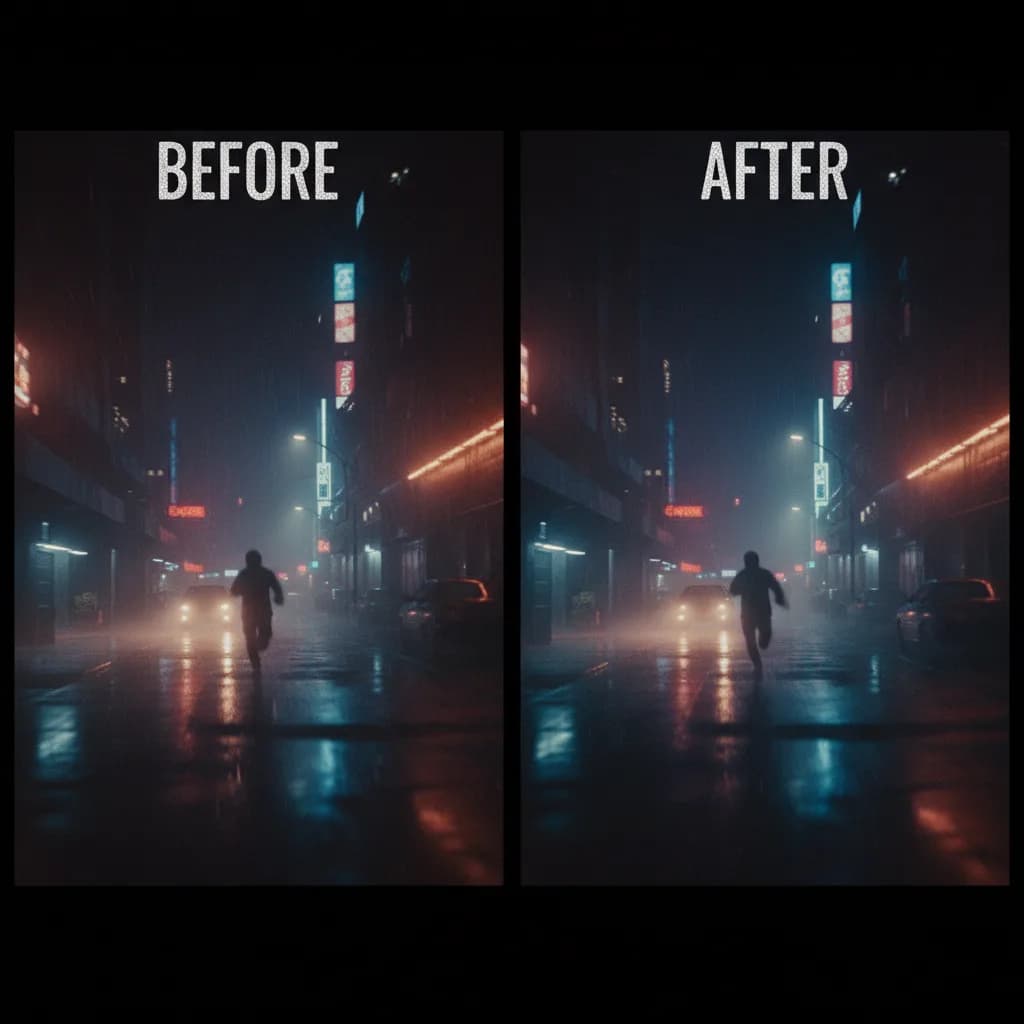
Pro tip: travaille avec une checklist fixe. Si un plan echoue, ne touche qu'un parametre a la fois. Tu identifies la cause reelle, tu evites les retours en arriere, tu progresses plus vite.
Routine de production professionnelle pour tenir la qualite dans le temps
Mais attention, Tu avances sur ia generative adobe photoshop 2026. Tu veux un rendu pro, pas un rendu plastique. Pense a un plateau de tournage classique: chef op, scripte, feuille de route, tests lumiere, puis validation image. Ici, tu remplaces certains outils, mais la logique reste identique. Tu cadres ton objectif, tu verrouilles les references, tu testes une variation a la fois, puis tu compares a froid. Ce rythme te protege contre les erreurs de debutant. Tu gagnes du temps, tu gardes de la qualite, tu construis un style reconnaissable. Tu notes chaque essai dans un journal de production, avec le prompt exact, le ratio, la duree, le style de mouvement, la source de lumiere et la version retenue. Quand un plan est juste, tu le conserves comme reference de continuite visuelle. Quand un plan est faible, tu identifies la cause technique avant de toucher au reste. Cette discipline transforme vite ton niveau de debutant en routine professionnelle.
Mais attention, Tu avances sur ia generative adobe photoshop 2026. Tu veux un rendu pro, pas un rendu plastique. Pense a un plateau de tournage classique: chef op, scripte, feuille de route, tests lumiere, puis validation image. Ici, tu remplaces certains outils, mais la logique reste identique. Tu cadres ton objectif, tu verrouilles les references, tu testes une variation a la fois, puis tu compares a froid. Ce rythme te protege contre les erreurs de debutant. Tu gagnes du temps, tu gardes de la qualite, tu construis un style reconnaissable. Tu notes chaque essai dans un journal de production, avec le prompt exact, le ratio, la duree, le style de mouvement, la source de lumiere et la version retenue. Quand un plan est juste, tu le conserves comme reference de continuite visuelle. Quand un plan est faible, tu identifies la cause technique avant de toucher au reste. Cette discipline transforme vite ton niveau de debutant en routine professionnelle.
Mais attention, Tu avances sur ia generative adobe photoshop 2026. Tu veux un rendu pro, pas un rendu plastique. Pense a un plateau de tournage classique: chef op, scripte, feuille de route, tests lumiere, puis validation image. Ici, tu remplaces certains outils, mais la logique reste identique. Tu cadres ton objectif, tu verrouilles les references, tu testes une variation a la fois, puis tu compares a froid. Ce rythme te protege contre les erreurs de debutant. Tu gagnes du temps, tu gardes de la qualite, tu construis un style reconnaissable. Tu notes chaque essai dans un journal de production, avec le prompt exact, le ratio, la duree, le style de mouvement, la source de lumiere et la version retenue. Quand un plan est juste, tu le conserves comme reference de continuite visuelle. Quand un plan est faible, tu identifies la cause technique avant de toucher au reste. Cette discipline transforme vite ton niveau de debutant en routine professionnelle.
Mais attention, Tu avances sur ia generative adobe photoshop 2026. Tu veux un rendu pro, pas un rendu plastique. Pense a un plateau de tournage classique: chef op, scripte, feuille de route, tests lumiere, puis validation image. Ici, tu remplaces certains outils, mais la logique reste identique. Tu cadres ton objectif, tu verrouilles les references, tu testes une variation a la fois, puis tu compares a froid. Ce rythme te protege contre les erreurs de debutant. Tu gagnes du temps, tu gardes de la qualite, tu construis un style reconnaissable. Tu notes chaque essai dans un journal de production, avec le prompt exact, le ratio, la duree, le style de mouvement, la source de lumiere et la version retenue. Quand un plan est juste, tu le conserves comme reference de continuite visuelle. Quand un plan est faible, tu identifies la cause technique avant de toucher au reste. Cette discipline transforme vite ton niveau de debutant en routine professionnelle.
Mais attention, Tu avances sur ia generative adobe photoshop 2026. Tu veux un rendu pro, pas un rendu plastique. Pense a un plateau de tournage classique: chef op, scripte, feuille de route, tests lumiere, puis validation image. Ici, tu remplaces certains outils, mais la logique reste identique. Tu cadres ton objectif, tu verrouilles les references, tu testes une variation a la fois, puis tu compares a froid. Ce rythme te protege contre les erreurs de debutant. Tu gagnes du temps, tu gardes de la qualite, tu construis un style reconnaissable. Tu notes chaque essai dans un journal de production, avec le prompt exact, le ratio, la duree, le style de mouvement, la source de lumiere et la version retenue. Quand un plan est juste, tu le conserves comme reference de continuite visuelle. Quand un plan est faible, tu identifies la cause technique avant de toucher au reste. Cette discipline transforme vite ton niveau de debutant en routine professionnelle.
Mais attention, Tu avances sur ia generative adobe photoshop 2026. Tu veux un rendu pro, pas un rendu plastique. Pense a un plateau de tournage classique: chef op, scripte, feuille de route, tests lumiere, puis validation image. Ici, tu remplaces certains outils, mais la logique reste identique. Tu cadres ton objectif, tu verrouilles les references, tu testes une variation a la fois, puis tu compares a froid. Ce rythme te protege contre les erreurs de debutant. Tu gagnes du temps, tu gardes de la qualite, tu construis un style reconnaissable. Tu notes chaque essai dans un journal de production, avec le prompt exact, le ratio, la duree, le style de mouvement, la source de lumiere et la version retenue. Quand un plan est juste, tu le conserves comme reference de continuite visuelle. Quand un plan est faible, tu identifies la cause technique avant de toucher au reste. Cette discipline transforme vite ton niveau de debutant en routine professionnelle.
Mais attention, Tu avances sur ia generative adobe photoshop 2026. Tu veux un rendu pro, pas un rendu plastique. Pense a un plateau de tournage classique: chef op, scripte, feuille de route, tests lumiere, puis validation image. Ici, tu remplaces certains outils, mais la logique reste identique. Tu cadres ton objectif, tu verrouilles les references, tu testes une variation a la fois, puis tu compares a froid. Ce rythme te protege contre les erreurs de debutant. Tu gagnes du temps, tu gardes de la qualite, tu construis un style reconnaissable. Tu notes chaque essai dans un journal de production, avec le prompt exact, le ratio, la duree, le style de mouvement, la source de lumiere et la version retenue. Quand un plan est juste, tu le conserves comme reference de continuite visuelle. Quand un plan est faible, tu identifies la cause technique avant de toucher au reste. Cette discipline transforme vite ton niveau de debutant en routine professionnelle.
Mais attention, Tu avances sur ia generative adobe photoshop 2026. Tu veux un rendu pro, pas un rendu plastique. Pense a un plateau de tournage classique: chef op, scripte, feuille de route, tests lumiere, puis validation image. Ici, tu remplaces certains outils, mais la logique reste identique. Tu cadres ton objectif, tu verrouilles les references, tu testes une variation a la fois, puis tu compares a froid. Ce rythme te protege contre les erreurs de debutant. Tu gagnes du temps, tu gardes de la qualite, tu construis un style reconnaissable. Tu notes chaque essai dans un journal de production, avec le prompt exact, le ratio, la duree, le style de mouvement, la source de lumiere et la version retenue. Quand un plan est juste, tu le conserves comme reference de continuite visuelle. Quand un plan est faible, tu identifies la cause technique avant de toucher au reste. Cette discipline transforme vite ton niveau de debutant en routine professionnelle.
Mais attention, Tu avances sur ia generative adobe photoshop 2026. Tu veux un rendu pro, pas un rendu plastique. Pense a un plateau de tournage classique: chef op, scripte, feuille de route, tests lumiere, puis validation image. Ici, tu remplaces certains outils, mais la logique reste identique. Tu cadres ton objectif, tu verrouilles les references, tu testes une variation a la fois, puis tu compares a froid. Ce rythme te protege contre les erreurs de debutant. Tu gagnes du temps, tu gardes de la qualite, tu construis un style reconnaissable. Tu notes chaque essai dans un journal de production, avec le prompt exact, le ratio, la duree, le style de mouvement, la source de lumiere et la version retenue. Quand un plan est juste, tu le conserves comme reference de continuite visuelle. Quand un plan est faible, tu identifies la cause technique avant de toucher au reste. Cette discipline transforme vite ton niveau de debutant en routine professionnelle.
Mais attention, Tu avances sur ia generative adobe photoshop 2026. Tu veux un rendu pro, pas un rendu plastique. Pense a un plateau de tournage classique: chef op, scripte, feuille de route, tests lumiere, puis validation image. Ici, tu remplaces certains outils, mais la logique reste identique. Tu cadres ton objectif, tu verrouilles les references, tu testes une variation a la fois, puis tu compares a froid. Ce rythme te protege contre les erreurs de debutant. Tu gagnes du temps, tu gardes de la qualite, tu construis un style reconnaissable. Tu notes chaque essai dans un journal de production, avec le prompt exact, le ratio, la duree, le style de mouvement, la source de lumiere et la version retenue. Quand un plan est juste, tu le conserves comme reference de continuite visuelle. Quand un plan est faible, tu identifies la cause technique avant de toucher au reste. Cette discipline transforme vite ton niveau de debutant en routine professionnelle.
Mais attention, Tu avances sur ia generative adobe photoshop 2026. Tu veux un rendu pro, pas un rendu plastique. Pense a un plateau de tournage classique: chef op, scripte, feuille de route, tests lumiere, puis validation image. Ici, tu remplaces certains outils, mais la logique reste identique. Tu cadres ton objectif, tu verrouilles les references, tu testes une variation a la fois, puis tu compares a froid. Ce rythme te protege contre les erreurs de debutant. Tu gagnes du temps, tu gardes de la qualite, tu construis un style reconnaissable. Tu notes chaque essai dans un journal de production, avec le prompt exact, le ratio, la duree, le style de mouvement, la source de lumiere et la version retenue. Quand un plan est juste, tu le conserves comme reference de continuite visuelle. Quand un plan est faible, tu identifies la cause technique avant de toucher au reste. Cette discipline transforme vite ton niveau de debutant en routine professionnelle.
Mais attention, Tu avances sur ia generative adobe photoshop 2026. Tu veux un rendu pro, pas un rendu plastique. Pense a un plateau de tournage classique: chef op, scripte, feuille de route, tests lumiere, puis validation image. Ici, tu remplaces certains outils, mais la logique reste identique. Tu cadres ton objectif, tu verrouilles les references, tu testes une variation a la fois, puis tu compares a froid. Ce rythme te protege contre les erreurs de debutant. Tu gagnes du temps, tu gardes de la qualite, tu construis un style reconnaissable. Tu notes chaque essai dans un journal de production, avec le prompt exact, le ratio, la duree, le style de mouvement, la source de lumiere et la version retenue. Quand un plan est juste, tu le conserves comme reference de continuite visuelle. Quand un plan est faible, tu identifies la cause technique avant de toucher au reste. Cette discipline transforme vite ton niveau de debutant en routine professionnelle.
Mais attention, Tu avances sur ia generative adobe photoshop 2026. Tu veux un rendu pro, pas un rendu plastique. Pense a un plateau de tournage classique: chef op, scripte, feuille de route, tests lumiere, puis validation image. Ici, tu remplaces certains outils, mais la logique reste identique. Tu cadres ton objectif, tu verrouilles les references, tu testes une variation a la fois, puis tu compares a froid. Ce rythme te protege contre les erreurs de debutant. Tu gagnes du temps, tu gardes de la qualite, tu construis un style reconnaissable. Tu notes chaque essai dans un journal de production, avec le prompt exact, le ratio, la duree, le style de mouvement, la source de lumiere et la version retenue. Quand un plan est juste, tu le conserves comme reference de continuite visuelle. Quand un plan est faible, tu identifies la cause technique avant de toucher au reste. Cette discipline transforme vite ton niveau de debutant en routine professionnelle.
Mais attention, Tu avances sur ia generative adobe photoshop 2026. Tu veux un rendu pro, pas un rendu plastique. Pense a un plateau de tournage classique: chef op, scripte, feuille de route, tests lumiere, puis validation image. Ici, tu remplaces certains outils, mais la logique reste identique. Tu cadres ton objectif, tu verrouilles les references, tu testes une variation a la fois, puis tu compares a froid. Ce rythme te protege contre les erreurs de debutant. Tu gagnes du temps, tu gardes de la qualite, tu construis un style reconnaissable. Tu notes chaque essai dans un journal de production, avec le prompt exact, le ratio, la duree, le style de mouvement, la source de lumiere et la version retenue. Quand un plan est juste, tu le conserves comme reference de continuite visuelle. Quand un plan est faible, tu identifies la cause technique avant de toucher au reste. Cette discipline transforme vite ton niveau de debutant en routine professionnelle.
Foire aux questions
Combien de temps faut il pour obtenir un rendu video IA vraiment propre quand on debute ?
Pense plutot comme ca, Tu avances sur ia generative adobe photoshop 2026. Tu veux un rendu pro, pas un rendu plastique. Pense a un plateau de tournage classique: chef op, scripte, feuille de route, tests lumiere, puis validation image. Ici, tu remplaces certains outils, mais la logique reste identique. Tu cadres ton objectif, tu verrouilles les references, tu testes une variation a la fois, puis tu compares a froid. Ce rythme te protege contre les erreurs de debutant. Tu gagnes du temps, tu gardes de la qualite, tu construis un style reconnaissable. Tu notes chaque essai dans un journal de production, avec le prompt exact, le ratio, la duree, le style de mouvement, la source de lumiere et la version retenue. Quand un plan est juste, tu le conserves comme reference de continuite visuelle. Quand un plan est faible, tu identifies la cause technique avant de toucher au reste. Cette discipline transforme vite ton niveau de debutant en routine professionnelle.
Quel ratio choisir entre 16:9 et 9:16 pour ne pas perdre de qualite au recadrage ?
Pense plutot comme ca, Tu avances sur ia generative adobe photoshop 2026. Tu veux un rendu pro, pas un rendu plastique. Pense a un plateau de tournage classique: chef op, scripte, feuille de route, tests lumiere, puis validation image. Ici, tu remplaces certains outils, mais la logique reste identique. Tu cadres ton objectif, tu verrouilles les references, tu testes une variation a la fois, puis tu compares a froid. Ce rythme te protege contre les erreurs de debutant. Tu gagnes du temps, tu gardes de la qualite, tu construis un style reconnaissable. Tu notes chaque essai dans un journal de production, avec le prompt exact, le ratio, la duree, le style de mouvement, la source de lumiere et la version retenue. Quand un plan est juste, tu le conserves comme reference de continuite visuelle. Quand un plan est faible, tu identifies la cause technique avant de toucher au reste. Cette discipline transforme vite ton niveau de debutant en routine professionnelle.
Comment eviter un rendu robotique dans les mouvements de personnage ?
Pense plutot comme ca, Tu avances sur ia generative adobe photoshop 2026. Tu veux un rendu pro, pas un rendu plastique. Pense a un plateau de tournage classique: chef op, scripte, feuille de route, tests lumiere, puis validation image. Ici, tu remplaces certains outils, mais la logique reste identique. Tu cadres ton objectif, tu verrouilles les references, tu testes une variation a la fois, puis tu compares a froid. Ce rythme te protege contre les erreurs de debutant. Tu gagnes du temps, tu gardes de la qualite, tu construis un style reconnaissable. Tu notes chaque essai dans un journal de production, avec le prompt exact, le ratio, la duree, le style de mouvement, la source de lumiere et la version retenue. Quand un plan est juste, tu le conserves comme reference de continuite visuelle. Quand un plan est faible, tu identifies la cause technique avant de toucher au reste. Cette discipline transforme vite ton niveau de debutant en routine professionnelle.
Faut il tout faire dans un seul outil IA ou combiner plusieurs outils ?
Pense plutot comme ca, Tu avances sur ia generative adobe photoshop 2026. Tu veux un rendu pro, pas un rendu plastique. Pense a un plateau de tournage classique: chef op, scripte, feuille de route, tests lumiere, puis validation image. Ici, tu remplaces certains outils, mais la logique reste identique. Tu cadres ton objectif, tu verrouilles les references, tu testes une variation a la fois, puis tu compares a froid. Ce rythme te protege contre les erreurs de debutant. Tu gagnes du temps, tu gardes de la qualite, tu construis un style reconnaissable. Tu notes chaque essai dans un journal de production, avec le prompt exact, le ratio, la duree, le style de mouvement, la source de lumiere et la version retenue. Quand un plan est juste, tu le conserves comme reference de continuite visuelle. Quand un plan est faible, tu identifies la cause technique avant de toucher au reste. Cette discipline transforme vite ton niveau de debutant en routine professionnelle.
Comment garder le meme style visuel sur plusieurs plans consecutifs ?
Pense plutot comme ca, Tu avances sur ia generative adobe photoshop 2026. Tu veux un rendu pro, pas un rendu plastique. Pense a un plateau de tournage classique: chef op, scripte, feuille de route, tests lumiere, puis validation image. Ici, tu remplaces certains outils, mais la logique reste identique. Tu cadres ton objectif, tu verrouilles les references, tu testes une variation a la fois, puis tu compares a froid. Ce rythme te protege contre les erreurs de debutant. Tu gagnes du temps, tu gardes de la qualite, tu construis un style reconnaissable. Tu notes chaque essai dans un journal de production, avec le prompt exact, le ratio, la duree, le style de mouvement, la source de lumiere et la version retenue. Quand un plan est juste, tu le conserves comme reference de continuite visuelle. Quand un plan est faible, tu identifies la cause technique avant de toucher au reste. Cette discipline transforme vite ton niveau de debutant en routine professionnelle.
Pourquoi la voix off parait artificielle et comment l'ameliorer rapidement ?
Pense plutot comme ca, Tu avances sur ia generative adobe photoshop 2026. Tu veux un rendu pro, pas un rendu plastique. Pense a un plateau de tournage classique: chef op, scripte, feuille de route, tests lumiere, puis validation image. Ici, tu remplaces certains outils, mais la logique reste identique. Tu cadres ton objectif, tu verrouilles les references, tu testes une variation a la fois, puis tu compares a froid. Ce rythme te protege contre les erreurs de debutant. Tu gagnes du temps, tu gardes de la qualite, tu construis un style reconnaissable. Tu notes chaque essai dans un journal de production, avec le prompt exact, le ratio, la duree, le style de mouvement, la source de lumiere et la version retenue. Quand un plan est juste, tu le conserves comme reference de continuite visuelle. Quand un plan est faible, tu identifies la cause technique avant de toucher au reste. Cette discipline transforme vite ton niveau de debutant en routine professionnelle.
Quel est le minimum de verifications avant publication client ?
Pense plutot comme ca, Tu avances sur ia generative adobe photoshop 2026. Tu veux un rendu pro, pas un rendu plastique. Pense a un plateau de tournage classique: chef op, scripte, feuille de route, tests lumiere, puis validation image. Ici, tu remplaces certains outils, mais la logique reste identique. Tu cadres ton objectif, tu verrouilles les references, tu testes une variation a la fois, puis tu compares a froid. Ce rythme te protege contre les erreurs de debutant. Tu gagnes du temps, tu gardes de la qualite, tu construis un style reconnaissable. Tu notes chaque essai dans un journal de production, avec le prompt exact, le ratio, la duree, le style de mouvement, la source de lumiere et la version retenue. Quand un plan est juste, tu le conserves comme reference de continuite visuelle. Quand un plan est faible, tu identifies la cause technique avant de toucher au reste. Cette discipline transforme vite ton niveau de debutant en routine professionnelle.
Votre avis
Chargement…
Sur le même thème sur ce site
Ces guides prolongent l’article sans répéter le même angle. Ils renforcent le maillage interne et aident à explorer le sujet en profondeur.
Voir tous les articles « Images IA »
- Meilleures IA pour générer des images
- Prompts images photoréalistes, qualité studio
- Premiers pas avec Midjourney
- Guide complet pour débuter en IA
Articles proches sur le blog
Suggestions basées sur la catégorie, les mots du titre et le sujet, pour prolonger la lecture sans dupliquer les piliers ci-dessus.
- Canva vs Adobe Express : Le grand duel de l'IA pour les non-designers
- Utiliser l'IA pour créer des visuels de jeux de société ou jeux de rôle
- Utiliser l'IA pour repenser la décoration de son salon à partir d'une photo
- Photographe de mariage : IA pour moodboards et préparation (sans trahir le jour J)
Sources et cadre officiel (lectures externes)
Renseignements généraux, droit et bonnes pratiques publiés par des institutions. À consulter selon votre situation et votre juridiction.
Frank Houbre - entrepreneur & fondateur de BusinessDynamite
Frank Houbre est entrepreneur digital depuis plus de dix ans, fondateur de BusinessDynamite. Il partage des méthodes concrètes et des avis honnêtes sur le business en ligne, l'e-commerce, le dropshipping, le marketing et les vraies façons de gagner de l'argent, sans fausses promesses. Il s'intéresse aussi à l'IA comme outil au service du business, et a été récompensé aux Seoul International AI Film Festival et Mondial Chroma Awards pour ses créations IA.
Continuer la lecture
 ia-image
Canva vs Adobe Express : Le grand duel de l'IA pour les non-designers
Vous n'êtes pas graphiste mais vous devez créer des visuels. Canva ou Adobe Express ? Comparatif complet des fonctionnalités IA pour les débutants.
 ia-image
Utiliser l'IA pour créer des visuels de jeux de société ou jeux de rôle
Créer des cartes, plateaux, illustrations et visuels pour jeux de société et JDR avec l'IA : cohérence de style, tokens, cartes d'événement, couvertures.
 ia-image
Utiliser l'IA pour repenser la décoration de son salon à partir d'une photo
Repenser la décoration de son salon avec l'IA : photo de la pièce, bons outils, prompts et paramètres pour des rendus réalistes et des idées de réaménagement.
 ia-image
Photographe de mariage : IA pour moodboards et préparation (sans trahir le jour J)
Moodboards, liste de plans, simulations lumière et retouches de prévisualisation : comment l’IA aide la préparation mariage sans remplacer le photographe le jour J.
 ia-image
Packaging et emballage : workflow IA pour marques et e-commerce
De la planche branding au mockup 3D sur étagère : étapes, prompts matière, validation imprimeur, et limites légales pour les visuels pack en IA.
 ia-image
Le classement des IA de création visuelle les plus faciles pour un enfant de 10 ans
Quels outils IA sont adaptés aux enfants ? Classement des générateurs d'images les plus simples, sûrs, et amusants pour les jeunes créateurs.