Monter un Short / Reel 100 % IA quand on n'a jamais fait de montage
Tu as des clips générés par l'IA et tu veux en faire un Short ou un Reel. Zéro expérience en montage : quel logiciel, quelles étapes, et comment exporter en vertical en moins d'une heure.
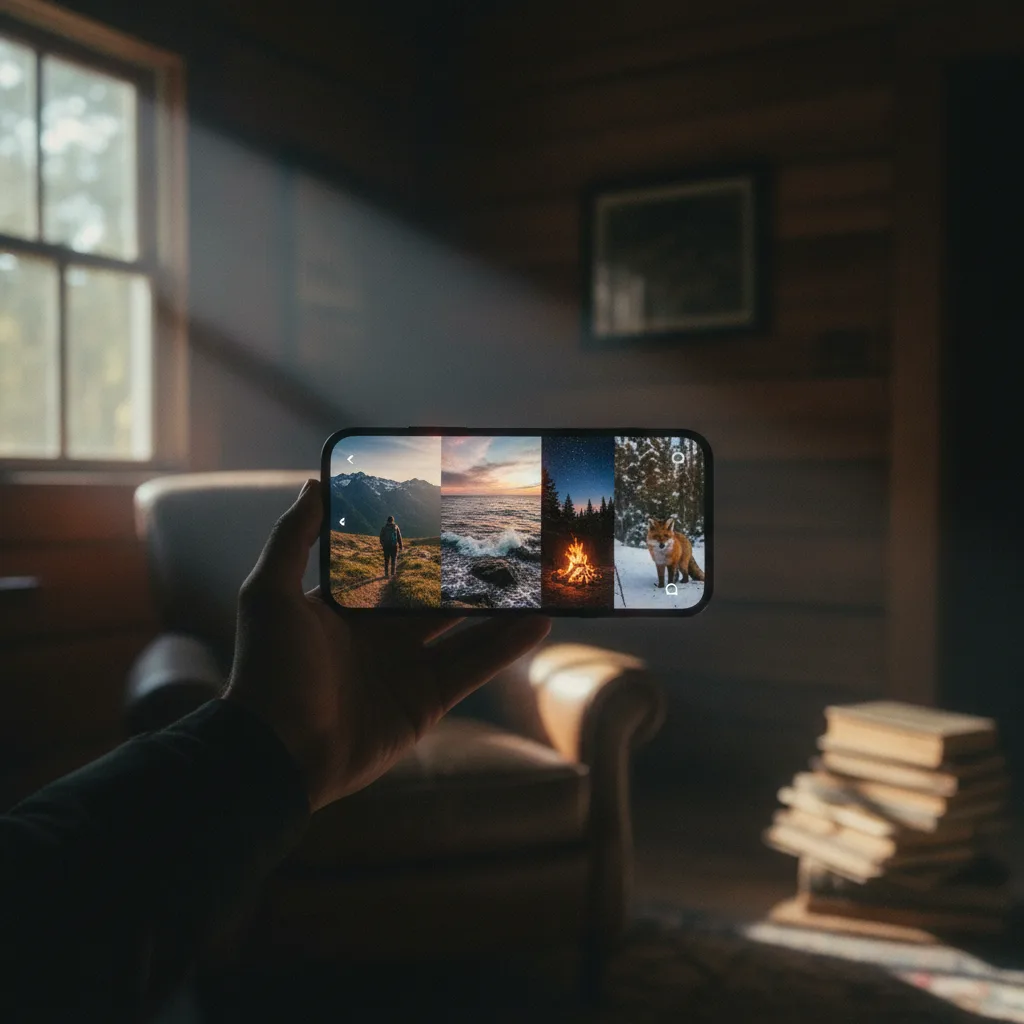
Tu as des clips. Générés par Runway, Luma, Kling. Tu veux en faire un Short ou un Reel. Un format vertical. Une minute. Mais tu n’as jamais monté une vidéo. Tu ouvres un logiciel, tu vois des pistes, des timelines, des boutons. Tu te dis que c’est pour les pros. Tu fermes.
La bonne nouvelle : monter un Short ou Reel 100 % IA quand on n’a jamais fait de montage est possible en une heure. Un logiciel simple. Des clips à la suite. Un peu de son. Un export en vertical. Pas de coupe compliquée. Pas de VFX. Ce guide te donne le chemin le plus court : quel logiciel choisir, quelles étapes faire dans l’ordre, et comment récupérer un fichier prêt à publier. Pour quelqu’un qui a déjà généré ses premiers clips IA, c’est la suite logique. Pour quelqu’un qui n’a jamais touché à une timeline, c’est le point d’entrée.
Scénario réaliste. Camille a généré 4 clips de 5 secondes avec Luma : forêt, ville, plage, coucher de soleil. Elle veut un Reel Instagram de 20 secondes. Elle télécharge CapCut (gratuit). Elle crée un projet en 9:16. Elle importe ses 4 clips. Elle les met dans l’ordre sur la timeline. Elle ajoute une musique de la bibliothèque CapCut. Elle exporte en 1080p. Elle a son Reel. Elle n’avait jamais ouvert un logiciel de montage. Temps total : 40 minutes.
Autre cas. Lucas veut un Short YouTube. Il a 6 plans générés par Runway. Il ouvre CapCut. Il les enchaîne. Il ajoute des sous-titres automatiques sur la voix qu’il a ajoutée (ou il laisse sans voix avec juste la musique). Il exporte en 9:16. Il uploade sur YouTube Shorts. Son premier Short 100 % IA est en ligne. Pour un guide complet vidéo TikTok, Reels, Shorts avec l’IA, on détaille la stratégie et les outils. Ici, on se concentre sur le montage quand on part de zéro.
Voila pourquoi c'est important, la génération IA te donne les plans. Le montage les assemble. Sans montage, tu as des fichiers épars. Avec 5 à 6 étapes simples, tu as une vidéo finie à publier.
Pour aller plus loin avec une demonstration pratique, cette video est directement liee au sujet.
🎧 Sons & SFX Gratuits avec l’IA : Ne Payez Plus Jamais pour Vos Effets Sonores !
Pourquoi CapCut pour ton premier montage
CapCut (capcut.com) est gratuit, disponible en desktop et mobile, et simple : timeline visuelle, glisser-déposer, bibliothèque de musiques et de sons, sous-titres automatiques, export direct en 9:16 (vertical). Tu n’as pas besoin de connaître Premiere ou DaVinci pour enchaîner des clips et exporter. Pour un montage plus poussé avec voix off et keyframes, on détaille les options avancées. Pour ton premier Short ou Reel 100 % IA, CapCut suffit. Alternative : DaVinci Resolve (gratuit, plus puissant mais plus dense). Si tu débutes, reste sur CapCut. Un outil. Une méthode.
Ce dont tu as besoin avant de commencer
- Des clips vidéo générés par l’IA (Runway, Luma, Kling, etc.). Télécharge-les sur ton disque. Format MP4 en général. Idéalement même ratio (16:9 ou 9:16) pour éviter trop de recadrage.
- Un logiciel de montage : CapCut (recommandé pour débutant).
- Optionnel : une musique ou une voix off. CapCut propose une bibliothèque de musiques libres de droits. Pour une voix off réaliste en IA, tu peux générer une piste à part et l’importer.
Workflow pas à pas : monter ton premier Short / Reel 100 % IA
Étape 1 : Ouvrir CapCut et créer un projet en 9:16
Lance CapCut. Crée un nouveau projet. Dès la création (ou dans les paramètres du projet), choisis le ratio 9:16 (vertical). C’est le format Short, Reel, TikTok. Toute la timeline sera en vertical. Si tes clips sont en 16:9, CapCut les recadrera (ou tu pourras les zoomer / repositionner). L’important : projet en 9:16 pour partir sur la bonne base.
Étape 2 : Importer tes clips IA
Clique sur Import (ou glisse-dépose). Sélectionne tous tes clips générés par l’IA (Runway, Luma, etc.). Ils apparaissent dans la médiathèque. Ordonne-les mentalement dans l’ordre où tu veux qu’ils apparaissent (ex. plan 1, plan 2, plan 3, plan 4).
Étape 3 : Placer les clips sur la timeline dans l’ordre
Étape 4 : Ajouter une musique (optionnel)
CapCut propose une bibliothèque Audio (musiques, bruitages). Clique sur Audio ou Musique. Choisis une piste qui va avec l’ambiance de tes plans. Glisse-la sur la piste audio (souvent en dessous de la vidéo). Ajuste la durée si la musique est plus longue que ta vidéo : coupe la musique à la fin du dernier plan, ou laisse un fondu. Pour un Reel ou Short, 15 à 60 secondes de musique suffisent souvent. Tu peux aussi laisser sans musique si tes clips ont déjà du son (ambiance, voix).
Étape 5 : Sous-titres (optionnel mais recommandé)
Si tu as de la voix (toi ou une voix off IA), ajoute des sous-titres automatiques : menu Texte → Sous-titres automatiques → lancer la reconnaissance. Corrige les erreurs. Les sous-titres améliorent l’engagement sur les réseaux. Si ta vidéo est sans parole (seulement musique + images), tu peux skip cette étape ou ajouter quelques textes (titres, phrases) avec l’outil Texte. Pour le tuto sous-titres CapCut, tout est détaillé.
Étape 6 : Exporter en 1080p (9:16)
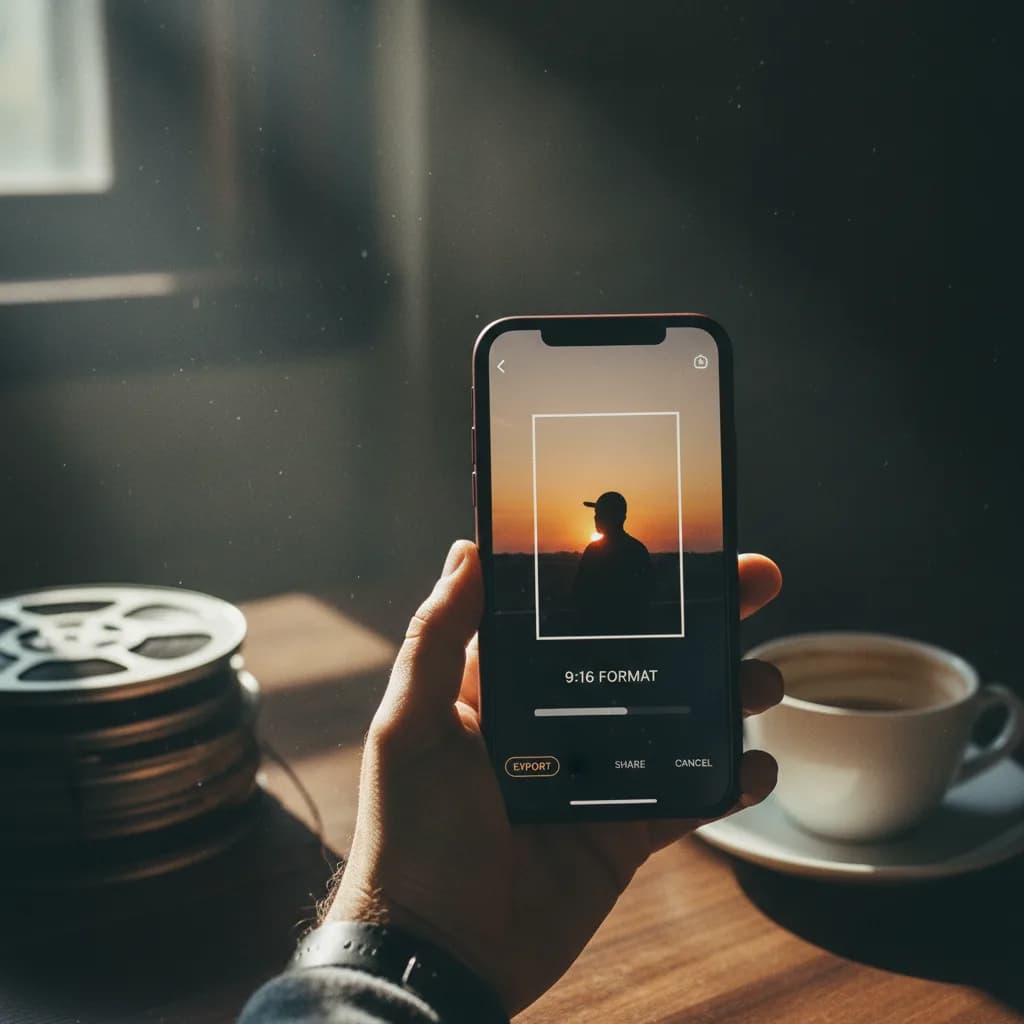
Quand tu es satisfait, clique sur Export (ou Exporter). Vérifie que la résolution est au moins 1080p et que le ratio est 9:16. Lance l’export. Sauvegarde le fichier (ex. mon-reel-ia.mp4). Tu as ton Short / Reel 100 % IA prêt à publier sur TikTok, Instagram Reels ou YouTube Shorts. Pour automatiser une chaîne YouTube faceless, tu enchaîneras avec la publication et la stratégie. Pour ce premier montage, tu as fini.
Ce que les débutants se trompent (et comment corriger)
Erreur 1 : Créer un projet en 16:9 alors qu’on vise Reel/Short. Tu exportes en paysage. Les plateformes verticales recadrent ou affichent mal. Correction : crée le projet en 9:16 dès le début. Tout le montage sera cohérent.
Erreur 2 : Ne pas télécharger les clips avant de monter. Tu comptes sur les liens Runway ou Luma. Les sessions expirent. Correction : télécharge tous tes clips sur ton disque avant de monter. Importe-les depuis ton PC.
Erreur 3 : Clips dans le désordre. Tu les mets au hasard sur la timeline. Correction : décide avant de l’ordre (histoire, ambiance). Place-les dans cet ordre. Une petite liste (plan 1, 2, 3, 4) suffit.
Erreur 4 : Export en mauvaise résolution. Tu laisses 720p ou un format bizarre. Correction : exporte en 1080p (ou 1080x1920 pour le vertical). Qualité pro suffisante pour les réseaux.
Erreur 5 : Oublier la musique ou les sous-titres. Une vidéo 100 % IA sans son ni sous-titres peut sembler brute. Correction : ajoute au moins une musique (bibliothèque CapCut) ou des sous-titres si tu as de la voix. Pour les tendances contenu vidéo, le son et les sous-titres comptent pour l’engagement.
| Problème | Piste de solution |
|---|---|
| Mes clips sont en 16:9, le projet en 9:16 | CapCut recadre. Tu peux zoomer ou repositionner chaque clip si besoin (double-clic sur le clip, ajuster la position). |
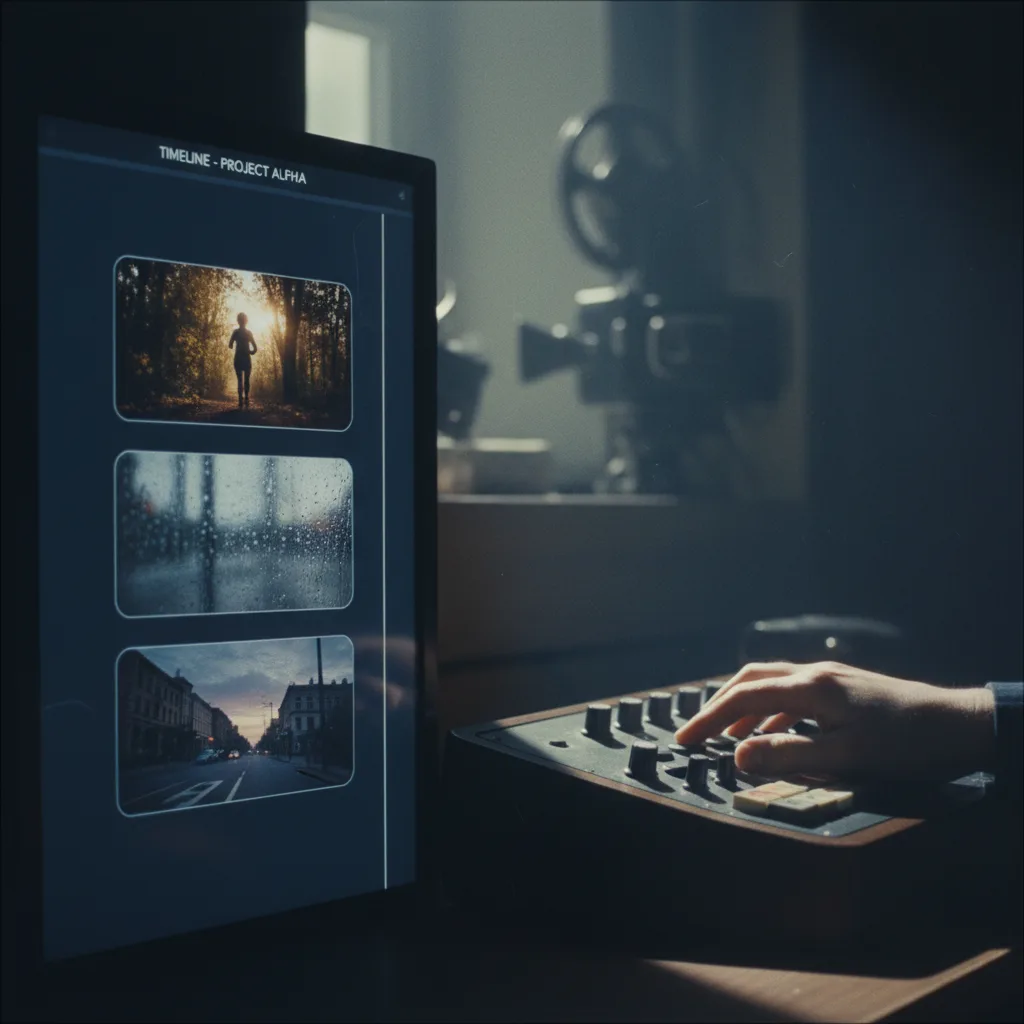
| La timeline me semble compliquée | Reste sur : une piste vidéo, une piste audio. Glisser les clips à la suite. Rien de plus pour le premier montage. |
| Combien de clips pour un Reel ? | 4 à 8 clips de 5 s = 20 à 40 s. Idéal pour un Reel ou Short. Tu peux en mettre plus ou moins selon la durée cible. |
| CapCut est-il vraiment gratuit ? | Oui. La version de base est gratuite. Certains effets ou musiques peuvent être payants, mais pour enchaîner des clips et exporter, c’est gratuit. |
Pour voir le flux complet (génération + montage + export), notre guide vidéo TikTok, Reels, Shorts de A à Z enchaîne génération IA et montage. Référence externe : CapCut pour télécharger le logiciel et consulter les tutoriels officiels.
Résumé : ton premier Short / Reel 100 % IA en 6 étapes
| Étape | Action |
|---|---|
| 1 | Ouvrir CapCut, créer un projet 9:16 |
| 2 | Importer tes clips IA (téléchargés sur ton disque) |
| 3 | Les placer sur la timeline dans l’ordre, à la suite |
| 4 | Ajouter une musique (bibliothèque CapCut) si besoin |
| 5 | Ajouter des sous-titres automatiques si tu as de la voix |
| 6 | Exporter en 1080p, ratio 9:16, sauvegarder et publier |
Foire aux questions
Je n’ai jamais monté, c’est faisable ?
Oui. Pour un premier Short ou Reel 100 % IA, tu n’as pas besoin de coupes complexes ni d’effets. Tu enchaînes des clips, tu ajoutes une musique (optionnel), tu exportes en vertical. CapCut permet de faire ça en moins d’une heure avec un peu de prise en main.
Quel logiciel pour monter des clips IA en Reel ?
CapCut (gratuit) est le plus simple pour débuter : timeline visuelle, import, glisser-déposer, export 9:16. DaVinci Resolve (gratuit) est plus puissant mais plus dense. Pour un premier montage, CapCut suffit.
Quel format pour Instagram Reels et YouTube Shorts ?
9:16 (vertical), 1080x1920 pixels ou plus. CapCut propose ce format à l’export. C’est le même pour TikTok, Reels et Shorts.
Faut-il de la voix ou de la musique ?
Ce n’est pas obligatoire, mais une musique ou une voix (avec sous-titres) améliore l’engagement. CapCut propose des musiques libres. Tu peux aussi laisser tes clips avec leur son d’ambiance si ils en ont un.
Combien de clips pour un Reel d’une minute ?
Environ 6 à 12 clips de 5 secondes (ou 3 à 6 clips de 10 s). Tu peux en mettre moins pour un Reel plus court (20 à 30 s). Pour générer des clips de 5 s, tu enchaînes plusieurs générations puis tu les montes.
Puis-je utiliser des clips de plusieurs outils (Runway, Luma) ?
Oui. Télécharge tous tes clips (Runway, Luma, Kling, etc.) sur ton disque. Importe-les dans CapCut. Mets-les sur la timeline dans l’ordre que tu veux. Aucun problème à mélanger les sources.
CapCut est-il gratuit ?
Oui. La version de base est gratuite et suffit pour importer des clips, les enchaîner, ajouter une musique, des sous-titres, et exporter en 1080p 9:16. Certaines musiques ou effets peuvent être payants, mais le cœur du montage est gratuit.
Comment publier après l’export ?
Tu obtiens un fichier MP4. Tu l’uploades sur Instagram (Reels), TikTok, ou YouTube (Shorts) comme n’importe quelle vidéo. Vérifie les règles de chaque plateforme (durée max, mention IA si demandée). Pour automatiser la publication, des outils comme Make permettent de programmer les posts.
Le meilleur resultat vient d'un workflow simple, teste, puis repete avec des ajustements concrets.
Votre avis
Chargement…
Sur le même thème sur ce site
Ces guides prolongent l’article sans répéter le même angle. Ils renforcent le maillage interne et aident à explorer le sujet en profondeur.
Voir tous les articles « Vidéo IA »
- Meilleures IA pour créer des vidéos
- Tutoriels vidé IA avancés
- Workflow débutant, de l’idée à la vidéo
- Panorama des outils IA
Articles proches sur le blog
Suggestions basées sur la catégorie, les mots du titre et le sujet, pour prolonger la lecture sans dupliquer les piliers ci-dessus.
- Comment utiliser l'IA pour faire le montage de ses vidéos plus vite ? Tuto débutant
- Comment faire une vidéo TikTok ou Short uniquement avec l'IA (guide débutant)
- Tutoriel : comment générer une vidéo de A à Z avec l'IA quand on débute ?
- Étalonnage DaVinci Resolve : harmoniser des plans IA hétérogènes
Sources et cadre officiel (lectures externes)
Renseignements généraux, droit et bonnes pratiques publiés par des institutions. À consulter selon votre situation et votre juridiction.
Frank Houbre - entrepreneur & fondateur de BusinessDynamite
Frank Houbre est entrepreneur digital depuis plus de dix ans, fondateur de BusinessDynamite. Il partage des méthodes concrètes et des avis honnêtes sur le business en ligne, l'e-commerce, le dropshipping, le marketing et les vraies façons de gagner de l'argent, sans fausses promesses. Il s'intéresse aussi à l'IA comme outil au service du business, et a été récompensé aux Seoul International AI Film Festival et Mondial Chroma Awards pour ses créations IA.
Continuer la lecture
 Vidéo IA
Comment utiliser l'IA pour faire le montage de ses vidéos plus vite ? Tuto débutant
Coupes automatiques, sous-titres, résumés : outils et workflows pour monter plus vite avec l'assistance de l'IA.
 Vidéo IA
Comment faire une vidéo TikTok ou Short uniquement avec l'IA (guide débutant)
Du concept au format vertical : générer, découper ou créer un Short / TikTok 100 % IA. Outils, durées, formats et pièges à éviter.
 Vidéo IA
Tutoriel : comment générer une vidéo de A à Z avec l'IA quand on débute ?
De l'idée au premier clip : outils gratuits ou accessibles, prompt vidéo, durée et format. Tout pour créer ta première vidéo générée par IA sans jargon.
 Vidéo IA
Étalonnage DaVinci Resolve : harmoniser des plans IA hétérogènes
Nodes, LUT, match entre Kling/Runway/Sora, peau et saturation : post-prod couleur quand chaque plan vient d’un modèle différent.
 Vidéo IA
Remotion et React : motion design codé + assets IA en 2026
Compositions paramétriques, données dynamiques, visuels MJ/Flux importés : quand le motion design rencontre l’IA générative.
 Vidéo IA
Mini-documentaire associatif : raconter une cause avec l’IA et zéro budget pub
Témoignages réels, B-roll IA, voix off, sous-titres : format 3,5 min pour ONG, clubs sportifs et collectifs locaux.