Résoudre le flickering en vidéo IA : stabilisation et cohérence temporelle
Le flickering et les sauts temporels gâchent souvent les vidéos générées par IA. Causes techniques, réglages dans les moteurs, et workflow post-production pour stabiliser et homogénéiser.
Tu viens de générer une séquence. L’image est belle, mais en la regardant tu vois des clignotements, des saccades, des zones qui changent de teinte ou de forme d’une image à l’autre. C’est le flickering. En vidéo IA, c’est l’un des premiers trucs qui trahissent le « fait par une machine ». Comprendre d’où ça vient et comment le limiter change tout.
Voila pourquoi c'est important,. Un plan qui flicker ne passera pas en prod. Un client ou un diffuseur le remarque en quelques secondes. Les moteurs progressent, mais la cohérence temporelle reste un défi. Tu peux agir à deux niveaux : à la génération (prompt, moteur, paramètres) et en post-production (stabilisation, lissage, parfois recadrage). Cet article détaille les deux.
Le flickering n’est pas une fatalité. Une partie se corrige en amont en choisissant le bon moteur et en soignant le prompt ; une autre en aval avec des outils de post et un workflow DaVinci Resolve adapté à la vidéo IA.
Si tes premiers plans générés présentent des saccades ou des changements de luminosité/couleur frame par frame, tu n’es pas seul. C’est souvent dû à la façon dont le modèle prédit chaque image : sans contrainte forte de cohérence, les détails « bougent » d’une frame à l’autre. On va voir comment réduire ça à la source et comment lisser le rendu en montage.
Pour aller plus loin avec une demonstration pratique, cette video est directement liee au sujet.
Kling 3.0 : il est (bientôt) là ! - Le meilleur générateur vidéo IA ?
D’où vient le flickering en vidéo IA
Cause 1 : Prédiction frame par frame sans contrainte temporelle
Les modèles génèrent souvent l’image t par t+1 en s’appuyant sur la précédente, mais avec une marge de liberté. Les petits détails (textures, ombres, reflets) peuvent varier légèrement. À l’écran, ça donne des micro-changements qui s’accumulent : flickering de luminance, de couleur, ou de forme. Les moteurs les plus récents (Sora 2, Kling 3.0, Veo 3.1) intègrent des mécanismes de cohérence temporelle, mais ils ne les éliminent pas à 100 %.
Cause 2 : Prompt trop riche ou contradictoire
Un prompt qui décrit trop de détails changeants (« les nuages bougent, la lumière varie, les reflets dansent ») pousse le modèle à inventer du mouvement partout. Résultat : instabilité. Correction : simplifie. Une action principale, un éclairage cohérent, peu d’éléments qui « bougent » en même temps.
Cause 3 : Résolution, compression et ré-encodage
Après génération, un export trop compressé ou un changement de résolution peut accentuer les différences entre frames. Les artefacts de compression se superposent aux micro-variations du modèle. Correction : exporte en haute qualité (bitrate élevé, codec adapté) et évite les ré-encodages inutiles.
Agir à la génération : réduire le flickering à la source
Choisir un moteur avec une bonne cohérence temporelle
En 2026, Kling 3.0 et Sora 2 gèrent mieux les longues séquences et les mouvements fluides que des moteurs plus anciens. Veo 3.1 propose aussi des séquences stables. Si tu constates du flickering important, teste un autre moteur pour le même type de plan : parfois le modèle fait la différence.
Soigner le prompt
- Une action claire : « La caméra fait un travelling lent de gauche à droite » plutôt que « tout bouge ».
- Éclairage stable : « lumière naturelle constante », « intérieur éclairé au néon ».
- Éviter les éléments très détaillés et changeants : feuillages qui tremblent, eau avec reflets complexes, visages en gros plan avec micro-expressions. Si tu en as besoin, privilégie des plans plus courts ou des moteurs connus pour la stabilité.
Réduire la complexité de la scène
Moins d’objets, moins de textures fines, moins de sources de lumière = moins de « bruit » temporel. Pour un plan d’ambiance, un décor épuré donne souvent un rendu plus stable qu’un décor surchargé.
Agir en post-production : stabilisation et lissage
Stabilisation d’image
Un logiciel comme DaVinci Resolve ou Premiere Pro propose des stabilisateurs (par suivi de points ou par analyse du mouvement). Sur une vidéo IA, ça peut réduire les micro-saccades et les dérives, mais attention : une stabilisation trop forte déforme l’image ou donne un effet « flottant ». Utilise un réglage modéré et vérifie frame par frame sur les zones critiques.
Lissage temporel (dénoyautage, smoothing)
Certains plugins ou logiciels (par exemple pour le VFX ou la post-prod) proposent un temporal smoothing : ils moyennent ou interpolent les pixels entre frames pour lisser les micro-variations. À utiliser avec parcimonie pour ne pas perdre en netteté ou introduire du flou de mouvement.
Correction couleur et luminance cohérente
Parfois le flickering est surtout luminance ou couleur (une frame plus sombre, la suivante plus claire). Une correction couleur par scène ou par plan avec un LUT ou une courbe appliquée de façon cohérente peut homogénéiser. Évite d’appliquer des corrections frame par frame qui accentueraient les différences.
Recadrage léger
Si les bords de l’image bougent ou « respirent », un recadrage léger (crop 5–10 %) peut masquer une partie du problème. Tu perds un peu de cadrage mais tu gagnes en stabilité perçue.
Scénarios concrets
Scénario 1 : Plan d’extérieur, ciel et nuages. Le ciel et les nuages flickent. Tu refais le plan avec un prompt plus simple (« ciel dégagé, lumière stable ») et un moteur réputé stable. En post, tu appliques une correction couleur globale sur tout le plan pour uniformiser la luminance.
Scénario 2 : Gros plan sur un objet. Les reflets et les ombres changent d’une frame à l’autre. Tu régénères avec un éclairage décrit de façon fixe (« key light à gauche, pas de mouvement de lumière »). En post, tu testes un léger temporal smoothing ; si l’image devient trop molle, tu reviens en arrière et tu gardes uniquement la stabilisation.
Scénario 3 : Séquence longue (30 s) avec personnage. Kling 3.0 gère mieux les longues durées. Si tu es sur un moteur conçu pour 5–10 s et que tu enchaînes plusieurs générations, les raccords entre les segments peuvent flicker. Préfère un seul plan long ou un raccord et montage soigné avec des coupes nettes.
Ce que les débutants se trompent (et comment corriger)
Erreur 1 : Tout miser sur la post-production. Le flickering trop fort ne se « répare » pas proprement en post. Correction : optimise d’abord la génération (moteur, prompt, simplicité de la scène). La post sert à polir, pas à recréer la cohérence.
Erreur 2 : Prompts trop longs ou trop détaillés. Plus tu décris de choses qui peuvent bouger, plus le modèle varie. Correction : un sujet, une action, un éclairage. Garde le reste pour un autre plan.
Erreur 3 : Stabilisation à fond. Une stabilisation maximale déforme l’image. Correction : réglage modéré, et vérification sur l’ensemble du plan.
Erreur 4 : Exporter en basse qualité. La compression aggrave les artefacts. Correction : exporte en haute qualité (bitrate suffisant, codec adapté) dès la première version de travail.
Erreur 5 : Ignorer les bons moteurs. Certains moteurs sont plus stables que d’autres sur les longues séquences. Correction : consulte notre comparatif Sora Kling Veo et teste celui qui correspond à la durée et au type de plan.
| Problème | Piste de solution |
|---|---|
| Flickering de luminance | Correction couleur globale par plan ; prompt avec éclairage stable |
| Flickering de texture | Simplifier le prompt ; réduire les détails fins |
| Saccades / dérive | Stabilisation modérée en post ; plan plus court ou moteur plus stable |
| Raccords entre segments | Coupes nettes au montage ; ou un seul plan long (ex. Kling 3.0) |
| Artefacts après export | Monter et exporter en haute qualité ; éviter les ré-encodages multiples |
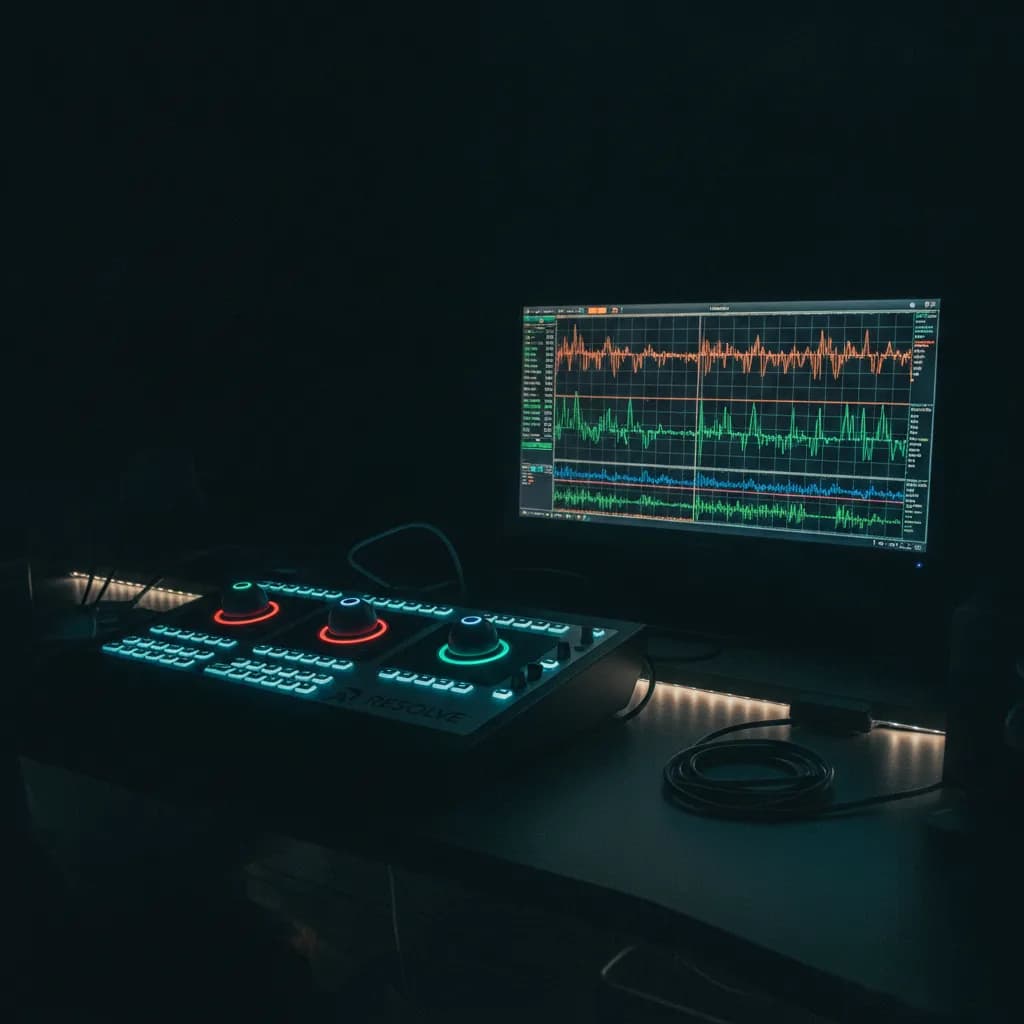
Pour voir des démos de correction du flickering et des workflows de stabilisation, une recherche YouTube « flickering vidéo IA » ou « temporal consistency AI video » vous montrera des tutoriels à jour. Certaines chaînes comparant Sora, Kling et Runway abordent aussi la stabilité du rendu.
Récap des étapes
- À la génération : moteur adapté à la durée, prompt simple (une action, un éclairage stable), scène pas surchargée.
- En post : stabilisation modérée, correction couleur cohérente sur tout le plan, export haute qualité.
- Si le flickering persiste : refaire le plan avec un autre moteur ou un prompt encore plus épuré ; ou accepter une coupe plus courte et monter plusieurs plans stables.
Foire aux questions
C’est quoi exactement le flickering en vidéo IA ?
Des variations d’une image à l’autre : luminance, couleur, ou détails (textures, contours) qui « clignotent » ou bougent de façon visible. Ça vient du fait que le modèle prédit chaque frame avec une certaine liberté.
Quel moteur a la meilleure cohérence temporelle en 2026 ?
Sora 2, Kling 3.0 et Veo 3.1 progressent tous. Kling 3.0 est souvent cité pour les séquences longues ; Sora 2 pour la qualité sur des plans courts. Le choix dépend du type de plan.
La stabilisation en post supprime-t-elle tout le flickering ?
Non. Elle peut réduire les saccades et les dérives. Le flickering de luminance/couleur se traite mieux par correction couleur cohérente et par un prompt plus stable à la génération.
Faut-il éviter les gros plans sur les visages en vidéo IA ?
Les visages en gros plan sont plus sensibles aux micro-variations (peau, ombres). Tu peux en faire, mais en soignant le prompt (éclairage fixe) et en choisissant un moteur réputé pour la consistance (ex. Runway Gen-4 avec référence pour le même visage).
Le flickering est-il pire sur les séquences longues ?
Souvent oui. Plus la séquence est longue, plus les petites variations s’accumulent. Utiliser un moteur conçu pour les longues durées (Kling 3.0) ou découper en plusieurs plans courts et monter proprement limite le phénomène.
Export : quel codec et quel bitrate pour limiter les artefacts ?
Privilégie un codec de qualité (ProRes, DNxHR, ou H.264/H.265 avec bitrate élevé). Évite les exports très compressés et les ré-encodages successifs.

Prompt: Cinematic stills, split screen concept of stable vs unstable frame on a single monitor, dark room, professional cinema photography, no person --ar 4:3
Ressource externe recommandee
Prompt Engineering Guide, bonnes pratiques et exemples actionnablesVotre avis
Chargement…
Sur le même thème sur ce site
Ces guides prolongent l’article sans répéter le même angle. Ils renforcent le maillage interne et aident à explorer le sujet en profondeur.
Voir tous les articles « Vidéo IA »
- Meilleures IA pour créer des vidéos
- Tutoriels vidé IA avancés
- Workflow débutant, de l’idée à la vidéo
- Panorama des outils IA
Articles proches sur le blog
Suggestions basées sur la catégorie, les mots du titre et le sujet, pour prolonger la lecture sans dupliquer les piliers ci-dessus.
- Vidéo qui tremble (Flickering) : comment stabiliser le rendu final ?
- La technique du Video-to-Video expliquée : Runway Gen-5 et au-delà
- Comment prolonger une vidéo existante au-delà de son cadre (Outpainting vidéo) ?
- Transformer une longue vidéo en plusieurs Shorts grâce à l’IA : méthode propre
Sources et cadre officiel (lectures externes)
Renseignements généraux, droit et bonnes pratiques publiés par des institutions. À consulter selon votre situation et votre juridiction.
Frank Houbre - entrepreneur & fondateur de BusinessDynamite
Frank Houbre est entrepreneur digital depuis plus de dix ans, fondateur de BusinessDynamite. Il partage des méthodes concrètes et des avis honnêtes sur le business en ligne, l'e-commerce, le dropshipping, le marketing et les vraies façons de gagner de l'argent, sans fausses promesses. Il s'intéresse aussi à l'IA comme outil au service du business, et a été récompensé aux Seoul International AI Film Festival et Mondial Chroma Awards pour ses créations IA.
Continuer la lecture
 ia-video
Vidéo qui tremble (Flickering) : comment stabiliser le rendu final ?
Vidéo IA qui tremble ou clignote : causes, réglages à la génération, et workflow post-production pour stabiliser le rendu final (Resolve, étalonnage, export).
 ia-video
La technique du Video-to-Video expliquée : Runway Gen-5 et au-delà
Comprendre le Video-to-Video (V2V) de Runway Gen-5 et des autres moteurs : principe, workflow pas à pas et pièges à éviter pour un rendu pro.
 ia-video
Comment prolonger une vidéo existante au-delà de son cadre (Outpainting vidéo) ?
Étendre le cadre d’une vidéo avec l’IA : outpainting vidéo, outils et workflow pour agrandir le champ sans retourner.
 ia-video
Transformer une longue vidéo en plusieurs Shorts grâce à l’IA : méthode propre
Découper n’est pas résumer. L’IA trouve des moments forts, mais toi tu décides du sens, du cadre légal et du rythme vertical. Voici un workflow sans ruiner la vidéo longue.
 ia-video
Supprimer les artefacts visuels ("glitches" et scintillements) d'une vidéo IA
Flickering, morphing bizarre, pixels qui dansent : guide complet pour identifier et corriger les artefacts des vidéos générées par IA.
 ia-video
Ma vidéo manque de mouvement de caméra : Comment forcer les travellings
Vos vidéos IA sont trop statiques ? Guide pratique pour ajouter des mouvements de caméra (pan, tilt, zoom, travelling) dans vos générations vidéo.