Comment utiliser l’IA générative dans Premiere Pro (Object Mask, Firefly)
Guide pratique des outils IA dans Premiere Pro : Object Mask, génération Firefly, remplissage et retouche. Workflow pour intégrer l’IA dans ton montage.
Tu montes dans Premiere Pro. Tu as des rushes classiques ou de la vidéo IA. Adobe a intégré l’IA générative directement dans l’éditeur : Object Mask (détection et masque d’objets), Firefly (génération d’images et de remplissages), et d’autres outils qui accélèrent le travail. Voici comment les utiliser en conditions réelles.
Pense plutot comme ca,. En post-production classique, tu passais des heures à rotoscoper un personnage ou à remplir une zone. Avec l’IA, tu sélectionnes l’objet ou la zone, tu lances une commande, et le moteur propose un masque ou un contenu généré. Ce n’est pas magique à 100 % : il faut vérifier les bords, ajuster la durée, et parfois retoucher. Mais le gain de temps est réel.
L’IA dans Premiere ne remplace pas ton œil de monteur. Elle automatise des tâches répétitives (masques, remplissage) pour que tu te concentres sur le récit et le rythme. Idéal pour des rushes IA ou des mixes tournage + IA.
Si tu montes des vidéos générées par IA, tu peux combiner : génération des plans dans Sora, Kling ou Runway, puis montage et retouche IA dans Premiere (masques, remplacement de fond, inserts). Pour un workflow post-production complet, DaVinci Resolve propose d’autres outils ; Premiere se distingue par l’intégration Adobe Firefly et les masques automatiques. Pour la voix et la musique, Premiere gère aussi les pistes ; l’IA peut aider au sous-titrage ou à la détection de plan.
Pour aller plus loin avec une demonstration pratique, cette video est directement liee au sujet.
ChatGPT - Tutoriel 100% Débutant - Guide Complet
Object Mask : détection et masque automatique
À quoi ça sert
Object Mask détecte des objets ou des personnages dans une séquence et crée un masque automatique. Tu peux ensuite appliquer un effet (colorisation, flou, remplacement) uniquement sur l’objet ou sur le fond. Utile pour : isoler un personnage, changer le fond, appliquer une correction couleur sur une zone précise.
Comment l’utiliser
- Sélectionne un clip dans la timeline.
- Ouvre l’Effect Panel (ou Essential Graphics selon la version). Cherche Object Mask (ou Auto Reframe / AI Mask selon les mises à jour Adobe).
- Applique l’effet sur le clip. Dans les paramètres, choisis le type d’objet à détecter : personnage, visage, véhicule, etc. Adobe propose des presets.
- Lance l’analyse. Premiere génère le masque frame par frame (ou par intervalles). Le temps dépend de la longueur du clip et de la puissance de la machine.
- Vérifie le masque. Ajuste le seuil (expansion/contraction du masque) pour affiner les bords. Si le masque dérive sur certaines frames, tu peux corriger manuellement ou relancer avec des paramètres différents.
- Utilise le masque : applique un effet (blur, color, etc.) lié au masque (inversé pour le fond, ou direct pour l’objet).
Cas d’usage
- Remplacer le fond d’un plan : masque du personnage, puis ajout d’un calque « fond » (image ou vidéo) en dessous, ou utilisation de Generative Fill (Firefly) pour remplir la zone « fond ».
- Coloriser uniquement le personnage : masque personnage, applique une correction couleur ou un LUT sur la zone masquée.
- Flou de fond : masque personnage, inverse le masque, applique un flou gaussien sur le fond pour simuler une profondeur de champ.
Firefly et Generative Fill (remplissage IA)
À quoi ça sert
Firefly est le moteur d’IA générative d’Adobe. Dans Premiere, il est accessible via Generative Fill (remplissage d’une zone par du contenu généré) et éventuellement Text to Image ou Image to Image selon les versions. Tu sélectionnes une zone (à la main ou via un masque), tu décris ce que tu veuls (en texte), et Firefly génère le contenu pour remplir la zone.
Comment l’utiliser
- Crée une sélection ou un masque sur la zone à remplir (par exemple le fond derrière un personnage, ou une zone à « effacer »).
- Cherche Generative Fill ou Firefly dans les effets ou le menu (selon la version). Ouvre le panneau dédié.
- Saisis une description texte (prompt) pour ce que tu veux dans la zone : « cloudy sky », « office background », « forest », etc. Plus c’est précis, meilleur est le rendu.
- Lance la génération. Adobe envoie la requête au cloud Firefly. Tu reçois une ou plusieurs propositions.
- Choisis la proposition qui convient. Elle est appliquée comme calque ou comme remplissage. Ajuste l’opacité ou les bords si besoin (fusion avec l’image existante).
- Pour une séquence (plusieurs frames), tu peux devoir générer frame par frame ou utiliser une interpolation selon les options disponibles. Vérifie la doc Adobe à jour.
Limites
- Cloud : Firefly tourne sur les serveurs Adobe. Il faut une connexion et un abonnement compatible (Creative Cloud, droits Firefly).
- Cohérence temporelle : sur une vidéo, le remplissage peut varier d’une frame à l’autre. Pour des plans courts ou des images fixes, c’est gérable ; pour des plans longs avec mouvement, tu peux avoir besoin de lisser ou de regénérer.
- Droits et usage : le contenu généré par Firefly est soumis aux conditions d’utilisation Adobe (usage commercial selon l’offre). Vérifie les CGU.
Workflow type : montage + IA dans Premiere
Scénario 1 : Rushes IA + remplacement de fond
Tu as un plan généré par Runway ou Sora avec un personnage. Tu veux changer le fond. Object Mask pour isoler le personnage, puis Generative Fill (ou un calque image/vidéo) pour le nouveau fond. Vérifie les bords du masque sur tout le plan ; ajuste le seuil si le masque « mord » sur le personnage.
Scénario 2 : Insérer un élément généré (logo, objet)
Tu veux ajouter un élément (objet, texte stylisé) dans une scène. Génère l’image dans Firefly (Text to Image) depuis Adobe Express ou le panneau Firefly intégré, importe l’image dans Premiere, place-la en calque au-dessus du plan. Utilise le motion ou le masque pour l’intégrer (ombre, opacité, tracking si besoin). Pour du texte lisible en IA, soigne le prompt Firefly.
Scénario 3 : Corriger une zone (effacer, remplacer)
Un détail à enlever (câble, marque). Tu crées un masque autour de la zone, tu lances Generative Fill avec une description du fond attendu (« same wall, no cable »). Firefly remplit la zone. Vérifie la cohérence avec le reste de l’image.
Ce que les débutants se trompent (et comment corriger)
Erreur 1 : Attendre un masque parfait du premier coup. L’IA peut rater des bords ou dériver. Correction : ajuste le seuil du masque et vérifie frame par frame sur les zones critiques. Corrige à la main si nécessaire.
Erreur 2 : Générer du contenu sans décrire précisément. Un prompt vague donne un rendu générique. Correction : décris la lumière, le style, le contexte (ex. « overcast sky, cinematic, 35 mm »).
Erreur 3 : Oublier la cohérence temporelle. Sur une vidéo, un remplissage qui change à chaque frame fait flicker. Correction : utilise le remplissage sur des plans courts ou des images fixes ; ou accepte un lissage manuel.
Erreur 4 : Ne pas vérifier les droits d’usage Firefly. L’usage commercial peut être soumis à conditions. Correction : consulte les conditions Adobe et ton abonnement.
Erreur 5 : Tout faire en IA dans Premiere alors que la génération vidéo est ailleurs. Premiere est fait pour le montage et la retouche. La génération vidéo (Sora, Kling, Runway) se fait dans leurs interfaces ; tu importes les rushes dans Premiere pour monter et appliquer Object Mask / Firefly.
| Problème | Piste de solution |
|---|---|
| Masque qui dérive | Ajuster le seuil ; corriger manuellement les frames clés ; raccourcir la durée du masque |
| Remplissage incohérent d’une frame à l’autre | Utiliser sur plan court ou image fixe ; ou générer une image et l’animer manuellement |
| Bords du masque durs | Adoucir le masque (feather) ; ajuster le seuil d’expansion |
| Firefly indisponible | Vérifier l’abonnement Creative Cloud et les droits Firefly ; connexion internet |
| Rendu lent | Réduire la résolution de prévisualisation ; optimiser la longueur du clip analysé |
Pour voir Object Mask et Firefly en action dans Premiere, une recherche YouTube « Premiere Pro AI Object Mask » ou « Adobe Firefly Premiere Pro » vous montrera des tutoriels à jour. Adobe publie aussi des démos sur son site et dans les release notes.
Récap
- Object Mask : détection d’objet/personnage, création d’un masque automatique, puis application d’effets (flou, couleur, remplacement de fond).
- Firefly / Generative Fill : sélection d’une zone + prompt texte, génération de contenu pour remplir la zone. Utile pour fonds, effacement, inserts.
- Workflow : génère tes plans vidéo ailleurs (Sora, Runway, Kling), importe dans Premiere, monte, puis utilise l’IA pour masques et remplissages. Pour un workflow tout-en-un post-prod, Resolve est une alternative ; Premiere se distingue par l’écosystème Adobe et Firefly.
Foire aux questions
Object Mask fonctionne-t-il sur de la vidéo IA ?
Oui. Premiere traite le clip comme n’importe quelle vidéo. La qualité du masque dépend de la netteté et du contraste du plan. Les rushes IA peuvent avoir des bords ou des textures qui perturbent un peu la détection ; ajuste le seuil si besoin.
Firefly dans Premiere est-il inclus dans l’abonnement ?
L’accès à Firefly (génération, remplissage) dépend de ton abonnement Creative Cloud et des quotas. Consulte la page Adobe dédiée à Firefly et aux crédits.
Puis-je utiliser Firefly hors ligne ?
Non. La génération Firefly se fait sur les serveurs Adobe. Il faut une connexion internet.
Object Mask vs rotoscopie manuelle ?
Object Mask automatise une grande partie du travail. Pour des cas très complexes (cheveux, transparences), une retouche manuelle ou un outil dédié (After Effects, Resolve) peut compléter.
Premiere ou Resolve pour la vidéo IA ?
Les deux conviennent. Resolve offre une colorimétrie puissante et une version gratuite. Premiere offre l’intégration Adobe (Object Mask, Firefly) et une familiarité pour ceux qui viennent déjà d’Adobe. Choisis selon ton écosystème et tes besoins en IA intégrée.

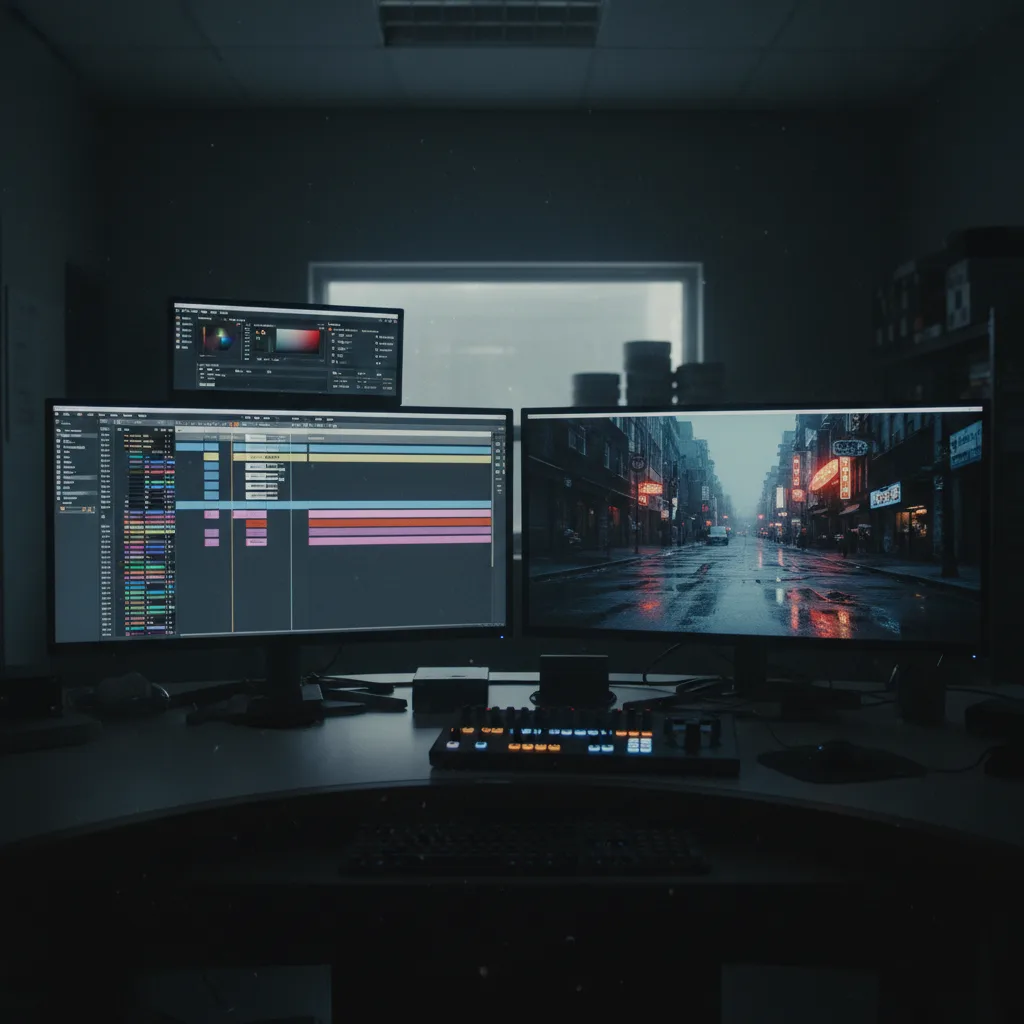
Prompt: Cinematic stills, single frame of a video with masked subject and filled background on a monitor, dark room, professional cinema photography, no person --ar 4:3
Ressource externe recommandee
Prompt Engineering Guide, bonnes pratiques et exemples actionnablesVotre avis
Chargement…
Sur le même thème sur ce site
Ces guides prolongent l’article sans répéter le même angle. Ils renforcent le maillage interne et aident à explorer le sujet en profondeur.
Voir tous les articles « Vidéo IA »
- Meilleures IA pour créer des vidéos
- Tutoriels vidé IA avancés
- Workflow débutant, de l’idée à la vidéo
- Panorama des outils IA
Articles proches sur le blog
Suggestions basées sur la catégorie, les mots du titre et le sujet, pour prolonger la lecture sans dupliquer les piliers ci-dessus.
- Astuces logicielles pour réduire le temps de rendu d'une vidéo générative
- Créer le storyboard de sa première vidéo IA de A à Z
- Retour d'expérience : la première publicité télévisée française 100 % IA analysée plan par plan
- Cinématographie IA , Simuler des Objectifs et Caméras Pro avec Cinema Studio
Sources et cadre officiel (lectures externes)
Renseignements généraux, droit et bonnes pratiques publiés par des institutions. À consulter selon votre situation et votre juridiction.
Frank Houbre - entrepreneur & fondateur de BusinessDynamite
Frank Houbre est entrepreneur digital depuis plus de dix ans, fondateur de BusinessDynamite. Il partage des méthodes concrètes et des avis honnêtes sur le business en ligne, l'e-commerce, le dropshipping, le marketing et les vraies façons de gagner de l'argent, sans fausses promesses. Il s'intéresse aussi à l'IA comme outil au service du business, et a été récompensé aux Seoul International AI Film Festival et Mondial Chroma Awards pour ses créations IA.
Continuer la lecture
 ia-video
Astuces logicielles pour réduire le temps de rendu d'une vidéo générative
Optimisations pratiques pour accélérer vos rendus de vidéos IA. Paramètres, proxies, encodage hardware : tout ce qui fait gagner du temps sans sacrifier la qualité.
 ia-video
Créer le storyboard de sa première vidéo IA de A à Z
Avant de lancer Runway ou Kling, fixez vos plans sur un storyboard. Du synopsis à la planche validée, guide pas à pas pour débutants.
 ia-video
Retour d'expérience : la première publicité télévisée française 100 % IA analysée plan par plan
Case study : décryptage plan par plan d'une pub TV française 100 % IA. Outils, choix créatifs, contraintes et leçons pour tes propres productions.
 ia-video
Cinématographie IA , Simuler des Objectifs et Caméras Pro avec Cinema Studio
Simuler objectifs et mouvements de caméra pro (Arri, Panavision) avec Cinema Studio sur Xfield : lentilles, ouverture, panoramiques et travellings sur séquences IA.
 ia-video
Créer des boucles parfaites (Seamless Loops) en vidéo générative IA
Boucler une vidéo IA sans saccade : prompts, point de boucle et post-production pour des loops fluides (fond, ambiance, motion).
 ia-video
Comment créer sa première vidéo avec l'IA à partir d'un simple texte ?
Tu as une idée de vidéo en tête mais pas de tournage. Guide pas à pas pour créer ta première vidéo IA à partir d'un texte : prompts cinéma, réglages et pièges à éviter.