Raccord et montage vidéo IA : comment lier des scènes générées séparément
Enchaîner proprement des plans générés par différents moteurs ou à différents moments : coupes, raccords visuels et sonores, cohérence couleur et rythme.
Tu as généré une vingtaine de plans. Certains viennent de Sora, d’autres de Runway ou de Kling. Ils ne sont pas tournés d’un bloc : ce sont des briques séparées. Le spectateur ne doit pas sentir la couture. Le raccord et le montage font la différence entre un enchaînement propre et un patchwork qui saute aux yeux.
Pense plutot comme ca,. Au cinéma, le raccord (cut) repose sur la continuité : regard, mouvement, axe, couleur. En vidéo IA, tu n’as pas tourné les plans dans l’ordre ; tu les as générés un par un. Donc la continuité, tu la crées au montage : en choisissant où couper, en homogénéisant la couleur, et en calant le rythme.
Un bon raccord, c’est une coupe que le cerveau accepte. Soit parce que l’action ou le mouvement continue (raccord dans l’axe, sur le mouvement), soit parce que le changement est assumé (cut franc, changement de lieu ou de temps). Le pire : une coupe au mauvais endroit avec en plus une dominante couleur différente.
Si tu débutes en montage vidéo avec l’IA ou en génération vidéo, commence par des enchaînements simples : coupe sur un mouvement, ou cut franc entre deux plans très différents (wide puis close-up). Notre workflow DaVinci Resolve pour la vidéo IA te permet d’appliquer une colorimétrie cohérente sur toute la timeline. Et si tes plans flickent, corrige ça avant de trop travailler les raccords.
Pour aller plus loin avec une demonstration pratique, cette video est directement liee au sujet.
Kling 3.0 : il est (bientôt) là ! - Le meilleur générateur vidéo IA ?
Principes du raccord en vidéo IA
Raccord sur le mouvement
Coupe pendant un mouvement (personnage qui tourne la tête, main qui pose un objet, caméra qui pan). Le cerveau suit l’action et accepte le changement de plan. Évite de couper au milieu d’un plan fixe sans raison : ça fait « saut ».
Raccord sur le regard ou l’axe
Plan A : personnage regarde hors champ à droite. Plan B : ce qu’il regarde (à droite dans le cadre). L’axe de regard est cohérent. Même logique qu’en tournage classique. En IA, assure-toi que la direction du regard ou du mouvement soit claire dans les deux plans (prompt précis à la génération).
Cut franc (changement assumé)
Tu passes d’un lieu à un autre, ou d’un moment à un autre. Pas de continuité physique, mais une continuité narrative ou rythmique. Le spectateur accepte si la musique, la voix-off ou le contexte le préparent. Utile pour enchaîner des plans B-roll ou des séquences générées séparément.
Cohérence couleur
Deux plans qui se suivent mais avec des dominantes différentes (un chaud, un froid) trahissent l’origine multiple. En post-production, applique un LUT ou une correction commune, puis affine plan par plan jusqu’à ce que les scopes (waveform, parade) soient proches. Sans ça, le raccord « crie » visuellement.
Workflow pas à pas : lier les scènes
Étape 1 : Organiser les plans par séquence
Dans ton logiciel (Resolve, Premiere), range les plans par scène ou séquence narrative. Repère ceux qui viennent du même moteur (souvent même rendu couleur) et ceux qui viennent d’un autre (à harmoniser).
Étape 2 : Poser les coupes
Étape 3 : Colorimétrie globale
Passe en page Color (Resolve) ou équivalent. Applique une correction de base ou un LUT sur tous les clips. Ajuste ensuite plan par plan pour que deux plans qui se touchent aient des luminance et teintes proches. Utilise les scopes pour comparer.
Étape 4 : Transitions (optionnel)
Un cut net suffit souvent. Si tu veux un fondu ou un cut très court (1–2 images), utilise une transition courte pour ne pas alourdir. Évite les transitions voyantes (wipe, flash) sauf effet voulu.
Étape 5 : Son et rythme
Vérifie que le son (ambiance, voix-off, musique) est continu ou bien calé sur les coupes. Un son qui coupe net au même endroit que l’image peut renforcer le raccord ; un son qui continue d’un plan à l’autre peut aider à lisser une coupe un peu rude.
Ce que les débutants se trompent (et comment corriger)
Erreur 1 : Ne pas harmoniser la couleur. Les plans Sora, Runway et Kling n’ont pas la même signature. Correction : une correction couleur ou un LUT commun sur toute la timeline, puis réglages par plan. Détail dans notre workflow Resolve.
Erreur 2 : Couper n’importe où. Une coupe au milieu d’un plan fixe ou d’un mouvement flou donne un effet cassé. Correction : coupe sur une action (mouvement, regard) ou assume un cut franc avec un changement clair (lieu, temps).
Erreur 3 : Enchaîner des plans de résolution ou framerate différents sans conversion. Ça saccade ou déforme. Correction : même format de projet (1080p, 24 fps) et conversion des rushes à l’import si besoin.
Erreur 4 : Trop de plans courts qui s’enchaînent sans respiration. Le spectateur a besoin de points d’ancrage. Correction : alterne plans courts et plans un peu plus longs ; garde des plans « repères » (wide, réaction) pour la lisibilité.
Erreur 5 : Oublier le son. Un raccord propre visuellement mais avec un saut de niveau ou d’ambiance sonore se remarque. Correction : fais des fondus courts sur l’audio si les ambiances diffèrent, ou pose une musique continue qui couvre les coupes.
| Problème | Piste de solution |
|---|---|
| Raccord qui « saute » | Couper sur un mouvement ; harmoniser la couleur |
| Dominantes différentes | LUT ou correction commune ; ajuster plan par plan avec les scopes |
| Saccade à la coupe | Vérifier framerate et résolution ; éviter coupe au milieu d’un mouvement flou |
| Son qui coupe sec | Fondus audio courts ou musique continue |
| Trop de plans hétéroclites | Réduire le nombre de plans ; garder des blocs cohérents (même moteur, même scène) |
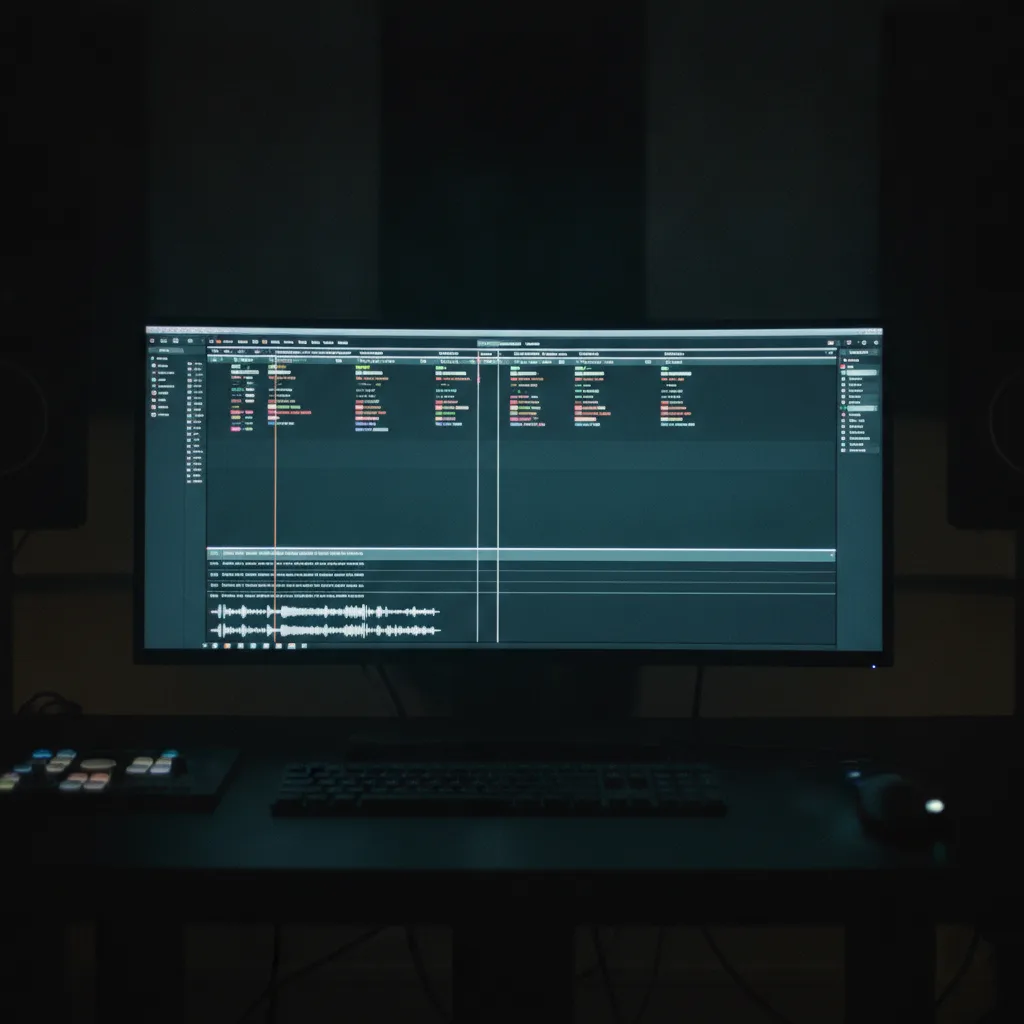
Pour voir des exemples de raccords et de montage de vidéos IA, une recherche YouTube « AI video editing workflow » ou « cutting AI generated footage » vous montrera des cas concrets. Les chaînes qui font des courts ou des pubs 100 % IA expliquent souvent où ils coupent et pourquoi.
Raccords entre plans d’un même personnage
Si tu enchaînes des plans avec le même personnage (ex. générés avec Runway Gen-4 et une référence), la continuité du visage est déjà gérée à la génération. Au montage, vérifie que les costumes et l’éclairage ne changent pas de façon incohérente d’un plan à l’autre. Si tu as mélangé des plans avec et sans référence, les raccords sur le personnage seront plus difficiles ; privilégie des coupes qui ne montrent pas le visage en gros plan à la jonction.
Récap
- Couper sur le mouvement, le regard, ou assumer un cut franc.
- Harmoniser la couleur sur toute la timeline (LUT, correction, scopes).
- Vérifier résolution et framerate pour éviter saccades.
- Caler le son (ambiance, voix, musique) sur les coupes.
- Respirer : ne pas enchaîner trop de plans courts sans pause.
Foire aux questions
Comment faire pour que deux plans IA ne fassent pas « patchwork » ?
En harmonisant la couleur (correction commune) et en choisissant des points de coupe logiques (sur un mouvement ou cut franc assumé). La cohérence narrative aide aussi (même scène, même moment).
Faut-il utiliser des transitions (fondu, wipe) entre chaque plan ?
Non. Un cut net est souvent meilleur. Réserve les fondus aux changements de lieu ou de temps si tu veux adoucir.
Comment raccorder deux plans de moteurs différents (Sora + Runway) ?
Même principe : correction couleur commune pour que les dominantes se rapprochent, et coupe sur une action ou cut franc. Notre comparatif Sora Kling Veo et le workflow Resolve t’aident à homogénéiser.
Le raccord sonore est-il aussi important ?
Oui. Un saut de niveau ou d’ambiance à la coupe se remarque. Soit les ambiances sont proches, soit tu fais un court fondu ou tu poses une musique continue.
Puis-je enchaîner un plan 24 fps et un plan 30 fps ?
Mieux vaut les convertir au même framerate (celui du projet) à l’import ou à l’export. Sinon tu risques des saccades ou des interpolations bizarres.

Prompt: Cinematic stills, two adjacent video frames on a monitor, same scene different color grade, dark suite, professional cinema photography, no person --ar 4:3
Ressource externe recommandee
Prompt Engineering Guide, bonnes pratiques et exemples actionnablesVotre avis
Chargement…
Sur le même thème sur ce site
Ces guides prolongent l’article sans répéter le même angle. Ils renforcent le maillage interne et aident à explorer le sujet en profondeur.
Voir tous les articles « Vidéo IA »
- Meilleures IA pour créer des vidéos
- Tutoriels vidé IA avancés
- Workflow débutant, de l’idée à la vidéo
- Panorama des outils IA
Articles proches sur le blog
Suggestions basées sur la catégorie, les mots du titre et le sujet, pour prolonger la lecture sans dupliquer les piliers ci-dessus.
- Utiliser l'IA pour le montage vidéo automatique (suppression des silences)
- Montage Vidéo IA sur CapCut , Intégrer Voix Off Google, Bruitages et Keyframes
- La technique du Video-to-Video expliquée : Runway Gen-5 et au-delà
- Logiciel montage vidéo IA automatique, guide pratique 2026
Sources et cadre officiel (lectures externes)
Renseignements généraux, droit et bonnes pratiques publiés par des institutions. À consulter selon votre situation et votre juridiction.
Frank Houbre - entrepreneur & fondateur de BusinessDynamite
Frank Houbre est entrepreneur digital depuis plus de dix ans, fondateur de BusinessDynamite. Il partage des méthodes concrètes et des avis honnêtes sur le business en ligne, l'e-commerce, le dropshipping, le marketing et les vraies façons de gagner de l'argent, sans fausses promesses. Il s'intéresse aussi à l'IA comme outil au service du business, et a été récompensé aux Seoul International AI Film Festival et Mondial Chroma Awards pour ses créations IA.
Continuer la lecture
 ia-video
Utiliser l'IA pour le montage vidéo automatique (suppression des silences)
Automatiser la suppression des silences et des temps morts dans tes interviews, podcasts et tutoriels avec Descript, CapCut et outils dédiés. Workflow pas à pas.
 ia-video
Montage Vidéo IA sur CapCut , Intégrer Voix Off Google, Bruitages et Keyframes
Montage vidéo IA sur CapCut : intégrer voix off (Google Studio), bruitages, keyframes pour zooms et transitions. Workflow post-production accessible.
 ia-video
La technique du Video-to-Video expliquée : Runway Gen-5 et au-delà
Comprendre le Video-to-Video (V2V) de Runway Gen-5 et des autres moteurs : principe, workflow pas à pas et pièges à éviter pour un rendu pro.
 ia-video
Logiciel montage vidéo IA automatique, guide pratique 2026
Comparatif des outils de montage vidéo automatique avec IA, workflow réel de production, coûts, erreurs fréquentes et méthode simple pour livrer plus vite sans perdre en qualité.
 ia-video
Comment prolonger une vidéo existante au-delà de son cadre (Outpainting vidéo) ?
Étendre le cadre d’une vidéo avec l’IA : outpainting vidéo, outils et workflow pour agrandir le champ sans retourner.
 ia-video
Transformer une longue vidéo en plusieurs Shorts grâce à l’IA : méthode propre
Découper n’est pas résumer. L’IA trouve des moments forts, mais toi tu décides du sens, du cadre légal et du rythme vertical. Voici un workflow sans ruiner la vidéo longue.