Le texte est illisible sur mon image : Outils et prompts pour corriger
L'IA génère du texte charabia sur vos images ? Solutions pratiques pour obtenir du texte lisible, des alternatives créatives, et des techniques de correction.
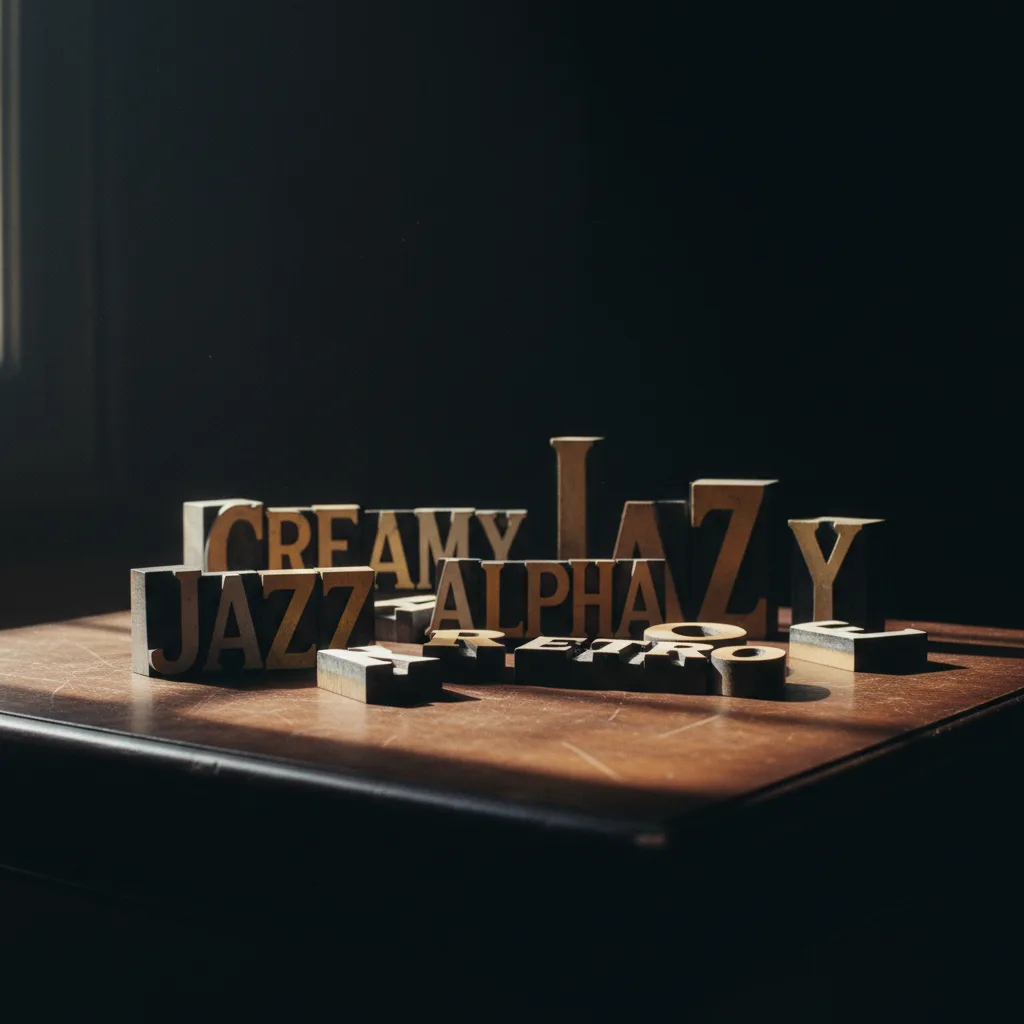
Vous voulez une affiche avec un titre. Un logo avec le nom de la marque. Une couverture de livre avec le titre. Vous écrivez le texte dans votre prompt. L'image arrive. Le texte ressemble à du cyrillique mélangé à du klingon.
"COVFEFE SHOP" au lieu de "COFFEE SHOP". Des lettres qui se répètent aléatoirement. Des mots qui deviennent des gribouillis artistiques mais illisibles.
C'est l'un des problèmes historiques de l'IA générative. Bonne nouvelle : ça s'améliore. Meilleure nouvelle : il existe des solutions pratiques en attendant la perfection.
Pour aller plus loin avec une demonstration pratique, cette video est directement liee au sujet.
🎧 Sons & SFX Gratuits avec l’IA : Ne Payez Plus Jamais pour Vos Effets Sonores !
Pourquoi l'IA échoue avec le texte
Les modèles d'IA n'ont pas été entraînés pour "écrire". Ils ont appris à reconnaître des patterns visuels. Pour eux, les lettres sont des formes, pas des symboles avec une signification.
Quand vous demandez "COFFEE", l'IA reconnaît vaguement "quelque chose qui ressemble à ce type de formes qu'on voit sur les enseignes de café". Elle génère des formes similaires, pas le mot exact.
C'est comme demander à quelqu'un qui ne lit pas le chinois de recopier un caractère chinois. Il reproduira une forme approximative, pas le caractère exact.
Les générateurs d'images ne "lisent" pas le texte de vos prompts, ils reconnaissent des patterns visuels associés à des mots.
Les modèles qui gèrent mieux le texte
Ideogram 2.0
Ideogram a été spécifiquement optimisé pour le texte. C'est actuellement le meilleur générateur gratuit pour les images avec typographie.
Comment l'utiliser :
- Mettez le texte exact entre guillemets dans le prompt
- Soyez explicite : "a poster with the text "SALE" in bold red letters"
- Évitez les textes trop longs (plus c'est court, mieux c'est)
DALL·E 3
DALL·E 3 (via ChatGPT) a fait d'énormes progrès sur le texte. Pour les mots courts et courants, les résultats sont souvent corrects.
Conseil : Utilisez ChatGPT pour affiner votre prompt. Dites "je veux une image avec le texte [X] parfaitement lisible" et laissez ChatGPT optimiser la demande.
Flux Pro
Flux est reconnu pour sa gestion du texte, notamment pour les textes courts comme les logos ou titres.
Midjourney
Midjourney s'est amélioré avec les versions récentes mais reste moins fiable que les options ci-dessus pour le texte précis.
Techniques pour améliorer le texte généré
Technique 1 : Le texte court et courant
"SALE", "OPEN", "COFFEE", "LOVE" fonctionnent mieux que "UNPRECEDENTED EXTRAVAGANZA".
Règles :
- Maximum 2-3 mots
- Mots courants en anglais
- Évitez les noms propres inhabituels
- Évitez les caractères spéciaux
Technique 2 : La répétition dans le prompt
Répétez le texte exact plusieurs fois :
A neon sign that says "OPEN" in pink letters, the word "OPEN" clearly visible, text reading "OPEN"
Plus vous insistez, plus l'IA comprend l'importance.
Technique 3 : Spécifier le style typographique
Bold sans-serif text "HELLO", clean typography, professional lettering, the letters H-E-L-L-O clearly spelled
Décomposer les lettres individuellement aide parfois.
Technique 4 : Utiliser des références de style
Vintage diner sign in the style of 1950s American typography, the word "DINER" in red neon
Les styles typographiques reconnaissables (Art Deco, Bauhaus, néon vintage) donnent de meilleurs résultats.
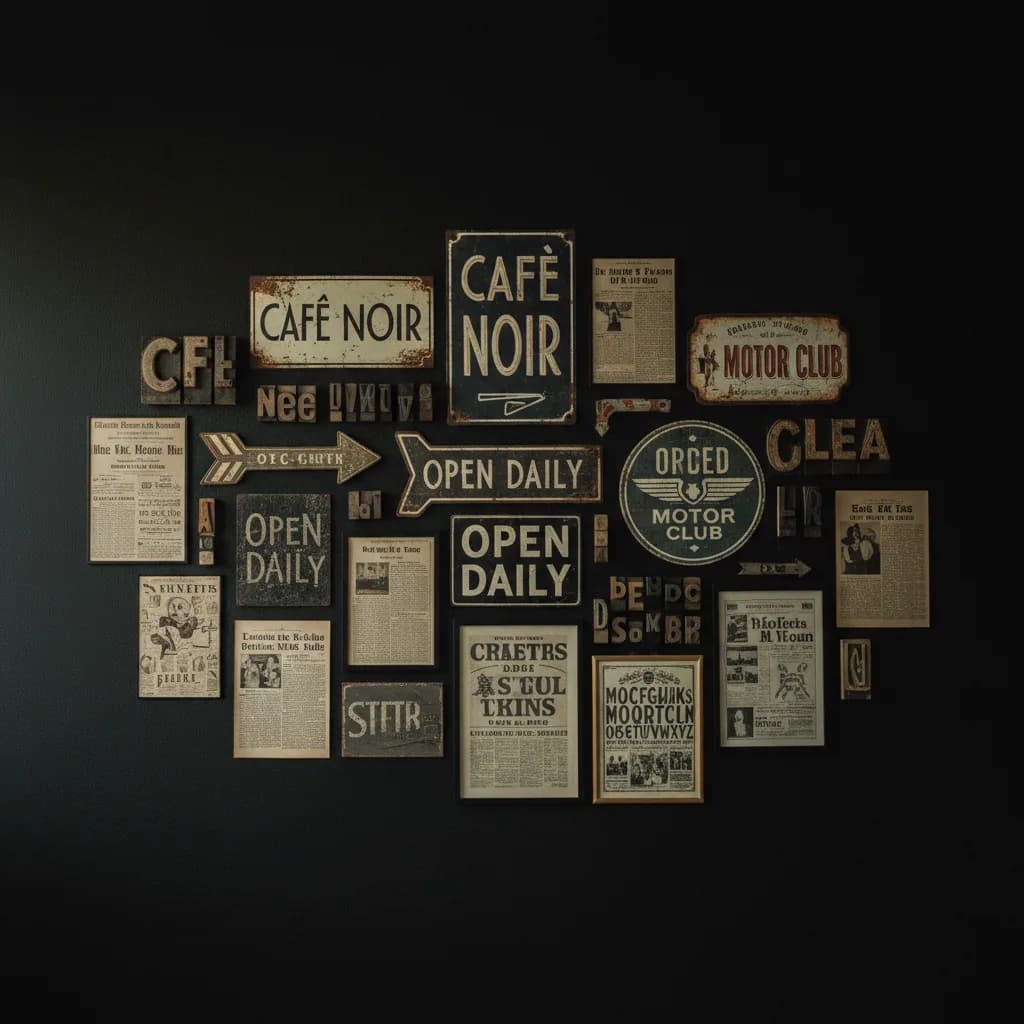
L'alternative pragmatique : ajouter le texte après
Soyons honnêtes : pour un contrôle total du texte, la meilleure solution reste souvent d'ajouter la typographie en post-production.
Workflow recommandé
Outils pour l'ajout de texte
| Outil | Niveau | Prix | Idéal pour |
|---|---|---|---|
| Canva | Débutant | Gratuit/Pro | Posts réseaux, affiches simples |
| Photoshop | Avancé | Abonnement | Intégration réaliste |
| Figma | Intermédiaire | Gratuit/Pro | Design précis |
| Affinity Designer | Intermédiaire | Achat unique | Alternative Photoshop |
Techniques d'intégration réaliste
Pour du texte sur une surface :
- Ajoutez le texte
- Appliquez une déformation de perspective pour matcher la surface
- Changez le mode de fusion (Multiply, Overlay) pour intégrer les textures
- Ajoutez une légère ombre portée
Pour du texte néon/lumineux :
- Ajoutez le texte de base
- Dupliquez et floutez pour le glow
- Ajoutez des reflets sur les surfaces proches
- Utilisez des couleurs légèrement désaturées pour le réalisme
Corriger le texte par inpainting
Si l'image est parfaite sauf le texte, vous pouvez utiliser l'inpainting pour corriger.
Méthode 1 : Remplacer le texte
- Masquez la zone de texte défectueuse
- Dans le prompt, spécifiez le texte correct
- Utilisez un denoising élevé (0.7-0.9)
- Itérez jusqu'à obtenir le bon résultat
Limitation : Même en inpainting, le texte reste aléatoire. Plusieurs essais nécessaires.
Méthode 2 : Supprimer le texte
Si le texte ruine l'image :
- Masquez tout le texte
- Promptez ce qui devrait être là (le fond, le mur, etc.)
- L'IA régénère la zone sans texte
- Ajoutez votre texte propre en post-production
Cas spécifiques et solutions
Logos avec nom de marque
Solution : Générez le logo sans le texte (juste le symbole/icône), ajoutez le nom en post-production. Vous gardez le contrôle total sur la typographie de marque.
Couvertures de livres
Solution : Générez l'illustration de couverture, laissez l'espace pour titre et auteur, composez le tout dans InDesign ou Canva.
Affiches de films
Solution : Créez l'image clé, les éléments visuels. Le titre, les crédits, et les informations sont toujours ajoutés en post-production dans l'industrie réelle de toute façon.
Mèmes et posts sociaux
Solution : Pour les mèmes, le texte est traditionnellement ajouté par-dessus en Impact blanc. Utilisez Canva ou des générateurs de mèmes dédiés.
Ce que les débutants font mal
Erreur 1 : Insister avec le même prompt
Vous régénérez 50 fois en espérant que l'IA finisse par écrire correctement. Ça n'arrivera pas.
La correction : Après 5-10 essais infructueux, changez de stratégie. Utilisez un autre outil ou passez au post-processing.
Erreur 2 : Texte trop long ou complexe
"The quick brown fox jumps over the lazy dog" ne sera jamais généré correctement.
La correction : Maximum 2-3 mots simples. Pour du texte long, post-production obligatoire.
Erreur 3 : Ignorer les outils spécialisés
Vous utilisez Midjourney pour tout, y compris les affiches avec texte, alors qu'Ideogram existe.
La correction : Chaque outil a ses forces. Pour le texte, Ideogram ou DALL·E 3 d'abord.
Erreur 4 : Post-processing amateur
Vous ajoutez le texte en Comic Sans avec une ombre verte sur une image photoréaliste.
La correction : Choisissez une typographie cohérente avec le style de l'image. Étudiez les bases du design graphique ou utilisez des templates Canva.
L'avenir du texte en IA générative
Les progrès sont rapides. En 2024, le texte était quasi-impossible. En 2026, des outils comme Ideogram et les dernières versions de Flux gèrent correctement les mots courts.
Les prochaines évolutions attendues :
- Texte long fiable
- Polices spécifiques sur demande
- Intégration perspective automatique
- Support multilingue (caractères non-latins)
En attendant, la combinaison génération IA + post-production reste le workflow professionnel standard.
Foire aux questions
Pourquoi Ideogram est-il meilleur pour le texte ?
Ideogram a été entraîné spécifiquement avec un focus sur la typographie. Leur dataset inclut beaucoup d'images avec du texte, et leur architecture gère différemment les demandes de texte.
Le texte en français fonctionne-t-il ?
Moins bien qu'en anglais. Les modèles sont entraînés majoritairement sur des données anglophones. Les accents (é, è, ê) sont particulièrement problématiques. Privilégiez l'anglais ou le post-processing pour le français.
Comment générer du texte sur une surface courbe ?
Extrêmement difficile en génération directe. La solution : générez l'objet sans texte, ajoutez le texte en post-production avec déformation (Photoshop Warp, Illustrator Envelope).
Les QR codes générés par IA fonctionnent-ils ?
Rarement. Un QR code doit être pixel-perfect pour fonctionner. L'IA génère des approximations visuelles qui ne scannent pas. Générez toujours vos QR codes avec des outils dédiés et intégrez-les en post-production.
Puis-je demander une police spécifique ?
Vous pouvez essayer ("text in Helvetica Bold") mais les résultats sont approximatifs. L'IA reconnaît des styles généraux (serif, sans-serif, script) mais pas les polices spécifiques.
Le texte vertical (japonais, chinois) est-il possible ?
Très difficile. Ces systèmes d'écriture sont sous-représentés dans les données d'entraînement. Pour du texte asiatique fiable, le post-processing est quasi-obligatoire.
Ressource externe recommandee
Prompt Engineering Guide, bonnes pratiques et exemples actionnablesVotre avis
Chargement…
Sur le même thème sur ce site
Ces guides prolongent l’article sans répéter le même angle. Ils renforcent le maillage interne et aident à explorer le sujet en profondeur.
Voir tous les articles « Dépannage IA »
- Crédits IA épuisés, que faire
- Astuces quand les crédits gratuits sont finis
- Prompts refusés, reformuler sans erreur
- Guide complet pour débuter en IA
Articles proches sur le blog
Suggestions basées sur la catégorie, les mots du titre et le sujet, pour prolonger la lecture sans dupliquer les piliers ci-dessus.
- L'IA a généré 3 bras ou 6 doigts : Comment corriger facilement avec l'Inpainting
- Comment faire quand mon image générée par l'IA a des défauts (mains, visages) ?
- "Unsafe Content" : Comment reformuler un prompt rejeté par la censure
- Tutoriel : comment contourner les limites de temps ou de crédits sur les IA gratuites
Sources et cadre officiel (lectures externes)
Renseignements généraux, droit et bonnes pratiques publiés par des institutions. À consulter selon votre situation et votre juridiction.
Frank Houbre - entrepreneur & fondateur de BusinessDynamite
Frank Houbre est entrepreneur digital depuis plus de dix ans, fondateur de BusinessDynamite. Il partage des méthodes concrètes et des avis honnêtes sur le business en ligne, l'e-commerce, le dropshipping, le marketing et les vraies façons de gagner de l'argent, sans fausses promesses. Il s'intéresse aussi à l'IA comme outil au service du business, et a été récompensé aux Seoul International AI Film Festival et Mondial Chroma Awards pour ses créations IA.
Continuer la lecture
 Dépannage IA
L'IA a généré 3 bras ou 6 doigts : Comment corriger facilement avec l'Inpainting
Tutoriel pas à pas pour corriger les erreurs anatomiques des images IA. Mains difformes, membres en trop, visages étranges : l'inpainting est votre solution.
 Dépannage IA
Comment faire quand mon image générée par l'IA a des défauts (mains, visages) ?
Mains bizarres, visages flous ou déformés : causes, prompts pour limiter les défauts, et correctifs (regénération, recadrage, retouche).
 Dépannage IA
Gérer son budget : Que faire quand un outil IA a consommé tous les crédits
Vos crédits Midjourney ou Runway sont épuisés ? Stratégies pour optimiser votre budget IA, alternatives gratuites, et astuces pour faire durer vos abonnements.
 Dépannage IA
"Unsafe Content" : Comment reformuler un prompt rejeté par la censure
Votre prompt est bloqué par le filtre de sécurité ? Techniques légitimes pour reformuler vos demandes et contourner les faux positifs de censure IA.
 Dépannage IA
J'ai épuisé mes crédits IA gratuits : les astuces pour continuer à s'entraîner
Plus de crédits gratuits sur Runway, ChatGPT, Midjourney… Astuces pour continuer à pratiquer : alterner les outils, optimiser les prompts, versions locales, essais.
 Dépannage IA
Message "Prompt censuré" ou "Unsafe content" : comment reformuler sa demande ?
L’IA refuse ta génération ou affiche "contenu non sécurisé" : pourquoi, et comment reformuler ton prompt pour rester dans les clous tout en obtenant un rendu utilisable.