Transformer une vidéo de jour en vidéo de nuit grâce aux filtres IA
Tu as tourné ou généré une vidéo en plein jour et tu veux une ambiance nuit. Étalonnage, LUT et filtres IA : quels outils, quels réglages, et comment éviter le rendu artificiel.
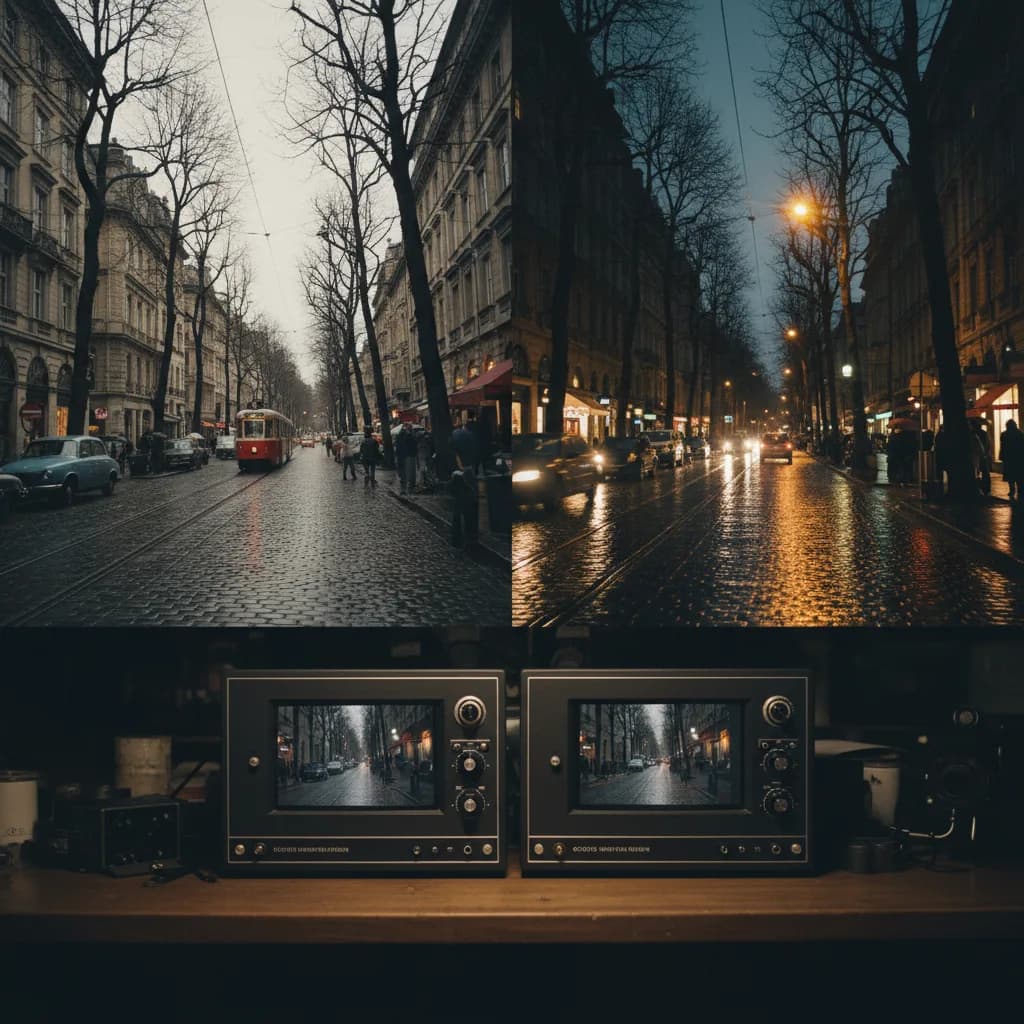
Tu as une vidéo tournée ou générée en plein jour. Une rue. Un extérieur. Un plan de produit. Tu veux une ambiance nuit. Bleu. Néons. Ombres marquées. Refais tourner ? Pas toujours possible. Régénérer en IA avec un prompt « night » ? Tu perds le cadre exact. La solution : transformer l’image en post avec de l’étalonnage et des filtres (LUT, courbes, parfois outils IA dédiés). Ce guide te montre comment passer une vidéo de jour en nuit : quels logiciels, quels réglages de base, et comment éviter un rendu trop artificiel ou plat.
Scénario réaliste. Sarah a généré 5 plans Runway en « Paris street, daylight ». Le client demande finalement une version « nuit, néons ». Elle ne veut pas tout regénérer. Elle importe les plans dans DaVinci Resolve. Elle abaisse les hautes lumières, tire les teintes vers le bleu, ajoute du contraste et une LUT « night ». Elle exporte. Les plans ont une cohérence nuit. Pas parfaits comme un vrai tournage de nuit, mais exploitables. Temps : une heure au lieu de regénérer et retravailler les prompts.
Autre cas. Marc monte un clip dans CapCut. Il a un plan tourné en jour. Il applique un filtre ou une LUT « nuit » de la bibliothèque. Il ajuste la luminosité et le contraste. Le plan passe en ambiance nuit. Rapide. Pour un étalonnage colorimétrique plus poussé, on détaille la cohérence entre plans. Ici, on se concentre sur le passage jour → nuit : les réglages concrets et les pièges à éviter.
Voila pourquoi c'est important, beaucoup de créateurs pensent qu’il faut tout refaire. En post, un étalonnage ciblé (bleu, contraste, baisse des lumières) peut suffire pour donner une impression de nuit. Pas besoin d’être étalonneur pro. Quelques curseurs et une LUT font déjà la différence.
Pour aller plus loin avec une demonstration pratique, cette video est directement liee au sujet.
SORA 2 PRO : Illimité, Full HD et sans watermark (plus besoin de VPN !)
Principe : jour vs nuit en image
En jour : ciel clair ou nuageux, lumières hautes, ombres courtes, teintes plutôt neutres ou chaudes (soleil). En nuit : ciel sombre, basses lumières, ombres longues et marquées, dominante bleue ou teintes froides, points de lumière (lampadaires, néons, fenêtres) qui deviennent les seules sources. Pour simuler la nuit à partir d’un plan jour, tu dois : baisser la luminosité globale ; assombrir le ciel et les zones claires ; tirer les teintes vers le bleu ou le cyan dans les ombres et les demi-teintes ; augmenter le contraste (ombres profondes, lumières qui ressortent) ; éventuellement saturer légèrement les sources de lumière (néons, fenêtres) pour qu’elles « racontent » la nuit. Les filtres et LUT « day to night » font exactement ça : une transformation en un clic, à affiner ensuite avec les curseurs. Pour des prompts d’éclairage cinématographique, tu peux aussi anticiper la nuit dès la génération ; en post, on corrige ce qui a été tourné ou généré en jour.
Quels outils pour passer une vidéo de jour en nuit
| Outil | Type | Usage jour → nuit |
|---|---|---|
| DaVinci Resolve | Étalonnage pro | Courbes, primaires, LUT « night », contrôle fin |
| Premiere Pro | Montage + étalonnage | Lumetri, LUT, réglages couleur |
| CapCut | Montage grand public | Filtres / LUT « nuit », réglages basiques (luminosité, contraste) |
| LUTs tierces | Fichiers .cube | Import dans Resolve, Premiere, etc. pour un look nuit en un clic |
| Outils IA dédiés | Selon offres | Certains logiciels ou plugins proposent « day to night » automatique (à tester) |
Pour un débutant, CapCut avec un filtre ou une LUT « night » + réglages luminosité/contraste suffit pour un premier résultat. Pour un contrôle fin et une cohérence sur plusieurs plans, DaVinci Resolve (gratuit) est idéal : étalonnage plan par plan, LUT, courbes. Pour le workflow post-production vidéo IA, Resolve est le cœur. Ici, on reste sur le passage jour → nuit en tant que tel.
Workflow pas à pas : jour → nuit dans DaVinci Resolve
Étape 1 : Importer la vidéo et ouvrir la page Color
Ouvre DaVinci Resolve. Importe ta vidéo. Place-la sur la timeline. Passe dans la page Color (onglet en bas). Tu vois le plan et les nodes d’étalonnage (ou un node vide). Si tu as plusieurs plans, travaille plan par plan pour une cohérence nuit sur toute la séquence.
Étape 2 : Baisser l’exposition et les hautes lumières
Dans le node principal, utilise les primaires (Lift, Gamma, Gain) ou les curseurs Exposure / Highlights. Baisse l’exposition globale (Exposure ou Gain vers le bas). Assombris les Highlights (hautes lumières) pour que le ciel et les zones claires deviennent sombres. L’image doit déjà « descendre » vers une ambiance sombre. Ne pas tout écraser : garder du détail dans les ombres. Pour des bases d’étalonnage, on détaille la logique correction puis look. Ici, la « correction » = assombrir pour préparer la nuit.
Étape 3 : Tirer les teintes vers le bleu
Dans les primaires ou les curves (courbes), décale les teintes vers le bleu (ou cyan). En général : shadows (ombres) et midtones (demi-teintes) vers le bleu. Les highlights peuvent rester un peu plus neutres ou légèrement chauds (lampes, néons) pour simuler des sources de lumière. Une LUT « day to night » fait souvent ça en un clic : tu l’importes dans Resolve (node LUT), tu l’appliques, tu ajustes l’intensité (mix) si besoin.
Étape 4 : Contraste et détails
Augmente le contraste si l’image est trop plate (ombres plus profondes, lumières qui ressortent). Tu peux aussi saturer légèrement les zones de lumière (fenêtres, néons) pour qu’elles « racontent » la nuit. Vérifie que l’image ne soit pas trop artificielle (bleu uniforme, pas de détail). Un bon jour → nuit garde de la nuance et du relief. Pour des vidéos IA avec incohérences, stabilise d’abord la luminance avant d’appliquer un look nuit, sinon le flicker peut s’accentuer.
Étape 5 : Exporter
Une fois satisfait, exporte la séquence depuis la page Deliver. Le rendu est identique à un étalonnage classique. Tu obtiens une vidéo avec une ambiance nuit. Pour publier sur les réseaux, tu peux enchaîner avec ton montage final (sous-titres, son, etc.).
Ce que les débutants se trompent (et comment corriger)
Erreur 1 : Tout assombrir sans nuance. Tu baisses l’exposition à fond. L’image devient un bloc noir. Correction : garde du détail dans les ombres (relève un peu les shadows). Les hautes lumières (ciel, fenêtres) doivent être assombries mais pas écrasées. La nuit au cinéma a souvent des points de lumière qui structurent l’image.
Erreur 2 : Bleu trop uniforme. Tu mets une teinte bleue partout. Ça fait « filtre Instagram ». Correction : nuance. Les ombres en bleu, les lumières (lampes, néons) un peu plus chaudes ou saturées. Ça donne de la profondeur et évite le rendu plat.
Erreur 3 : LUT jour → nuit à 100 % sans ajuster. La LUT est trop forte ou ne correspond pas à ta prise. Correction : réduis l’intensité (mix à 50–70 %) ou ajuste après la LUT (primaires, courbes) pour rééquilibrer. Une LUT est une base, pas une fin en soi. Pour un étalonnage cohérent sur plusieurs plans, on détaille la méthode.
Erreur 4 : Oublier la cohérence entre plans. Tu transformes un plan en nuit et les autres restent en jour. Correction : applique le même look (ou une famille de looks) à tous les plans de la séquence nuit. Copie le node d’étalonnage, ajuste plan par plan si besoin. Pour le workflow post, la cohérence se construit sur toute la timeline.
Erreur 5 : Rendu trop artificiel (plastic, HDR excessif). Tu pousses trop le contraste et la saturation. Correction : vise un rendu cinéma : contraste maîtrisé, grain éventuel, teintes cohérentes. Évite le « tout saturé, tout contrasté ». Pour des prompts qui évitent le look IA, la logique est la même : naturel plutôt que clinquant.
| Problème | Piste de solution |
|---|---|
| L’image est trop sombre | Remonter légèrement les shadows ou l’exposition globale. Garder des points de lumière. |
| Trop bleu, pas naturel | Réduire la teinte bleue ; réchauffer un peu les highlights (lampes, fenêtres). |
| Où trouver une LUT day to night ? | Recherche « day to night LUT » ou « night look LUT » ; beaucoup sont gratuites ou en démo. Import .cube dans Resolve ou Premiere. |
| CapCut suffit-il ? | Oui pour un premier test : filtre « nuit » ou « bleu » + luminosité/contraste. Pour un contrôle fin, Resolve. |
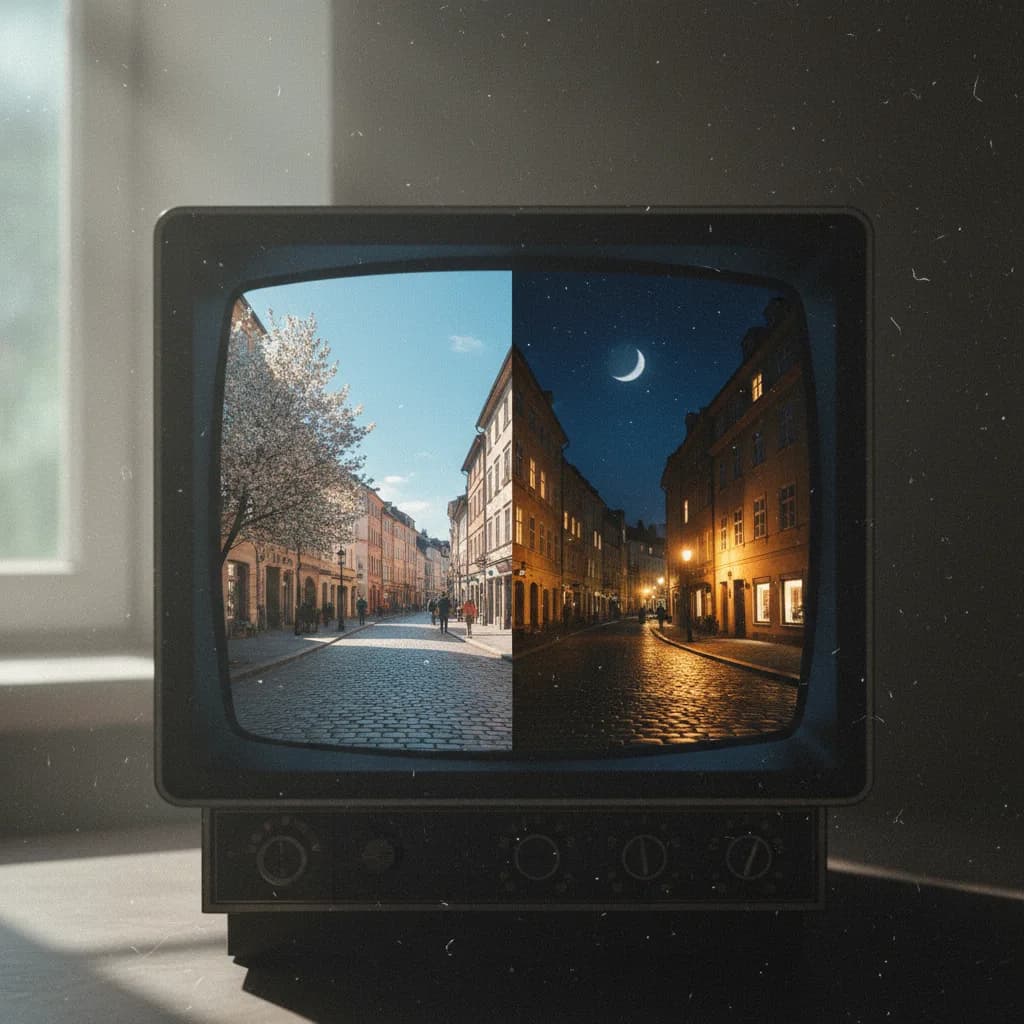
Référence pour des LUTs et ressources d’étalonnage : DaVinci Resolve (gratuit) inclut des LUTs de base ; des sites tiers proposent des LUT « day to night » en .cube.
Résumé : jour → nuit en 5 étapes
| Étape | Action |
|---|---|
| 1 | Importer la vidéo dans Resolve (ou CapCut), ouvrir la page Color (ou Filtres) |
| 2 | Baisser l’exposition et les hautes lumières (assombrir) |
| 3 | Tirer les teintes vers le bleu (ombres, demi-teintes) ; ou appliquer une LUT « night » |
| 4 | Ajuster le contraste et les détails ; éviter le bleu uniforme et le rendu plat |
| 5 | Exporter ; vérifier la cohérence si tu as plusieurs plans |
Foire aux questions
Peut-on vraiment transformer une vidéo de jour en nuit ?
Oui, en post-production : étalonnage (baisse de luminosité, teintes bleues, contraste) et éventuellement une LUT « day to night ». Le rendu est une simulation : ça ne remplace pas un tournage de nuit, mais ça donne une ambiance nuit exploitable pour du web, des réseaux ou des projets à budget limité.
Quel logiciel pour faire jour → nuit ?
DaVinci Resolve (gratuit) pour un contrôle fin : primaires, courbes, LUT. CapCut pour un résultat rapide : filtre ou LUT « nuit » + réglages luminosité/contraste. Premiere Pro avec Lumetri et une LUT fait aussi l’affaire.
C’est quoi une LUT day to night ?
Une LUT (Look Up Table) est un fichier qui applique une transformation des couleurs en un clic. Une LUT « day to night » assombrit l’image et tire les teintes vers le bleu (nuit). Tu l’importes dans ton logiciel (Resolve, Premiere) et tu l’appliques sur le clip. Tu peux ensuite ajuster l’intensité (mix) ou les primaires pour affiner.
Pourquoi mon rendu nuit semble artificiel ?
Souvent : bleu trop uniforme, contraste trop poussé, ou perte de détail dans les ombres. Correction : nuance les teintes (lumières un peu plus chaudes), garde du détail dans les ombres, évite de saturer à fond. Pour un étalonnage plus pro, on détaille la cohérence et le relief.
Ça marche sur une vidéo générée par l’IA ?
Oui. Les plans IA sont des images comme les autres en post. Tu les importes dans Resolve (ou CapCut), tu appliques le même look nuit (étalonnage ou LUT). Attention à la cohérence entre plans : si tes clips IA ont déjà des ambiances différentes, l’étalonnage les unifie. Pour des plans IA et post, l’étalonnage est une étape clé.
Où trouver des LUT day to night ?
Recherche « day to night LUT free » ou « night look LUT ». Beaucoup de sites proposent des LUT .cube (gratuites ou payantes). Tu les importes dans Resolve (node LUT) ou Premiere (Lumetri > LUT). DaVinci Resolve inclut aussi des LUTs de base que tu peux combiner avec tes réglages.
Filtres IA vs étalonnage manuel ?
Certains logiciels ou plugins proposent un filtre « day to night » automatique (parfois avec IA). C’est rapide mais moins contrôlable. L’étalonnage manuel (curseurs, courbes, LUT) te donne le contrôle sur chaque paramètre. Pour un premier essai, un filtre ou une LUT suffit ; pour un rendu soigné, l’étalonnage manuel (ou LUT + ajustements) est préférable.
Combien de temps pour transformer 1 minute de vidéo ?
En Resolve : environ 10 à 30 minutes selon le nombre de plans et la finesse (un look appliqué à toute la timeline va plus vite qu’un réglage plan par plan). En CapCut avec un filtre : quelques minutes. L’export ajoute le temps de rendu (quelques minutes pour 1 min de vidéo en 1080p).
Le meilleur resultat vient d'un workflow simple, teste, puis repete avec des ajustements concrets.
Votre avis
Chargement…
Sur le même thème sur ce site
Ces guides prolongent l’article sans répéter le même angle. Ils renforcent le maillage interne et aident à explorer le sujet en profondeur.
Voir tous les articles « Vidéo IA »
- Meilleures IA pour créer des vidéos
- Tutoriels vidé IA avancés
- Workflow débutant, de l’idée à la vidéo
- Panorama des outils IA
Articles proches sur le blog
Suggestions basées sur la catégorie, les mots du titre et le sujet, pour prolonger la lecture sans dupliquer les piliers ci-dessus.
- Tutoriel : comment ajouter des sous-titres automatiques sur une vidéo grâce à l'IA
- Spotify Canvas : créer des boucles vidéo IA pour artistes indépendants
- Runway ou Sora, quelle solution IA vidéo semble la plus prometteuse ?
- Quel format vidéo (16:9, 9:16, 1:1) générer selon la plateforme visée ?
Sources et cadre officiel (lectures externes)
Renseignements généraux, droit et bonnes pratiques publiés par des institutions. À consulter selon votre situation et votre juridiction.
Frank Houbre - entrepreneur & fondateur de BusinessDynamite
Frank Houbre est entrepreneur digital depuis plus de dix ans, fondateur de BusinessDynamite. Il partage des méthodes concrètes et des avis honnêtes sur le business en ligne, l'e-commerce, le dropshipping, le marketing et les vraies façons de gagner de l'argent, sans fausses promesses. Il s'intéresse aussi à l'IA comme outil au service du business, et a été récompensé aux Seoul International AI Film Festival et Mondial Chroma Awards pour ses créations IA.
Continuer la lecture
 Vidéo IA
Tutoriel : comment ajouter des sous-titres automatiques sur une vidéo grâce à l'IA
Transcription puis sous-titres synchronisés : outils gratuits et payants, réglages, export et intégration dans le montage.
 Vidéo IA
Spotify Canvas : créer des boucles vidéo IA pour artistes indépendants
Format 9:16, durée 3,8 s, loop seamless : workflow image-to-video et montage pour un Canvas qui retient l’écoute sur mobile.
 Vidéo IA
Runway ou Sora, quelle solution IA vidéo semble la plus prometteuse ?
Runway ou Sora, analyse honnête pour créateurs débutants, contrôle caméra, cohérence temporelle, coûts de production et méthode de test.
 Vidéo IA
Quel format vidéo (16:9, 9:16, 1:1) générer selon la plateforme visée ?
Choisir le bon ratio vidéo (paysage, vertical, carré) selon YouTube, TikTok, Instagram, LinkedIn et les outils IA.
 Vidéo IA
TikTok et IA : Les filtres et effets génératifs natifs à tester absolument
Découvrir et maîtriser les filtres et effets génératifs intégrés à TikTok pour des vidéos percutantes sans logiciel externe.
 Vidéo IA
Face Swap en vidéo : remplacer un visage facilement (et légalement)
Remplacer un visage dans une vidéo avec l'IA : quels outils, quel workflow, et comment rester dans le cadre légal (droit à l'image, mention IA).