Avis InVideo AI (moteur 2026) : documentaires de 10 minutes à partir d’un seul prompt ?
InVideo AI 2026 permet de générer des vidéos complètes (script, voix, visuels, sous-titres) jusqu’à 10 min et plus. Pour documentaires et long format : avis et limites.
Tu veux produire des vidéos longues (documentaires, présentations 10 min) sans écrire tout le script ni monter plan par plan. InVideo AI (moteur 2026) vise exactement ça : tu entres un prompt (ou un sujet), l’IA structure le récit (GPT-4.1), génère le script, la voix off, les visuels (stock premium, recherche enrichie), les sous-titres et la musique. Résultat : une vidéo complète en quelques minutes (jusqu’à 10 min et plus avec les workflows long format). La question : est-ce que InVideo AI 2026 tient la route pour des documentaires ou des vidéos 10 min à partir d’un prompt ? Ou un outil encore limité à des formats courts et génériques ?
Après lecture des démos et retours d’usage, la réponse est oui pour qui accepte un niveau « documentaire / éducatif » (pas du cinéma d’auteur) et veut gagner du temps (script + voix + visuels en une passe). Le multi-agent (narrative, TTS, recherche visuelle, sous-titres) et l’édition par texte (tu modifies en tapant des instructions au lieu de couper la timeline) en font un outil puissant pour du volume long format. En revanche, le style reste dépendant du stock et des modèles (pas de génération d’images type Runway/Sora dans InVideo) ; et pour des sujets très pointus ou une voix très personnelle, il faut réviser le script et la voix. Voici un avis structuré : ce que InVideo AI 2026 fait vraiment, comment l’utiliser pour un documentaire 10 min, ce que les débutants ratent, et quand le choisir plutôt que Fliki ou générer une vidéo de A à Z. Pour des courts métrages ou du B-roll créatif, tu combines avec Runway/Sora ; InVideo AI sert pour le long format structuré (narratif, éducatif, corporate).
Pense plutôt comme ça : en montage classique, tu écris le script, tu enregistres la voix, tu cherches les images, tu montes. InVideo AI fait tout ça à partir d’un prompt (sujet, ton, durée). Tu révises en texte (« change la voix », « remplace ce passage », « ajoute une section sur X »). Pour des vidéos courtes, Fliki peut suffire ; pour du 10 min structuré (docu, formation), InVideo AI 2026 est un des rares à viser ce format.
InVideo AI 2026 ne remplace pas un documentariste. Il remplace des jours de recherche, d’écriture et de montage pour des formats « récit + voix + visuels » longs et répétables.
Pour aller plus loin avec une démonstration pratique, cette vidéo est directement liée au sujet.
Quelle est la MEILLEURE IA en 2026 ? (Le Vrai Comparatif)
Ce qu’InVideo AI 2026 fait vraiment (et ce qu’il ne fait pas)
Ce qu’il fait bien : Génération complète à partir d’un prompt : script (GPT-4.1), voix off (TTS réaliste, clone possible), visuels (stock iStock, Storyblocks, recherche enrichie IA), sous-titres et transitions. Édition par texte : tu modifies la vidéo en tapant des instructions (ex. « remplace ce plan », « change la voix », « ajoute un chapitre sur X ») au lieu de couper la timeline. Long format : vidéos jusqu’à 10 min (et plus avec les workflows dédiés). Rapidité : production en moins de 5 min selon InVideo, 10x moins de temps qu’un workflow traditionnel. Cas d’usage : documentaires, présentations, formations, content marketing long. Pour une voix-off réaliste, InVideo fournit la voix ; pour des sous-titres, c’est intégré. Pour du montage plus vite, l’édition par texte change la donne.
Ce qu’il ne fait pas (ou pas encore) : Ce n’est pas un générateur de vidéo from scratch type Runway/Sora (pas de création d’images ou de scènes cinéma). Les visuels viennent du stock et de la recherche IA (pas de « génère un plan de forêt en 2040 »). Pour des images ou plans très spécifiques (personnages, univers unique), tu dois les importer ou les générer ailleurs. Et l’abonnement (Plus, Max) et les minutes de génération ont un coût. Pour des courts métrages ou des clips très créatifs, InVideo n’est pas le bon outil ; c’est pour le long format narratif / éducatif.
Workflow pas à pas : un documentaire 10 min avec InVideo AI 2026
Étape 1 : Entrer le prompt (sujet, ton, durée)
Ouvre InVideo AI (invideo.ai). Dans le champ prompt, décris ton sujet et le format : ex. « Documentaire de 10 minutes sur l’histoire du cinéma muet, ton éducatif, public curieux. » Ou « Présentation de 8 minutes sur les avantages du télétravail, ton corporate, avec exemples chiffrés. » Plus le prompt est précis (sujet, public, ton), mieux l’IA structure le récit. Lance la génération. InVideo va écrire le script, choisir la voix, rechercher les visuels et monter la vidéo. Pour des sujets bien cadrés, un peu de contexte dans le prompt améliore le résultat.
Étape 2 : Vérifier le script et la structure
Une fois la première version générée, ouvre le script et la structure (chapitres, sections). Vérifie la logique et les faits (surtout pour un documentaire). Si un passage est faux ou hors-sujet, utilise l’édition par texte : « Remplace la section 3 par une explication sur X », « Corrige la date à 1927 ». InVideo met à jour le script et la vidéo en conséquence. Pour une voix-off très naturelle, tu peux demander un changement de voix ou activer le clone si disponible.
Étape 3 : Ajuster les visuels (édition par texte)
Si un plan ne convient pas (trop générique, mauvaise époque), utilise l’édition par texte : « Remplace le plan à 2:30 par une image de [description précise] », « Utilise des visuels plus modernes pour la section 2 ». InVideo recherche de nouveaux visuels dans le stock et remplace. Tu peux aussi importer tes propres images ou vidéos (rushs, graphiques) et les insérer dans le projet. Pour des visuels générés, tu peux créer des plans avec Runway/Sora et les importer dans InVideo.
Étape 4 : Valider la voix et les sous-titres
Écoute la voix off (vitesse, ton, langue). Si besoin, demande « Voix plus lente », « Change la voix pour une voix féminine française » (ou équivalent). Vérifie les sous-titres (synchro, fautes). InVideo gère la synchro automatique ; tu peux corriger manuellement ou par instruction texte si l’interface le permet. Pour des sous-titres avancés, l’export InVideo inclut en général les sous-titres ; tu peux les réviser en post si besoin.
Étape 5 : Exporter et publier
Exporte la vidéo (MP4, qualité selon le plan). Pour un documentaire YouTube ou Vimeo, 10 min en 1080p est souvent suffisant. Tu peux enrichir en post : musique, sous-titres multilingues, ou plans additionnels générés ailleurs. Pour des vidéos courtes dérivées, tu peux découper des extraits (ou utiliser Opus Clip pour des Shorts). Pour un upscale ou un nettoyage, Topaz Video AI peut compléter.
Scénarios réels
Scénario 1 : documentaire YouTube 10 min. Tu veux une vidéo « Histoire de X » pour ta chaîne. Tu entres : « Documentaire de 10 minutes sur l’histoire de l’imprimerie, ton accessible, public curieux. » InVideo génère le script, la voix, les visuels (stock) et le montage. Tu révises (édition par texte) : corriger une date, remplacer un plan, changer une section. Tu exportes. Tu publies. En 30 min à 1 h tu as une première version qui aurait pris plusieurs jours en classique. Pour des visuels plus uniques, tu peux importer des plans générés avec Runway.
Scénario 2 : formation / présentation longue. Tu dois produire une formation ou une présentation de 10 min (process, produit, conformité). Tu entres : « Présentation de 10 minutes sur [sujet], ton professionnel, avec exemples et conclusion. » InVideo structure en chapitres, génère la voix et les visuels. Tu ajustes (édition par texte) pour coller à ta marque ou à des slides existants. Tu exportes. Tu intègres dans ton LMS ou tu diffuses en interne. Pour des avatars, Synthesia peut compléter ; InVideo couvre le récit long avec voix + visuels.
Scénario 3 : content marketing long (blog vers vidéo). Tu as un article long (3000 mots). Tu veux une vidéo de 10 min qui en résume le contenu. Tu copies le résumé ou le plan dans le prompt InVideo (ou tu utilises un LLM pour résumer, puis tu colles). InVideo génère la vidéo (script, voix, visuels). Tu révises et tu exportes. Tu publies sur YouTube ou ton site. Pour l’automatisation (article → vidéo), Fliki + Make peut faire du court ; InVideo fait du long en une passe (moins automatisé aujourd’hui, mais plus adapté au format 10 min).
Ce que les débutants ratent (et comment corriger)
Erreur 1 : Prompt trop vague. « Fais une vidéo sur l’espace » donne un résultat générique. Correction : précise le sujet (ex. « conquête lunaire 1969 »), le ton (éducatif, corporate, divertissant), le public et la durée. Plus le prompt est cadré, meilleur est le script et la structure. Pour des prompts qui marchent, évite les formulations floues.
Erreur 2 : Attendre des visuels 100 % uniques. InVideo utilise du stock (iStock, Storyblocks) et de la recherche IA. Tu n’obtiens pas de plans « générés » type Runway/Sora. Correction : utilise l’édition par texte pour remplacer les plans faibles ; ou génère des plans ailleurs (Runway, Sora) et importe-les dans InVideo. Pour des B-roll générés, combine les outils.
Erreur 3 : Ne pas réviser le script. L’IA peut halluciner (dates, faits). Correction : relis le script (surtout pour un documentaire) et utilise l’édition par texte pour corriger les erreurs. Pour des textes fiables, une relecture humaine reste indispensable sur les sujets sensibles.
Erreur 4 : Oublier la voix et les sous-titres. Une voix trop rapide ou une langue inadaptée peut nuire à l’écoute. Correction : écoute un extrait avant d’exporter ; demande « Voix plus lente » ou « Change la voix ». Active et vérifie les sous-titres pour l’accessibilité. Pour une voix-off réaliste, le clone (si dispo) améliore le rendu.
Erreur 5 : Confondre InVideo AI et génération d’images. InVideo ne génère pas d’images (pas de Runway/Sora inside). Il recherche et assemble du stock. Correction : pour des visuels très spécifiques (personnage, univers), génère-les avec Runway ou Sora et importe dans InVideo. InVideo reste le chef d’orchestre (script, voix, montage), pas le générateur d’images.
| Problème | Piste de solution |
|---|---|
| Script trop générique | Préciser le prompt (sujet, ton, public, durée) ; réviser et éditer par texte |
| Visuels inadaptés | Édition par texte : « Remplace ce plan par [description] » ; ou importer des plans générés ailleurs |
| Voix trop rapide / mauvaise langue | Demander « Voix plus lente », « Change la voix » (édition par texte) ; activer le clone si dispo |
| Vidéo trop longue / trop courte | Ajuster le prompt (durée cible) ; ou éditer des sections (supprimer, ajouter) par texte |
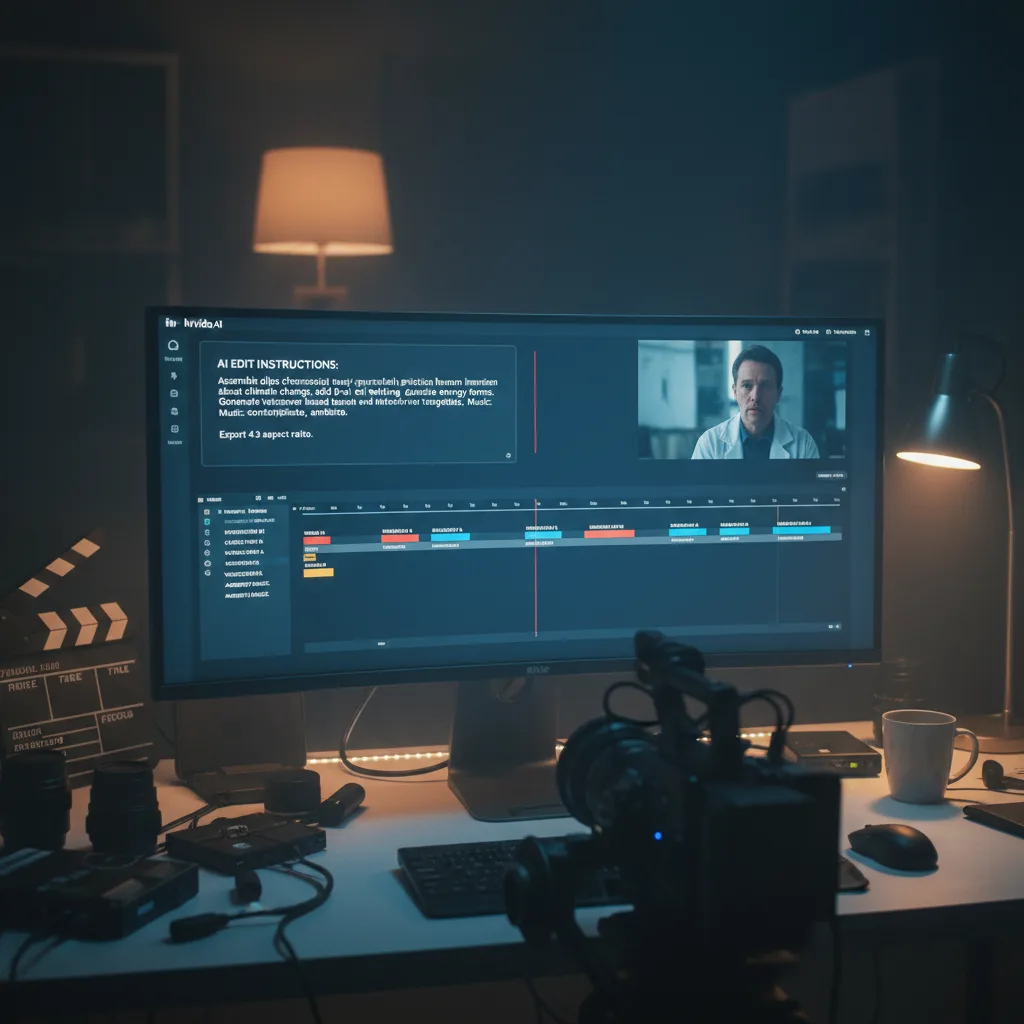
Pour voir InVideo AI 2026 (prompt → vidéo 10 min, édition par texte) en action, les tutoriels sur invideo.ai et les vidéos « Create documentary with InVideo AI » montrent le flux complet. Tu y verras la différence entre un prompt court et un prompt structuré pour le long format.
InVideo AI 2026 vs Fliki vs Runway/Sora
| Critère | InVideo AI 2026 | Fliki | Runway / Sora |
|---|---|---|---|
| Entrée | Un prompt (sujet, durée) | Script (texte) | Prompt image / texte (plan par plan) |
| Sortie | Vidéo complète (10 min+) | Vidéo courte (voix + visuels) | Plans générés (B-roll, scènes) |
| Visuels | Stock + recherche IA | Stock, avatars, curation IA | Génération d’images / vidéo |
| Cas idéal | Documentaires, présentations longues | TikTok, Reels, volume court | B-roll, courts, créatif |
En résumé : InVideo AI 2026 est le choix pour des vidéos longues (documentaires, formations 10 min) à partir d’un prompt. Fliki est pour le court et l’automatisation TikTok/Reels. Runway et Sora sont pour générer des plans (images, B-roll) ; InVideo assemble et narrativise avec du stock. Tu peux combiner : générer des plans avec Runway/Sora, les importer dans InVideo pour un documentaire 10 min.
Verdict : documentaires 10 min à partir d’un prompt ?
Oui. InVideo AI 2026 tient la route pour des documentaires ou des vidéos longues (jusqu’à 10 min et plus) à partir d’un prompt. Le multi-agent (script, voix, visuels, sous-titres) et l’édition par texte en font un outil puissant pour du volume long format sans monter à la main.
À compléter par une révision du script (faits, ton) et, si besoin, par des visuels importés (plans générés avec Runway/Sora). Pour un débutant : commence par un sujet bien défini (prompt précis, 5–10 min). Si la première version convient, affine avec l’édition par texte. Et garde Fliki pour le court et Runway / Sora pour les plans créatifs.
Foire aux questions
InVideo AI 2026 est-il gratuit ?
InVideo AI propose un freemium (essai avec watermark) et des plans payants (ex. Plus à 20 $/mois, Max à 48 $/mois). Les minutes de génération et les fonctionnalités (sans watermark, édition par texte, long format) varient selon le plan. Consulte invideo.ai pour les tarifs à jour.
Ressource externe recommandée
Prompt Engineering Guide, bonnes pratiques et exemples actionnablesVotre avis
Chargement…
Sur le même thème sur ce site
Ces guides prolongent l’article sans répéter le même angle. Ils renforcent le maillage interne et aident à explorer le sujet en profondeur.
Voir tous les articles « Avis outils/services »
- Meilleurs outils IA, vue d’ensemble
- Quel outil IA choisir selon son profil
- ChatGPT, Claude ou Gemini
- Budget réel d’un workflow IA
Articles proches sur le blog
Suggestions basées sur la catégorie, les mots du titre et le sujet, pour prolonger la lecture sans dupliquer les piliers ci-dessus.
- Avis AudioCraft (Meta) : l'open-source au service du bruitage de films et de documentaires
- Avis Photoroom (Moteur IA) : la solution e-commerce pour générer des décors de produits instantanés ?
- Avis Tripo3D (dernière version) : modéliser des environnements entiers en quelques secondes via un prompt
- Sora, Kling, Veo : Comprendre les différences en 3 minutes
Sources et cadre officiel (lectures externes)
Renseignements généraux, droit et bonnes pratiques publiés par des institutions. À consulter selon votre situation et votre juridiction.
Frank Houbre - entrepreneur & fondateur de BusinessDynamite
Frank Houbre est entrepreneur digital depuis plus de dix ans, fondateur de BusinessDynamite. Il partage des méthodes concrètes et des avis honnêtes sur le business en ligne, l'e-commerce, le dropshipping, le marketing et les vraies façons de gagner de l'argent, sans fausses promesses. Il s'intéresse aussi à l'IA comme outil au service du business, et a été récompensé aux Seoul International AI Film Festival et Mondial Chroma Awards pour ses créations IA.
Continuer la lecture
 Avis outils/services
Avis AudioCraft (Meta) : l'open-source au service du bruitage de films et de documentaires
AudioCraft de Meta peut-il remplacer des banques de sons pour le bruitage ? Avis, installation et workflow pour débutants.
 Avis outils/services
Avis Photoroom (Moteur IA) : la solution e-commerce pour générer des décors de produits instantanés ?
Photoroom combine suppression de fond et génération de décors par IA. Pour l'e-commerce et les visuels produits : est-ce la solution instantanée qu'il faut ? Avis et workflow.
 Avis outils/services
Avis Tripo3D (dernière version) : modéliser des environnements entiers en quelques secondes via un prompt
Tripo3D permet-il vraiment de créer des décors 3D complets à partir d'un texte ? Avis, workflow et limites pour débutants.
 Avis outils/services
Sora, Kling, Veo : Comprendre les différences en 3 minutes
Synthèse express : ce qui distingue Sora, Kling et Veo en vidéo IA. Durée, qualité, son natif et quel outil pour quel type de plan. Pour choisir sans lire 20 pages.
 Avis outils/services
Avis Adobe Firefly Image 3 : la seule IA image 100 % sécurisée pour les campagnes publicitaires légales ?
Adobe Firefly Image 3 vise la conformité juridique et la sécurité pour la pub. Pour un débutant ou un pro en campagnes : est-ce la seule option vraiment sécurisée ? Avis et workflow.
 Avis outils/services
Avis Artbreeder (Mixer) : fusionner des concepts pour créer des monstres et créatures uniques ?
Artbreeder permet de mixer des images (portraits, créatures) par gènes et curseurs. Pour créer des monstres et créatures uniques à partir de concepts : est-ce l'outil qu'il faut ? Avis et workflow.