Avis Leonardo Motion (v2) : transformer ses concept arts en plans de cinéma fluides
Leonardo Motion 2.0 anime des images (concept art, visuels) en clips cinématographiques avec contrôle caméra. Pour qui, comment, et pour quels projets.
Tu as des concept arts. Des visuels fixes. Tu veux en faire des plans, avec mouvement de caméra, fluidité, rendu cinéma. Les générateurs « image-to-video » basiques donnent souvent des résultats tremblants ou plats. Leonardo Motion 2.0 vise exactement ça : image-to-video (et text-to-video) avec contrôle caméra (dolly, orbite, crane, crash zoom, handheld), cohérence du sujet, éclairage cinématographique et interpolation pour des mouvements fluides. La question : est-ce que Motion v2 transforme vraiment tes concept arts en plans de cinéma exploitables ? Ou est-ce un bon outil de plus, avec ses limites ?
Après tests, la réponse est oui pour qui a déjà des images (concept art, visuels de marque, storyboard) et veut des clips courts (3 à 7 s, 5 s en général) avec un mouvement de caméra maîtrisé. Motion 2.0 gère bien la stabilité du sujet et la réduction du flicker, et les presets de mouvement (dolly, orbit, crane, crash zoom, handheld) donnent un rendu proche d’une prévis. En revanche, la résolution de base est 480p (upscale à 720p disponible) et la durée reste courte : pour des séquences longues, Kling ou un montage de plusieurs clips reste nécessaire. Voici un avis structuré : ce que Motion v2 fait vraiment, comment l’utiliser, ce que les débutants ratent, et quand le choisir plutôt que Runway Gen-4 ou animer une image fixe.
Pour aller plus loin avec une démonstration pratique, cette vidéo est directement liée au sujet.
MANGA animé avec l'IA - Créer une vidéo d'animation avec l'intelligence artificielle (ai)
Leonardo Motion 2.0 en bref : de quoi on parle
Leonardo Motion 2.0 est le module vidéo de Leonardo.AI : il transforme une image statique (ou un texte) en clip vidéo de quelques secondes (3–7 s, 5 s typique). Résolution 480p en base, 720p avec upscale officiel. Les points forts : contrôle caméra via presets (dolly, orbit, crane, crash zoom, handheld), cohérence du sujet (moins de déformation, moins de flicker), éclairage cinéma, seed fixe pour des résultats reproductibles, interpolation pour des mouvements plus fluides. Deux modes : Standard (qualité) et Fast (brouillon). Ratios 16:9 et 9:16. Idéal pour storyboard, previs, démos produit et contenu social à partir de concept arts. Pour générer une première vidéo IA, tu peux partir du texte ; pour maximiser le rendu, pars d’une image déjà soignée (concept art, visuel généré sur Leonardo ou ailleurs).
Pense plutot comme ca, en prod classique, le concept art sert de référence pour le tournage. Avec Motion 2.0, le concept art devient le plan : tu uploades l’image, tu choisis le mouvement (dolly, orbit…), tu lances. Tu obtiens une previs ou un plan final sans caméra physique. Pour des ambiances ou des plans d’horreur, tu peux générer d’abord l’image (Leonardo ou autre), puis l’animer avec Motion. Pour des personnages récurrents sur plusieurs plans, Gen-4 avec référence reste souvent plus fiable ; Motion 2.0 excelle sur un plan à partir d’une image.
Motion 2.0 ne remplace pas un tournage. Il remplace la phase « concept art → previs » et donne des plans fluides à partir de visuels fixes.
Ce que Motion 2.0 fait vraiment (et ce qu’il ne fait pas)
Ce qu’il fait bien : Image-to-video avec préservation du sujet (moins de flicker, moins de déformation). Contrôle caméra : dolly, orbit, crane, crash zoom, handheld , des presets qui se traduisent correctement en rendu. Reproductibilité (seed fixe). Interpolation pour des mouvements plus doux. Storyboard / previs : tu enchaînes plusieurs concept arts en les animant un par un, puis tu montes. Pour du B-roll à partir d’images, c’est pertinent. Pour des clips courts et réseaux, ça tient la route.
Ce qu’il ne fait pas (ou pas encore) : Durée limitée (3–7 s). Résolution 480p / 720p (pas du 4K natif). La consistance sur plusieurs plans (même personnage) n’est pas le cœur de l’offre , pour ça, Gen-4. L’accès et les crédits dépendent de l’abonnement Leonardo ; vérifie le site. Pour nettoyer les artefacts ou upscaler au-delà de 720p, un outil d’upscaling vidéo en post (ex. Topaz Video AI) peut compléter.
Workflow pas à pas : concept art → plan cinéma
Étape 1 : Préparer l’image source
Génère ou importe une image (concept art, visuel Leonardo, photo). Plus l’image est nette, bien composée et cohérente (éclairage, proportions), mieux Motion 2.0 la transformera en clip. Évite les images trop chargées ou avec des détails qui bougent mal (texte fin, visages multiples très serrés). Pour des images IA de qualité, assure-toi d’avoir un bon prompt ; pour des défauts mains/visages, corrige avant d’animer.
Étape 2 : Ouvrir Leonardo Motion 2.0
Va sur Leonardo.AI, ouvre le module Motion (ou Video). Sélectionne Image-to-Video et upload ton image. Choisis le preset de mouvement : Dolly, Orbit, Crane, Crash Zoom, Handheld (ou équivalents selon l’interface). Chaque preset donne une trajectoire de caméra différente. Pour un premier test, Dolly (avancer) ou Orbit (tourner autour) sont des valeurs sûres.
Étape 3 : Optionnel , Ajouter un prompt de mouvement
Si l’interface le permet, tu peux compléter avec un prompt (ex. « slow camera push in », « slight wind in the trees »). Garde-le court. Le preset caméra fait déjà la majeure partie du travail. Lance la génération. Choisis Standard (qualité) ou Fast (brouillon). Attends le rendu (quelques minutes selon le serveur).
Étape 4 : Prévisualiser et itérer
Quand le clip est prêt, regarde la stabilité du sujet et la fluidité du mouvement. Si le sujet « bouge » trop ou flicker, essaie une autre image source (plus simple, moins de détails) ou un autre preset. Tu peux relancer avec un seed différent pour une variante. Télécharge en 720p si l’upscale est disponible. Tu peux enchaîner plusieurs images (plusieurs plans) et les monter ; pour monter plus vite, utilise ton logiciel habituel.
Étape 5 : Intégrer dans un projet
Scénarios réels
Scénario 1 , Previs pour un client. Tu as 5 visuels (storyboard) pour une pub. Tu les anime un par un avec Motion 2.0 (dolly ou orbit). Tu montes les 5 clips. Tu envoies au client une previs fluide. Le client valide. Ensuite tu peux soit garder les plans IA, soit les refaire en tournage. Motion a servi de validation visuelle rapide.
Scénario 2 , Démo produit. Tu as une image du produit (packshot, lifestyle). Tu l’anime avec un dolly ou un crash zoom. Tu obtiens un plan court pour les réseaux ou le site. Pas besoin de tournage 3D ou de motion design manuel. Pour des clips TikTok/Reels, c’est suffisant.
Scénario 3 , Court avec concept arts. Tu réalises un court à partir de concept arts (style illustré ou peinture). Tu génères chaque image (Leonardo ou autre), tu l’animes avec Motion 2.0. Tu montes la séquence. Tu ajoutes voix-off et musique. Tu as un court « animé » sans passer par l’animation 2D frame par frame.
Ce que les débutants se trompent (et comment corriger)
Erreur 1 : Image source de mauvaise qualité. Image floue, mal composée ou avec des artefacts donne un clip instable. Correction : part d’une image nette, bien éclairée, avec un sujet clair. Utilise de bons prompts image si tu génères l’image avant.
Erreur 2 : Preset caméra inadapté. Un crash zoom sur une scène très large peut sembler brutal. Un dolly sur un gros plan peut déformer. Correction : choisis le preset en fonction de la composition (large → dolly ou orbit ; serré → léger dolly ou handheld). Teste plusieurs presets sur la même image.
Erreur 3 : Attendre du 4K. Motion 2.0 sort en 480p / 720p. Correction : pour du 4K, upscale en post (Topaz Video AI ou autre). Pour le web et les réseaux, 720p suffit souvent. Voir notre avis sur l’upscaling pour l’idée (image ; pour la vidéo, outils dédiés).
Erreur 4 : Confondre Motion 2.0 et Gen-4. Motion 2.0 = un plan à partir d’une image. Gen-4 = personnage récurrent sur plusieurs plans avec référence. Correction : utilise Motion pour animer des visuels ; utilise Gen-4 pour garder le même héros dans une séquence.
Erreur 5 : Ne pas utiliser le seed. Pour reproduire un rendu ou itérer (même image, autre mouvement), le seed fixe aide. Correction : note le seed des générations qui marchent ; réutilise-le pour des variantes cohérentes.
| Problème | Piste de solution |
|---|---|
| Sujet qui flicker ou se déforme | Image source plus simple ; éviter trop de détails fins ; essayer un autre preset |
| Mouvement trop brusque | Choisir Dolly ou Orbit plutôt que Crash Zoom ; ou réduire l’intensité si l’interface le permet |
| Résolution insuffisante | Activer l’upscale 720p ; ou upscaler en post avec un outil dédié |
| Besoin de plusieurs plans avec le même personnage | Utiliser Gen-4 avec référence ; Motion pour des plans « one-off » à partir d’images |
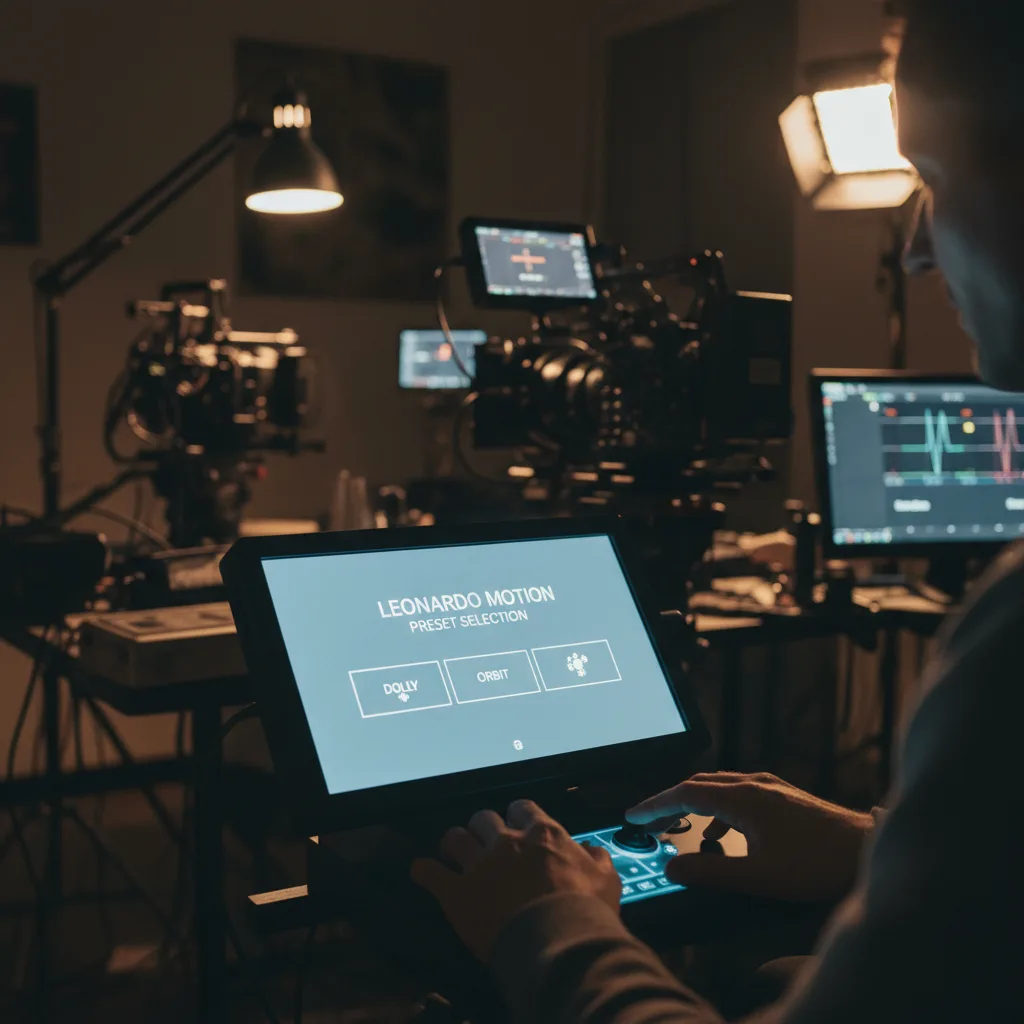
Pour voir Motion 2.0 de l’image au clip (presets, résultat), la doc Leonardo et les tutoriels YouTube montrent le flux complet. Tu y verras la différence entre une image fixe et un plan avec mouvement de caméra fluide.
Motion 2.0 vs Runway Gen-4 vs animer une image (Luma, etc.)
| Critère | Leonardo Motion 2.0 | Runway Gen-4 | Animer une image (Luma, etc.) |
|---|---|---|---|
| Contrôle caméra (presets) | Dolly, orbit, crane, crash zoom, handheld | Via prompt + référence | Souvent limité au prompt |
| Image-to-video | Oui, cœur de l’offre | Oui | Oui |
| Consistance personnage multi-plans | Non prioritaire | Oui (référence) | Variable |
| Durée | 3–7 s | 5–10 s | Variable |
| Cas idéal | Concept art → plan cinéma, previs | Héros récurrent, séries | B-roll rapide, tests |
En résumé : Motion 2.0 est le bon outil pour transformer des concept arts en plans cinéma avec contrôle caméra. Gen-4 est pour les personnages récurrents ; animer une image (Luma, Runway basique) pour des tests rapides. Motion 2.0 se situe entre les deux : qualité et presets pour des visuels déjà prêts.
Verdict : transformer ses concept arts en plans de cinéma fluides ?
Oui. Leonardo Motion 2.0 tient sa promesse pour des clips courts (3–7 s) à partir d’images (concept art, visuels), avec mouvement de caméra maîtrisé et fluidité. Pour du storyboard, de la previs, des démos produit ou du contenu social, c’est un choix solide.
À compléter avec Gen-4 si tu as besoin du même personnage sur plusieurs plans, et avec un upscaler (Topaz ou autre) si tu vises du 4K. Motion 2.0 fait bien son job : concept art → plan cinéma.
Pour un débutant : commence par une image que tu aimes (générée ou importée). Anime-la avec Dolly ou Orbit. Regarde le résultat. Ensuite teste les autres presets et enchaîne plusieurs images pour une micro-séquence. Et combine avec montage et son pour un projet complet.
Foire aux questions
Leonardo Motion 2.0 est-il gratuit ?
L’accès dépend de l’abonnement Leonardo.AI (gratuit avec quotas, payant pour plus de générations). Motion 2.0 consomme des crédits. Consulte le site Leonardo pour les tarifs à jour.
Quelle durée avec Motion 2.0 ?
3 à 7 secondes par clip, 5 secondes typique. Pour des séquences plus longues, génère plusieurs clips et monte-les, ou utilise Kling pour du long.
Quels mouvements de caméra ?
Presets : Dolly (avancer/reculer), Orbit (tourner autour), Crane (hauteur), Crash Zoom, Handheld. Ils se traduisent en trajectoire de caméra dans le rendu. Choisis selon la composition de ton image.
Motion 2.0 vs Runway pour animer une image ?
Motion 2.0 : presets caméra (dolly, orbit, etc.), optimisé concept art → plan. Runway : image-to-video aussi, mais force sur consistance personnage (Gen-4). Pour animer un visuel (pas un héros récurrent), Motion 2.0 est très adapté. Pour plusieurs plans avec le même personnage, Gen-4.
Puis-je utiliser une image générée ailleurs ?
Oui. Tu peux uploader une image générée sur Leonardo ou ailleurs (Midjourney, DALL·E, photo). L’important est que l’image soit nette et bien composée pour un bon rendu Motion.
Ressource externe recommandee
Prompt Engineering Guide, bonnes pratiques et exemples actionnablesVotre avis
Chargement…
Sur le même thème sur ce site
Ces guides prolongent l’article sans répéter le même angle. Ils renforcent le maillage interne et aident à explorer le sujet en profondeur.
Voir tous les articles « Avis outils/services »
- Meilleurs outils IA, vue d’ensemble
- Quel outil IA choisir selon son profil
- ChatGPT, Claude ou Gemini
- Budget réel d’un workflow IA
Articles proches sur le blog
Suggestions basées sur la catégorie, les mots du titre et le sujet, pour prolonger la lecture sans dupliquer les piliers ci-dessus.
- Avis Leonardo.ai (Phoenix) : l'interface la plus complète pour l'industrie du jeu vidéo et du cinéma ?
- Avis Freepik Pikaso : dessiner grossièrement un croquis et obtenir un concept art en 2 secondes ?
- Avis Runway Act Two : la motion capture par IA générative sans équipement, ça marche vraiment ?
- Avis PromeAI : transformer n'importe quel sketch 3D (SketchUp/Blender) en rendu photoréaliste ?
Sources et cadre officiel (lectures externes)
Renseignements généraux, droit et bonnes pratiques publiés par des institutions. À consulter selon votre situation et votre juridiction.
Frank Houbre - entrepreneur & fondateur de BusinessDynamite
Frank Houbre est entrepreneur digital depuis plus de dix ans, fondateur de BusinessDynamite. Il partage des méthodes concrètes et des avis honnêtes sur le business en ligne, l'e-commerce, le dropshipping, le marketing et les vraies façons de gagner de l'argent, sans fausses promesses. Il s'intéresse aussi à l'IA comme outil au service du business, et a été récompensé aux Seoul International AI Film Festival et Mondial Chroma Awards pour ses créations IA.
Continuer la lecture
 Avis outils/services
Avis Leonardo.ai (Phoenix) : l'interface la plus complète pour l'industrie du jeu vidéo et du cinéma ?
Leonardo.ai et son modèle Phoenix visent les pros du jeu vidéo et du cinéma. Interface complète, assets, cohérence. Pour un débutant : est-ce le bon choix ? Avis et workflow.
 Avis outils/services
Avis Freepik Pikaso : dessiner grossièrement un croquis et obtenir un concept art en 2 secondes ?
Freepik Pikaso permet de dessiner un croquis à la main (ou au doigt) et de le transformer en concept art par IA. Pour les débutants en visuel : est-ce l'outil qu'il faut ? Avis et workflow.
 Avis outils/services
Avis Runway Act Two : la motion capture par IA générative sans équipement, ça marche vraiment ?
Runway Act Two capture le jeu d’acteur via webcam ou téléphone et le transfère sur n’importe quel personnage. Avis honnête, workflow et limites pour débutants.
 Avis outils/services
Avis PromeAI : transformer n'importe quel sketch 3D (SketchUp/Blender) en rendu photoréaliste ?
PromeAI permet de partir d'un sketch ou d'un rendu 3D (SketchUp, Blender) et d'obtenir un rendu photoréaliste par IA. Pour l'archi, le produit ou la prévis : est-ce l'outil qu'il faut ? Avis et workflow.
 Avis outils/services
Leonardo AI vs Krea : Comparatif des interfaces web
Comparatif honnête des interfaces : Leonardo (canvas, assets, modèles) vs Krea (temps réel, brainstorm). Ergonomie, workflow et pour qui chaque interface est faite.
 Avis outils/services
Higgsfield Cinema Studio : le générateur vidéo basé sur la physique optique
Higgsfield Cinema Studio mise sur la physique optique pour des mouvements de caméra et des rendus plus cohérents. Comment ça marche, pour qui, et comment l’utiliser en pub et court-métrage.