Nettoyer et masteriser un son de mauvaise qualité (podcasts, interviews)
Réduction de bruit, normalisation et léger mastering pour podcasts et interviews avec l'IA : outils et workflow sans être ingé son.
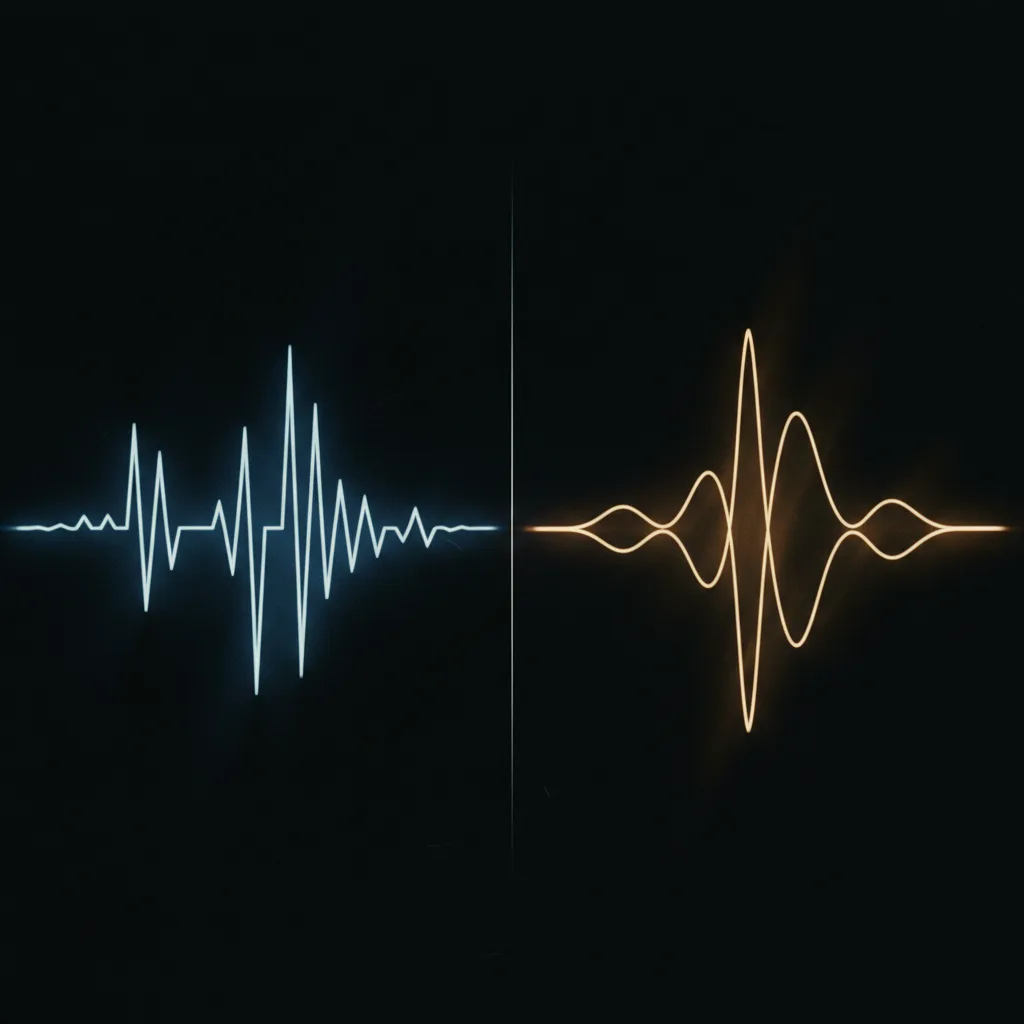
Tu as enregistré un podcast ou une interview. La prise est correcte, mais il y a du bruit de fond, des souffles, un niveau inégal entre les interlocuteurs. En post-production classique, tu passes par des plugins de réduction de bruit, un compresseur, un limiteur. Avec l'IA, des outils comme Veed, Descript ou Adobe Enhance font une grande partie du travail en un clic : réduction de bruit, normalisation, parfois séparation voix / bruit. Ce guide explique quoi faire, avec quoi, et ce qu'il ne faut pas attendre de l'IA. Pour le cadre général, améliorer un mauvais enregistrement avec l'IA et Veed pour le nettoyage audio posent les bases ; ici on se concentre sur podcasts et interviews (plusieurs voix, longue durée).
Pour aller plus loin avec une demonstration pratique, cette video est directement liee au sujet.
J'AI BESOIN DE VOUS 🙏 - Film 100% IA au concours Higgsfield Action
Les trois étapes : nettoyage, équilibrage, mastering léger
| Étape | Objectif | Outils type |
|---|---|---|
| Nettoyage | Réduire bruit de fond, souffles, grésillements | Veed, Descript, Adobe Enhance, Auphonic |
| Équilibrage | Niveaux homogènes entre les voix, pas de pic | Normalisation, compression douce |
| Mastering léger | Volume global cohérent, pas de clipping | Limiteur, export -1 dB à -3 dB de marge |
Tu n'as pas besoin d'être ingé son. Les outils IA proposent des presets (podcast, interview, voix seule). Tu lances, tu écoutes, tu ajustes un ou deux curseurs si besoin. Pour l'audio comme complément de la vidéo, la même logique s'applique : une piste propre avant de monter.
Comprendre chaque étape en détail
Le nettoyage consiste à isoler la voix et réduire tout ce qui n'est pas de la parole : ventilateur, climatisation, bruit de rue, souffle du micro, grésillements électriques. L'IA analyse le spectre audio, identifie les fréquences « parasites » constantes, et les atténue. Le résultat dépend de la qualité de l'enregistrement original. Un bruit de fond constant (ventilateur) se retire bien. Un bruit ponctuel (klaxon, porte qui claque) est plus difficile à éliminer proprement.
L'équilibrage uniformise les niveaux entre les différentes parties de l'enregistrement. Si un invité parle plus fort qu'un autre, ou si tu parles plus bas au début qu'à la fin, l'équilibrage corrige ces écarts. Les outils utilisent la compression (réduire les écarts entre fort et faible) et la normalisation (ramener le niveau moyen à une cible).
Le mastering léger prépare le fichier pour la diffusion. Il s'agit d'atteindre le volume standard des plateformes (Spotify, Apple Podcasts, YouTube) sans distorsion. Un limiteur empêche les pics de dépasser 0 dB (ce qui causerait du clipping), et la normalisation LUFS garantit un niveau perçu cohérent.
Types de problèmes audio et solutions
Avant de lancer un outil, identifie le type de problème que tu as :
| Problème | Description | Solution IA | Difficulté |
|---|---|---|---|
| Bruit de fond constant | Ventilateur, climatisation, souffle | Réduction de bruit standard | Facile |
| Souffle de micro | Bruit « fff » au niveau du micro | Réduction de bruit + gate | Facile |
| Écho / réverbération | Pièce trop réverbérante | Dereverb (Descript, iZotope) | Moyen |
| Plosives | « P » et « B » qui saturent | De-plosive ou EQ basse fréquence | Moyen |
| Sibilance | « S » trop aigus | De-esser | Moyen |
| Niveaux déséquilibrés | Un invité fort, l'autre faible | Normalisation par piste | Facile |
| Clipping / saturation | Audio qui a saturé à l'enregistrement | Declipping (résultat partiel) | Difficile |
| Bruits ponctuels | Klaxon, toux, téléphone | Édition manuelle ou outil spécialisé | Difficile |
Ce que l'IA fait bien
Bruit constant : Les outils IA excellent à retirer les bruits de fond constants (ventilateur, climatisation, souffle). Ils analysent quelques secondes de « silence » (où seul le bruit est présent) et soustraient ce profil du reste de l'audio.
Normalisation automatique : L'IA détecte les passages parlés et ajuste le niveau pour qu'ils soient tous à la même intensité perçue.
Amélioration de la clarté : Certains outils (Adobe Enhance) rehaussent les fréquences de la voix pour la rendre plus intelligible.
Ce que l'IA fait mal (ou pas du tout)
Audio très dégradé : Si l'enregistrement original est saturé, étouffé, ou avec un bruit plus fort que la voix, l'IA ne fera pas de miracles. Tu auras au mieux un résultat « moins pire ».
Bruits ponctuels complexes : Une porte qui claque, un chien qui aboie, un téléphone qui sonne, ces bruits se superposent aux fréquences de la voix. L'IA peut les atténuer mais rarement les supprimer complètement sans affecter la voix.
Réverbération forte : Une pièce très réverbérante (salle de bain, hall) donne un son « éloigné ». Les outils de dereverb améliorent la situation, mais ne la résolvent pas totalement.
Workflow type : podcast ou interview 1 h
1. Importer l'audio (ou la vidéo)
Ouvre Veed, Descript ou Auphonic. Importe ton fichier (WAV, MP3 ou vidéo). L'outil va analyser la piste (voix, bruit). Selon l'outil, tu choisis un mode : « Podcast », « Interview », « Voice only ».
Conseil : Importe en qualité maximale. Si tu as enregistré en WAV, garde le WAV. Les conversions successives dégradent le son.
2. Lancer le nettoyage IA
Active « Reduce noise », « Clean audio » ou « Enhance speech ». L'IA isole la voix et réduit le bruit de fond (ventilateur, rue, réverb). Réglage conseillé : ne pousse pas le curseur au maximum. Un nettoyage trop agressif donne un effet robot ou sous l'eau. Reste à 60–80 % et écoute. Pour Descript et le montage par texte, tu peux enchaîner avec la suppression des silences après le nettoyage.
Technique du « test rapide » : Avant de traiter tout le fichier, applique le nettoyage sur un extrait de 30 secondes représentatif. Écoute attentivement. Ajuste les réglages. Une fois satisfait, applique à l'ensemble.
3. Équilibrer les niveaux entre interlocuteurs
Si tu as plusieurs voix avec des niveaux différents, deux approches :
Pistes séparées (recommandé) : Si tu as enregistré chaque personne sur une piste distincte (micro séparé), normalise chaque piste indépendamment à la même cible (ex. -16 LUFS).
Piste unique : Si tout est sur une seule piste, utilise un compresseur avec un ratio modéré (3:1 à 4:1), un seuil bas (pour capturer les passages faibles), et un attack/release moyen. Certains outils (Auphonic) font cela automatiquement.
4. Normaliser et limiter (mastering léger)
Normalisation : ramener le volume moyen à un niveau cible (ex. -16 LUFS pour le podcast, -14 pour YouTube). Limiteur : éviter les pics qui dépassent 0 dB. Beaucoup d'outils (Veed, Auphonic, Descript) proposent un preset « Podcast » ou « Loudness » qui fait les deux. Tu exportes en WAV ou MP3 (320 kbps pour le podcast). Pour un workflow post-production vidéo, tu peux aussi faire cette étape dans DaVinci Resolve après import de la piste nettoyée.
Un son « masterisé » ne veut pas dire « compressé à mort ». Garde de la dynamique. L'objectif est d'être écoutable partout (casque, voiture, téléphone), pas d'être le plus fort possible.
5. Contrôle qualité final
Avant d'exporter définitivement :
Écoute complète (ou échantillonnée) : Si le fichier fait 1 h, écoute au moins le début (5 min), le milieu (5 min), et la fin (5 min). Cherche les artefacts, les passages trop faibles ou trop forts.
Test multi-support : Écoute sur casque, sur enceinte, sur téléphone. Le son doit être clair dans toutes les situations.
Vérification des niveaux : Utilise un meter LUFS pour confirmer que tu es dans la cible (-16 LUFS pour podcast, -14 LUFS pour YouTube).
Workflow détaillé par outil
Workflow avec Veed
- Importer : Glisse ton fichier audio ou vidéo dans l'interface Veed
- Activer Clean Audio : Dans les paramètres audio, active « Clean Audio » ou « Remove Background Noise »
- Ajuster l'intensité : Un curseur permet de régler la force du nettoyage. Commence à 50-70%
- Prévisualiser : Écoute un extrait avant d'appliquer à tout le fichier
- Exporter : Choisis MP3 ou WAV, qualité haute
Avantage Veed : Interface simple, combine nettoyage audio et sous-titrage dans le même outil.
Workflow avec Descript
- Créer un projet : Importe ton fichier audio ou vidéo
- Transcription automatique : Descript transcrit automatiquement (utile pour éditer par texte)
- Studio Sound : Active « Studio Sound » pour le nettoyage IA
- Ajuster par section : Tu peux appliquer des réglages différents à des sections spécifiques
- Filler word removal : Optionnellement, supprime les « euh », « hum » automatiquement
- Exporter : WAV ou MP3 haute qualité
Avantage Descript : Édition par transcription, suppression des fillers, excellent pour les podcasts où tu veux aussi éditer le contenu.
Workflow avec Auphonic
- Uploader le fichier : Via l'interface web ou l'API
- Choisir un preset : « Podcast », « Loudness normalization », etc.
- Paramétrer : Cible LUFS, réduction de bruit (auto ou manuelle), multitrack si plusieurs pistes
- Lancer le traitement : Auphonic traite le fichier (généralement plus rapide que le temps réel)
- Télécharger : Récupère le fichier traité
Avantage Auphonic : Spécialisé podcast, presets précis pour Spotify/Apple, traitement par lot.
Workflow avec Adobe Podcast Enhance
- Accéder à l'outil : Via Adobe Podcast (gratuit pour les fichiers courts)
- Uploader : Glisse ton fichier
- Traitement automatique : L'IA améliore la clarté vocale et réduit le bruit
- Télécharger : Récupère le fichier amélioré
Avantage Adobe : Très simple, un seul clic, bon pour les tests rapides. Limité en durée pour la version gratuite.
Outils adaptés podcasts et interviews
| Outil | Nettoyage IA | Normalisation / LUFS | Longueur | Prix | Meilleur pour |
|---|---|---|---|---|---|
| Veed | Oui | Oui (preset) | Selon abo | Freemium | Vidéo + sous-titres + audio |
| Descript | Oui | Oui | Projet illimité (selon abo) | Abo | Édition par transcription |
| Adobe Enhance | Oui (voix) | Partiel | Fichier par fichier | Adobe | Tests rapides, fichiers courts |
| Auphonic | Oui | Oui (LUFS podcast) | Illimité (quotas) | Freemium | Podcast pro, traitement par lot |
| iZotope RX | Oui (avancé) | Oui | Illimité | Payant | Restauration professionnelle |
| Cleanvoice | Oui | Oui | Selon abo | Freemium | Suppression des fillers |
Pour des interviews longues (1 h+), Auphonic ou Descript sont souvent plus adaptés (traitement par lot, pas de limite stricte par fichier). Pour des sous-titres et nettoyage dans le même outil, Veed est pratique si ta sortie est une vidéo.
Réglages techniques recommandés
Cibles LUFS par plateforme
| Plateforme | LUFS recommandé | True Peak max |
|---|---|---|
| Spotify | -14 LUFS | -1 dB |
| Apple Podcasts | -16 LUFS | -1 dB |
| YouTube | -14 LUFS | -1 dB |
| Amazon Music | -14 LUFS | -2 dB |
| Standard podcast | -16 LUFS | -1 dB |
Pourquoi ces valeurs ? Les plateformes normalisent automatiquement le volume. Si ton fichier est trop fort (-8 LUFS), il sera baissé. S'il est trop faible (-24 LUFS), il sera monté (mais le bruit de fond aussi). Viser la cible native évite ces ajustements.
Réglages de compression recommandés
Pour un podcast ou une interview, une compression douce suffit :
| Paramètre | Valeur recommandée |
|---|---|
| Ratio | 2:1 à 4:1 |
| Threshold | -20 dB à -12 dB |
| Attack | 10–30 ms |
| Release | 100–300 ms |
| Makeup gain | Ajuster pour compenser |
L'objectif est de réduire les écarts sans écraser la dynamique. Une voix trop compressée sonne « plate » et fatigante à écouter.
Fréquences clés pour la voix
Si tu fais de l'EQ manuel :
| Fréquence | Action | Raison |
|---|---|---|
| < 80 Hz | Couper (high-pass) | Rumbles, bruits de manipulation |
| 100–250 Hz | Atténuer si besoin | Réduire le « boom » sur certaines voix |
| 1–4 kHz | Booster légèrement | Présence, intelligibilité |
| 6–10 kHz | Booster légèrement | Clarté, air |
| > 12 kHz | Atténuer si sibilant | Réduire les « S » agressifs |
Ce que les débutants font mal
Nettoyage trop fort. Ils mettent la réduction de bruit à 100 %. La voix devient métallique ou étouffée. Correction : 60–80 % max, puis écoute. Mieux vaut un peu de bruit résiduel qu'une voix dénaturée.
Ignorer les niveaux entre interlocuteurs. L'un est fort, l'autre faible. Correction : Normalisation par piste si tu as plusieurs pistes (un par invité). Sinon, utiliser un compresseur doux ou un outil qui « égalise » les niveaux (certains presets « Interview » le font).
Exporter en trop basse qualité. MP3 128 kbps pour un podcast, ça se dégrade à l'écoute. Correction : Export MP3 256 ou 320 kbps, ou WAV pour l'archive. Pour la diffusion podcast, 128–192 kbps peut suffire selon les plateformes, mais 256 donne une marge.
Ne pas écouter le résultat. Ils lancent le traitement et publient sans réécouter. Correction : Écoute au moins un extrait (début, milieu, fin) sur casque et sur enceinte (ou téléphone) pour vérifier qu'il n'y a pas d'artefacts.
Traiter tout en une seule passe. Appliquer nettoyage + compression + EQ + normalisation en un seul effet. Correction : Traite par étapes. D'abord le nettoyage, puis l'équilibrage, puis le mastering. Tu contrôles mieux le résultat.
Oublier le high-pass filter. Les rumbles basse fréquence (inaudibles sur de petites enceintes) consomment du headroom et peuvent causer des problèmes. Correction : Applique un high-pass à 80 Hz systématiquement sur les voix.
Négliger l'environnement d'écoute. Mixer sur des enceintes d'ordinateur ou dans une pièce très réverbérante fausse ton jugement. Correction : Utilise un casque fermé de qualité pour l'écoute critique.
| Erreur | Conséquence | Solution |
|---|---|---|
| Nettoyage à 100 % | Voix robot, étouffée | Rester à 60–80 %, écouter |
| Niveaux déséquilibrés | Un invité inaudible | Normalisation par piste ou preset Interview |
| Export basse qualité | Son dégradé | MP3 256–320 kbps ou WAV |
| Pas d'écoute finale | Artefacts, erreurs | Réécouter extraits début / milieu / fin |
| Tout en une passe | Résultat imprévisible | Traiter par étapes |
| Pas de high-pass | Rumbles, headroom perdu | High-pass à 80 Hz sur les voix |
Cas particuliers et solutions
Interview à distance (Zoom, Meet, Skype)
Les appels vidéo compressent l'audio et ajoutent souvent des artefacts. Conseils :
Avant l'enregistrement : Demande à chaque participant d'enregistrer localement avec un logiciel comme Audacity ou QuickTime. Tu récupères les fichiers locaux de meilleure qualité après l'appel.
Après l'enregistrement : Si tu n'as que l'audio Zoom, utilise un outil comme Adobe Enhance ou Descript. Le gain sera limité car l'audio est déjà dégradé par la compression.
Outil dédié : Riverside.fm, Zencastr enregistrent chaque participant en local et synchronisent automatiquement.
Enregistrement en extérieur (vent, trafic)
Le vent est particulièrement difficile à traiter en post :
Prévention : Utilise une bonnette (deadcat) sur le micro. C'est la solution la plus efficace.
Post-production : Un high-pass agressif (jusqu'à 150-200 Hz) peut réduire le vent, mais affecte aussi les basses de la voix. Certains outils (iZotope RX) ont un « De-wind » dédié.
Enregistrement avec écho (grande pièce)
L'écho (réverbération) est difficile à retirer complètement :
Prévention : Enregistre dans une pièce meublée (tapis, rideaux, canapé). Évite les pièces vides ou carrelées.
Post-production : Utilise un outil de dereverb (Descript, iZotope RX). Le résultat est souvent un compromis : moins d'écho mais une voix légèrement altérée.
Plusieurs personnes sur un seul micro
Si deux personnes parlent dans le même micro, les niveaux seront inégaux selon la distance :
Solution 1 : Demande aux participants de rester à distance égale du micro.
Solution 2 : En post, utilise un compresseur plus agressif pour uniformiser, puis normalise.
Solution idéale : Un micro par personne, pistes séparées.
Foire aux questions
Quelle cible LUFS pour un podcast ?
Souvent -16 LUFS (Spotify, Apple Podcasts) ou -14 LUFS (YouTube). Vérifie les recommandations de ta plateforme. Les outils comme Auphonic proposent des presets « Podcast » qui appliquent la bonne cible.
L'IA peut-elle séparer deux voix qui parlent en même temps ?
Partiellement. Certains outils (Descript, Adobe) peuvent isoler une voix dans un mix. Pour séparer deux voix qui se chevauchent sans perte, c'est encore limité. Mieux vaut éviter les dialogues qui se coupent à la prise de son.
Combien de temps pour nettoyer 1 h d'interview ?
Avec un outil IA (Veed, Descript, Auphonic) : 5 à 15 min (import, réglages, export). Le traitement lui-même est souvent plus rapide que la durée du fichier (temps réel ou moins). Sans IA (plugins manuels), compte 1 à 2 h pour un débutant.
Le nettoyage dégrade-t-il la voix ?
Si tu restes sur des réglages modérés, non. Si tu pousses trop la réduction de bruit, la voix peut perdre des harmoniques (son « plat ») ou prendre un effet de phasing. Toujours écouter avant de valider.
Quelle différence entre normalisation et compression ?
La normalisation ajuste le volume global pour atteindre une cible (ex. -16 LUFS). La compression réduit l'écart entre les passages forts et faibles. Les deux sont complémentaires : compresse d'abord pour uniformiser, puis normalise pour atteindre le niveau cible.
Faut-il traiter chaque épisode individuellement ?
Oui. Chaque enregistrement a ses propres caractéristiques (niveau de bruit, équilibre des voix). Les réglages qui fonctionnent pour un épisode peuvent être inadaptés pour un autre.
Puis-je automatiser le traitement pour gagner du temps ?
Oui. Auphonic propose des presets sauvegardés et un traitement par lot. Descript permet de créer des templates. Tu peux ainsi appliquer les mêmes réglages de base à chaque épisode, puis ajuster si nécessaire.
Quel format d'export pour les plateformes podcast ?
MP3 est le standard pour la diffusion (128-320 kbps selon la plateforme). Garde un export WAV comme archive avant compression. Pour YouTube, MP4 ou WAV intégré à la vidéo.
Comment gérer les silences dans un podcast ?
Les silences sont normaux en conversation. Ne les supprime pas tous. Un silence de 1-2 secondes entre les phrases est naturel. Par contre, des silences de 5+ secondes peuvent être raccourcis. Descript permet de supprimer automatiquement les silences longs.

Prompt: Cinematic stills, cinema photography, mixing console faders and LUFS meter on dark surface, soft light, shallow depth of field, natural film grain, moody volumetric lighting, professional cinema photography, pure black background. No futuristic UI, no holograms, no 3D render, no plastic AI look. --ar 16:9
Puis-je faire ça dans mon logiciel de montage ?
Oui. DaVinci Resolve et Premiere ont des effets de réduction de bruit et de normalisation. Pour un workflow tout-en-un (montage + sous-titres + nettoyage), Veed ou Descript peuvent suffire sans passer par un DAW.
Quelle est la limite de l'IA pour le nettoyage audio ?
L'IA ne peut pas créer d'information qui n'existe pas. Si l'enregistrement original est saturé ou si le bruit couvre complètement la voix, même la meilleure IA ne pourra pas récupérer un son propre. La qualité de l'enregistrement original reste déterminante.
Dois-je investir dans du matériel ou l'IA suffit ?
L'IA est un filet de sécurité, pas une solution de remplacement. Un bon micro (100-200€) et un environnement calme donneront de meilleurs résultats bruts que n'importe quel outil IA sur un enregistrement médiocre. Investis dans le matériel, utilise l'IA pour peaufiner.
Checklist avant publication
Avant de publier ton podcast ou ton interview :
- Nettoyage : Bruit de fond réduit sans artefacts
- Niveaux : Tous les interlocuteurs au même volume perçu
- LUFS : Niveau conforme à la plateforme cible (-16 ou -14)
- True Peak : Pas de dépassement (max -1 dB)
- High-pass : Appliqué à 80 Hz minimum
- Écoute casque : Pas d'artefacts audibles
- Écoute enceinte/téléphone : Son clair dans toutes les conditions
- Format : MP3 256-320 kbps ou WAV selon la plateforme
- Métadonnées : Titre, artiste, album renseignés (pour les plateformes podcast)
Ressource externe : Auphonic (nofollow), mastering audio pour podcasts.
Sur le même thème sur ce site
Ces guides prolongent l’article sans répéter le même angle. Ils renforcent le maillage interne et aident à explorer le sujet en profondeur.
Voir tous les articles « Vidéo IA »
- Meilleures IA pour créer des vidéos
- Tutoriels vidé IA avancés
- Workflow débutant, de l’idée à la vidéo
- Panorama des outils IA
Articles proches sur le blog
Suggestions basées sur la catégorie, les mots du titre et le sujet, pour prolonger la lecture sans dupliquer les piliers ci-dessus.
- Top des outils en ligne pour upscaler et nettoyer une vieille vidéo
- Comment utiliser AutoCut et l'IA pour monter des interviews multicam en un clic
- Publier plus de vidéos sans sacrifier la qualité grâce à l’IA
- Créer un B-Roll cinématique automatisé de haute qualité avec Google Veo 3.1
Sources et cadre officiel (lectures externes)
Renseignements généraux, droit et bonnes pratiques publiés par des institutions. À consulter selon votre situation et votre juridiction.

Frank Houbre - entrepreneur & fondateur de BusinessDynamite
Frank Houbre est entrepreneur digital depuis plus de dix ans, fondateur de BusinessDynamite. Il partage des méthodes concrètes et des avis honnêtes sur le business en ligne, l'e-commerce, le dropshipping, le marketing et les vraies façons de gagner de l'argent, sans fausses promesses. Il s'intéresse aussi à l'IA comme outil au service du business, et a été récompensé aux Seoul International AI Film Festival et Mondial Chroma Awards pour ses créations IA.
Continuer la lecture
 ia-video
Top des outils en ligne pour upscaler et nettoyer une vieille vidéo
Topaz Video AI, TensorPix, options en ligne : comparatif pour upscaler et nettoyer des vidéos (anciennes ou générées IA). Résolution, artefacts, coût et workflow.
 ia-video
Comment utiliser AutoCut et l'IA pour monter des interviews multicam en un clic
Automatiser le montage d'interviews multicam avec AutoCut et l'IA : détection des plans, coupes et export rapide.
 ia-video
Publier plus de vidéos sans sacrifier la qualité grâce à l’IA
Le volume sans cadre tue la chaîne. L’IA sert à raccourcir les étapes répétitives, pas à supprimer le jugement. Voici batching, standards qualité, et signaux d’alarme quand tu vas trop vite.
 ia-video
Créer un B-Roll cinématique automatisé de haute qualité avec Google Veo 3.1
Plans de coupe et B-roll professionnels avec Veo 3.1 : prompts, paramètres et workflow pour des séquences cinématographiques automatisées.
 ia-video
Comment automatiser une partie de sa production YouTube avec l’IA
Automatiser ne veut pas dire « zéro humain ». On automatise ce qui est reproductible : transcriptions, premières coupes, checklists, exports. Voici où couper et où jamais.
 ia-video
Créer une chaîne YouTube business avec l’IA : méthode complète (réaliste)
Business ne veut pas dire fade. Voici positionnement, preuve sociale, calendrier, assets IA, et garde-fous légaux pour une chaîne qui vend sans ressembler à un robot.