Transformer une photo amateur en rendu professionnel cinéma via l'IA
Passer d’une photo de smartphone ou d’un repérage à un rendu type cinéma : img2img, prompt de style, éclairage et post-traitement.
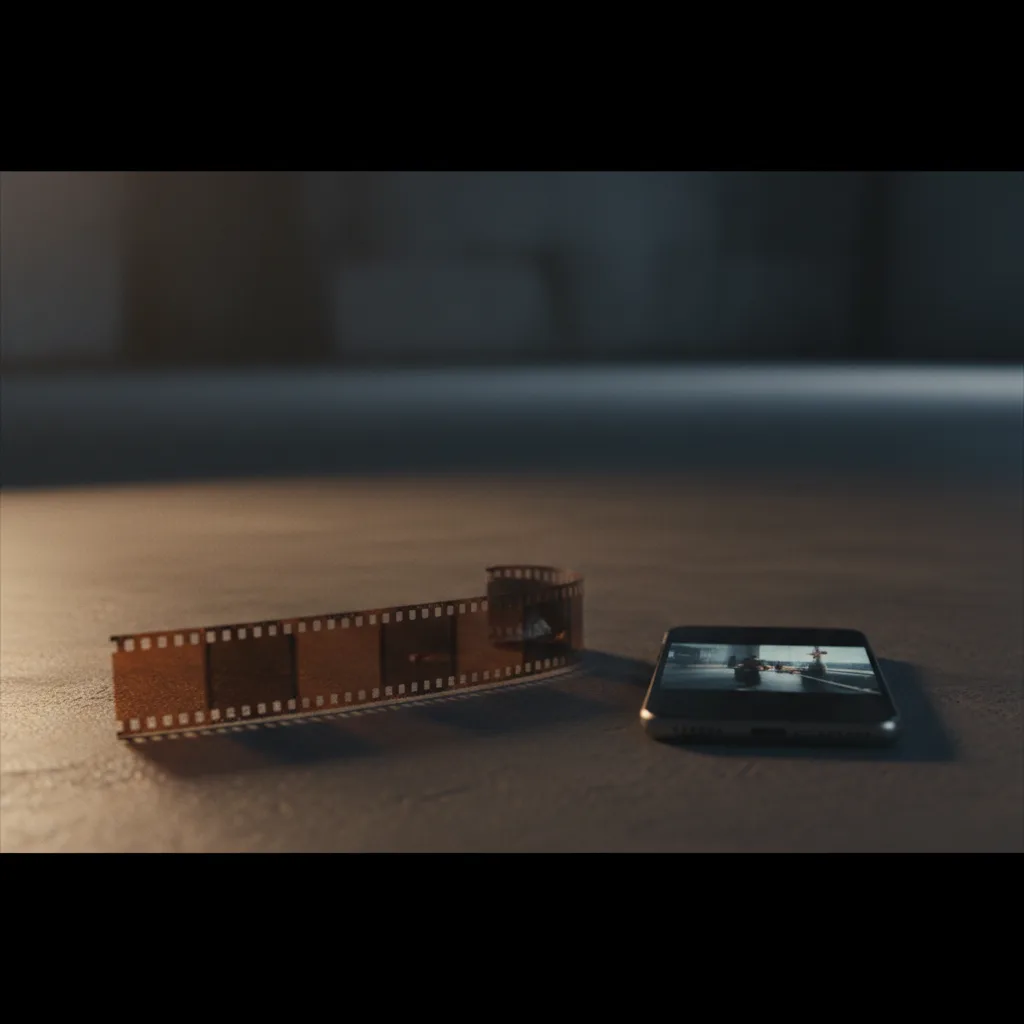
Tu as une photo de repérage, un selfie, un plan tourné en conditions moyennes. La composition est bonne mais la lumière est plate, les couleurs sont « smartphone », le grain n’existe pas. L’IA peut reprendre cette image et la pousser vers un rendu cinéma : éclairage retravaillé, palette cohérente, grain, profondeur. Le levier principal est l’image-to-image (img2img) : tu fournis la photo, tu décris le style que tu veux (lumière, focale, grain), et le modèle réinterprète en gardant la structure. Ce guide détaille le workflow, les prompts de style et les pièges pour ne pas perdre le sujet en route.
Pour aller plus loin avec une demonstration pratique, cette video est directement liee au sujet.
Générer des Images IA : Le Guide COMPLET pour Débuter
Pourquoi img2img (et pas seulement texte)
En texte seul, tu décris une scène et le modèle invente. En img2img, tu donnes une base (ta photo) et un prompt de style : le modèle conserve la composition et les grandes lignes du sujet tout en appliquant un nouveau rendu (lumière, couleur, grain). C’est idéal pour : repérages à transformer en concept art, photos amateurs à « cinématiser », storyboards à rendre en visuels finaux. Le degré de fidélité à l’image source se règle souvent par un paramètre (strength, denoising) : plus bas = plus proche de la photo ; plus haut = plus de liberté (et plus de risque de dérive). Pour une structure précise (pose, cadrage) avec un style nouveau, ControlNet (depth, canny) peut être utilisé en plus de l’img2img.
Workflow en 5 étapes
-
Choisir la photo source.
Composition claire, sujet lisible. Éviter les images trop floues ou trop bruitées , le modèle peut amplifier les défauts. Si besoin, recadrer ou augmenter un peu le contraste en amont. -
Rédiger un prompt de style (pas de description de la scène).
Tu ne redécris pas « woman in street » , tu décris le rendu : « Cinematic stills, cinema photography, 35mm, film grain, soft key from left, warm tones, muted colors, shallow DOF. » La scène vient de l’image ; le prompt dit comment la réinterpréter. Pour une liste de termes lumière et style, l’article éclairage cinématographique donne le vocabulaire. -
Régler la force (strength / denoising).
Typiquement 0.4–0.6 pour garder la photo proche et ne changer que le style. 0.6–0.8 pour une réinterprétation plus forte (risque de déformer le sujet). Commencer à 0.5 et ajuster. -
Lancer img2img.
Upload de la photo, collage du prompt, lancement. Vérifier que le sujet (visage, objet) n’a pas été déformé. Si oui, baisser la force ou ajouter dans le prompt des termes qui renforcent la fidélité (« same composition », « preserve subject ») si l’outil les supporte. -
Post-traitement optionnel.
Grain 35mm, LUT cinéma, léger contraste. L’IA donne la base ; la finition reste humaine. Pour un rendu moins « IA », le grain et une teinte cohérente renforcent l’illusion.
Scénarios concrets
Scénario 1 , Photo de repérage → concept art.
Tu as une photo de lieu (rue, forêt). Tu veux la même composition en « film noir années 40 ». Workflow : Img2img avec prompt « Cinematic stills, cinema photography, 35mm black and white, high contrast, film noir, rain, volumetric light, film grain. » Force 0.5–0.6. La direction artistique (palette, contraste) est dans le prompt ; la structure vient de la photo.
Photo smartphone, lumière plate. Workflow : Img2img avec « Cinematic stills, cinema photography, 85mm, Rembrandt lighting, key from upper left, natural skin texture, film grain, shallow DOF, neutral background. » Force 0.45–0.55 pour garder le visage. Pour des schémas d’éclairage précis, les mêmes termes s’appliquent.
Scénario 3 , Plan tourné en 4K → look film.
Image déjà propre mais « vidéo ». Tu veux du grain, une teinte, un peu de bloom. Workflow : Img2img avec « Cinematic stills, cinema photography, 35mm anamorphic, film grain, subtle lens flare, teal and orange grade, natural texture. » Force 0.35–0.45 pour ne pas casser la netteté. Pour l’ambiance type Lovecraft, remplacer par « muted blue grey, volumetric fog, film grain ».
Ce que les débutants se trompent
Décrire la scène dans le prompt.
« Woman in red dress in street » alors que la photo montre déjà ça. Le modèle peut recréer au lieu de styliser. Correction : Prompt = style uniquement (lumière, focale, grain, palette). La scène = l’image source.
Force trop haute.
À 0.8–0.9, le sujet (visage, objet) peut se déformer. Correction : Rester entre 0.4 et 0.6 pour une transformation de style qui préserve la photo.
Oublier le grain et la texture.
Sans « film grain », « natural skin texture », le rendu peut rester « propre » et moins cinéma. Correction : Toujours ajouter « cinematic stills », « cinema photography », « film grain » (et « natural skin texture » pour les visages).
Image source de mauvaise qualité.
Très pixelisée ou très sombre : l’IA amplifie parfois le bruit. Correction : Recadrer, augmenter un peu la luminosité ou le contraste en amont ; ou baisser la force pour que le modèle « corrige » moins.
Attendre une copie exacte.
Img2img réinterprète ; les détails (bijoux, plis de vêtement) peuvent changer. Correction : Pour une fidélité maximale, force basse + ControlNet (depth ou canny) pour verrouiller la structure. Voir analyse du poids des références.
| Problème | Piste de solution |
|---|---|
| Sujet déformé (visage, mains) | Baisser la force (0.4–0.5) ; ou utiliser ControlNet (depth) pour garder la structure. |
| Rendu trop proche de la photo (pas de changement) | Monter la force (0.55–0.65) ; renforcer le prompt (lumière, palette). |
| Couleurs bizarres | Préciser la palette : « warm tones », « muted », « teal and orange », « natural color ». |
| Trop lisse « IA » | « Natural skin texture », « film grain », « cinematic stills ». |
Transformer une photo en cinéma, c’est donner la structure (l’image) et imposer le style (le prompt). La force règle le curseur entre les deux.
Combiner img2img et ControlNet
Pour verrouiller la composition ou la pose tout en changeant le style : utiliser l’image source comme depth ou canny dans ControlNet (poids 0.7–0.9) et en img2img avec un prompt de style. Le modèle garde la structure (depth/canny) et applique le rendu (prompt). Utile pour des repérages ou des storyboards. Le workflow ControlNet détaille les préprocesseurs ; ici l’entrée ControlNet = ta photo, le prompt = style cinéma.
Pour la cohérence d’une série, tu peux utiliser une image transformée comme style reference (--sref) pour les images suivantes (texte seul ou autres photos).
Ressource vidéo : Pour voir un workflow img2img « photo → cinéma » (Stable Diffusion, Midjourney ou outil en ligne), cherchez sur YouTube « img2img cinematic style » ou « photo to film look AI ».
Foire aux questions
Quel outil pour l’img2img ?
Stable Diffusion (A1111, ComfyUI), Midjourney (avec image en entrée), Flux (selon l’interface), et d’autres outils en ligne. Chacun a un paramètre « strength » ou « image weight ». Voir alternatives gratuites et payantes.
La photo doit-elle être en haute résolution ?
Une résolution correcte (1024 px ou plus en largeur) donne de meilleurs résultats. Trop petite, les détails se perdent ; trop grande, certains outils redimensionnent. Vérifier la résolution cible de ton modèle (ex. SDXL 1024).
Peut-on transformer plusieurs photos dans le même style ?
Oui. Utiliser le même prompt de style pour chaque img2img et la même force. Pour une série encore plus cohérente, générer une première image transformée, la valider, puis l’utiliser en style reference pour les suivantes (ou garder le même prompt pour tout le lot). Batch et cohérence.
Img2img modifie-t-il la composition ?
Oui si la force est élevée. À 0.4–0.5, la composition reste en général proche. Pour une fixation totale, combiner avec ControlNet (depth ou canny) à partir de la même photo.
Droits d’auteur : utiliser une photo trouvée sur le web ?
Pour un usage pro, privilégier tes propres photos ou des images libres de droits. Une photo protégée utilisée en entrée peut poser des questions de droit dérivé. Pour la commercialisation des images IA et le droit d’auteur, des articles dédiés existent.
Comment éviter que le visage change trop ?
Force basse (0.4–0.5) ; prompt centré sur le style (lumière, grain), pas sur le sujet. Si l’outil le permet, character reference (--cref) ou LoRA du visage peut aider à maintenir l’identité. Voir cohérence visuelle et visage.

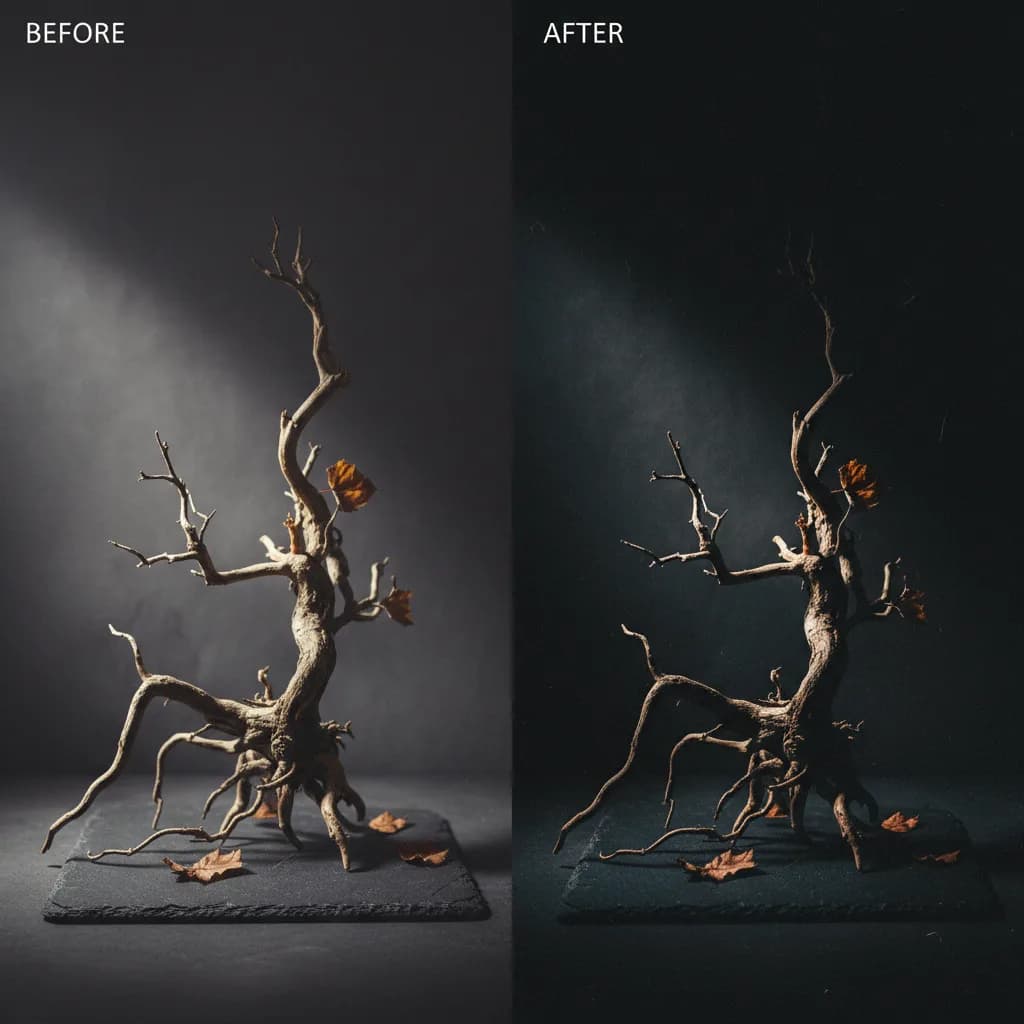
Prompt: Cinematic stills, cinema photography, three panels same source different style strength, dark background, no person --ar 4:3
Ressource externe recommandee
Prompt Engineering Guide, bonnes pratiques et exemples actionnablesVotre avis
Chargement…
Sur le même thème sur ce site
Ces guides prolongent l’article sans répéter le même angle. Ils renforcent le maillage interne et aident à explorer le sujet en profondeur.
Voir tous les articles « Images IA »
- Meilleures IA pour générer des images
- Prompts images photoréalistes, qualité studio
- Premiers pas avec Midjourney
- Guide complet pour débuter en IA
Articles proches sur le blog
Suggestions basées sur la catégorie, les mots du titre et le sujet, pour prolonger la lecture sans dupliquer les piliers ci-dessus.
- Simuler des objectifs de cinéma réels (Arri, Panavision) via l'IA
- Reconnaître une image IA d'une vraie photo : Les détails qui trompent
- L'IA pour les créateurs de bijoux : du concept art au rendu 3D
- L'Inpainting : Le pinceau magique pour corriger un seul détail d'une photo
Sources et cadre officiel (lectures externes)
Renseignements généraux, droit et bonnes pratiques publiés par des institutions. À consulter selon votre situation et votre juridiction.
Frank Houbre - entrepreneur & fondateur de BusinessDynamite
Frank Houbre est entrepreneur digital depuis plus de dix ans, fondateur de BusinessDynamite. Il partage des méthodes concrètes et des avis honnêtes sur le business en ligne, l'e-commerce, le dropshipping, le marketing et les vraies façons de gagner de l'argent, sans fausses promesses. Il s'intéresse aussi à l'IA comme outil au service du business, et a été récompensé aux Seoul International AI Film Festival et Mondial Chroma Awards pour ses créations IA.
Continuer la lecture
 ia-image
Simuler des objectifs de cinéma réels (Arri, Panavision) via l'IA
Donner à tes images le rendu des optiques Arri ou Panavision en prompt : bokeh, flares, compression, vocabulaire et limites.
 ia-image
Reconnaître une image IA d'une vraie photo : Les détails qui trompent
Comment distinguer une image générée par IA d'une vraie photo ? Les indices visuels, les outils de détection, et pourquoi c'est de plus en plus difficile.
 ia-image
L'IA pour les créateurs de bijoux : du concept art au rendu 3D
Utiliser l'IA pour concevoir des bijoux : moodboards, concept art, rendus photoréalistes et préparation pour la fabrication ou la vente en ligne.
 ia-image
L'Inpainting : Le pinceau magique pour corriger un seul détail d'une photo
Une image presque parfaite, mais un détail qui cloche. L'inpainting permet de régénérer uniquement la zone que vous masquez. Guide pas à pas pour débutants.
 ia-image
Utiliser l'IA pour repenser la décoration de son salon à partir d'une photo
Repenser la décoration de son salon avec l'IA : photo de la pièce, bons outils, prompts et paramètres pour des rendus réalistes et des idées de réaménagement.
 ia-image
Comment générer des environnements HDRi à 360° par IA pour le rendu 3D
Créer ou adapter des HDRi (environnements à 360°) pour l’éclairage et les reflets en 3D : outils, workflows et limites en 2026.