La technique du Video-to-Video expliquée : Runway Gen-5 et au-delà
Comprendre le Video-to-Video (V2V) de Runway Gen-5 et des autres moteurs : principe, workflow pas à pas et pièges à éviter pour un rendu pro.
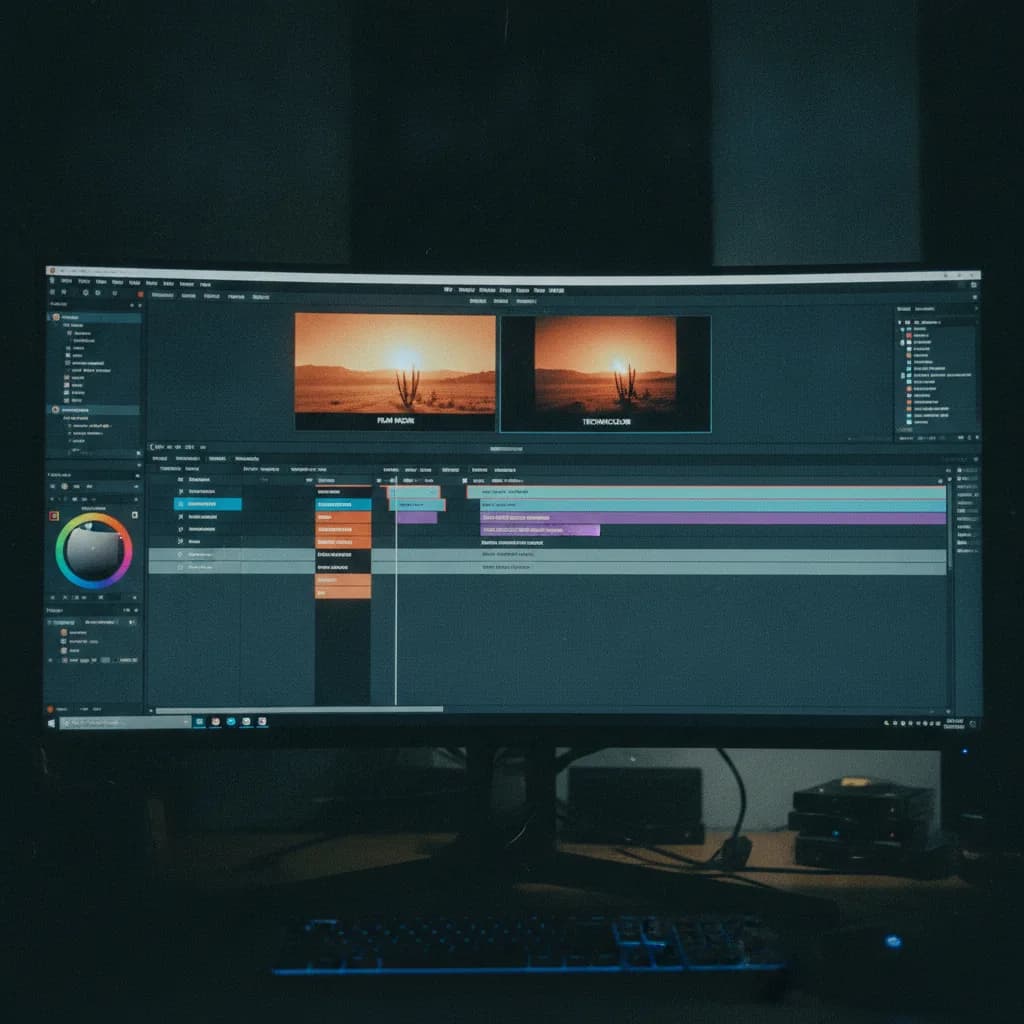
Tu as une vidéo. Une vraie. Tournage, smartphone, stock, peu importe. Tu veux qu’elle ressemble à autre chose. Même cadrage, même mouvement, mais un autre style. Une autre époque. Une autre pellicule. C’est exactement ce que fait le Video-to-Video : tu entres une vidéo, tu donnes une direction (prompt ou référence), et l’IA re-rend chaque frame dans le look que tu demandes. Runway a poussé le concept avec Gen-4 puis Gen-5, et d’autres acteurs suivent. Pour un débutant, la frontière entre « texte vers vidéo », « image vers vidéo » et « vidéo vers vidéo » peut sembler floue. Ici, on clarifie tout. On pose le principe. On détaille le workflow. Et on t’évite les erreurs qui font rater un rendu propre.
Pense plutot comme ca,. En text-to-video, tu décris une scène et l’IA invente les images. En image-to-video, tu pars d’une frame fixe et l’IA anime. En Video-to-Video, tu ne crées pas le mouvement. Tu le gardes. Tu changes seulement la peau : couleur, grain, texture, style. Comme si un chef opérateur avait tourné la même scène avec un autre stock, une autre optique, une autre lumière en post. La structure temporelle et spatiale reste. Le contenu visuel est re-généré. C’est pour ça que le V2V est si utile pour unifier des rushes hétéroclites ou pour tester des looks sans refaire un étalonnage manuel. Si tu débutes en génération vidéo IA de A à Z, le V2V vient après : une fois que tu maîtrises le texte-vers-vidéo et l’image-vers-vidéo, le V2V devient l’outil qui lie tout.
Video-to-Video : le principe en trois phrases
Entrée : une vidéo source (tes rushes, un clip stock, une séquence déjà générée). Consigne : un prompt de style ou une image de référence (look, couleur, grain). Sortie : une nouvelle vidéo qui suit le même mouvement et la même composition mais avec le style visuel appliqué. L’IA ne réinvente pas l’action. Elle la repeint. En plateau, tu aurais tourné la même chose avec une autre caméra, un autre objectif, un autre labo. En V2V, tu simules ça en quelques clics. Les limites : la durée (souvent 5 à 10 secondes par clip selon l’outil), la résolution, et le risque d’artefacts sur les mouvements rapides ou les détails fins (mains, visages). Mais pour des plans stables ou modérément dynamiques, le résultat peut être bluffant. Notre avis Runway Gen-4 Aleph en Video-to-Video détaille déjà le workflow sur Runway ; ici on élargit à Gen-5 et à la logique générale.
Runway Gen-5 et au-delà : ce qui change
Runway évolue vite. Gen-4 a introduit des modules Video-to-Video solides pour styliser des rushes. Gen-5 (ou la dernière itération en date) vise une meilleure cohérence temporelle, moins de flicker, une résolution souvent augmentée, et parfois un contrôle un peu plus fin (intensité du style, préservation des peaux). Concrètement : tu fais la même chose (upload vidéo, prompt de style, génération), mais le moteur est plus robuste. Les noms de produits changent (Gen-4 Aleph, Gen-5, etc.) : ce qui compte est de repérer dans l’interface le mode Video-to-Video ou V2V, distinct du Text-to-Video et de l’Image-to-Video. D’autres acteurs (Kling, Luma, ou des briques open source) proposent ou proposeront des variantes. Le principe reste : vidéo in, style in, vidéo stylisée out. Pour comparer les moteurs vidéo IA en 2026, le comparatif Sora, Kling, Veo et autres te donne une vue d’ensemble.
Où trouver le mode V2V dans Runway
Ouvre Runway. Dans l’espace de création vidéo, tu dois voir plusieurs modes ou onglets : Text to Video, Image to Video, et Video to Video (ou « Gen-4 / Gen-5 » avec une option d’upload de vidéo). Sélectionne Video to Video. Le champ Upload ou Source video apparaît. Tu glisses ou sélectionnes ton fichier (MP4 en général, résolution et durée selon les limites affichées). Ensuite : le prompt. C’est là que tu décris le look : « cinematic, 35mm, teal and orange, film grain », « anime, cel-shaded », « vintage 70s, warm, faded ». Un seul prompt cohérent pour tout le projet si tu veux un film unifié. Pas de description d’action : l’action vient de ta vidéo. Tu ne dis pas « une femme marche ». Tu dis « style cinéma, grain 35 mm, contraste moyen ».
Workflow pas à pas : de la vidéo source au clip stylisé
Étape 1 : Préparer la vidéo source
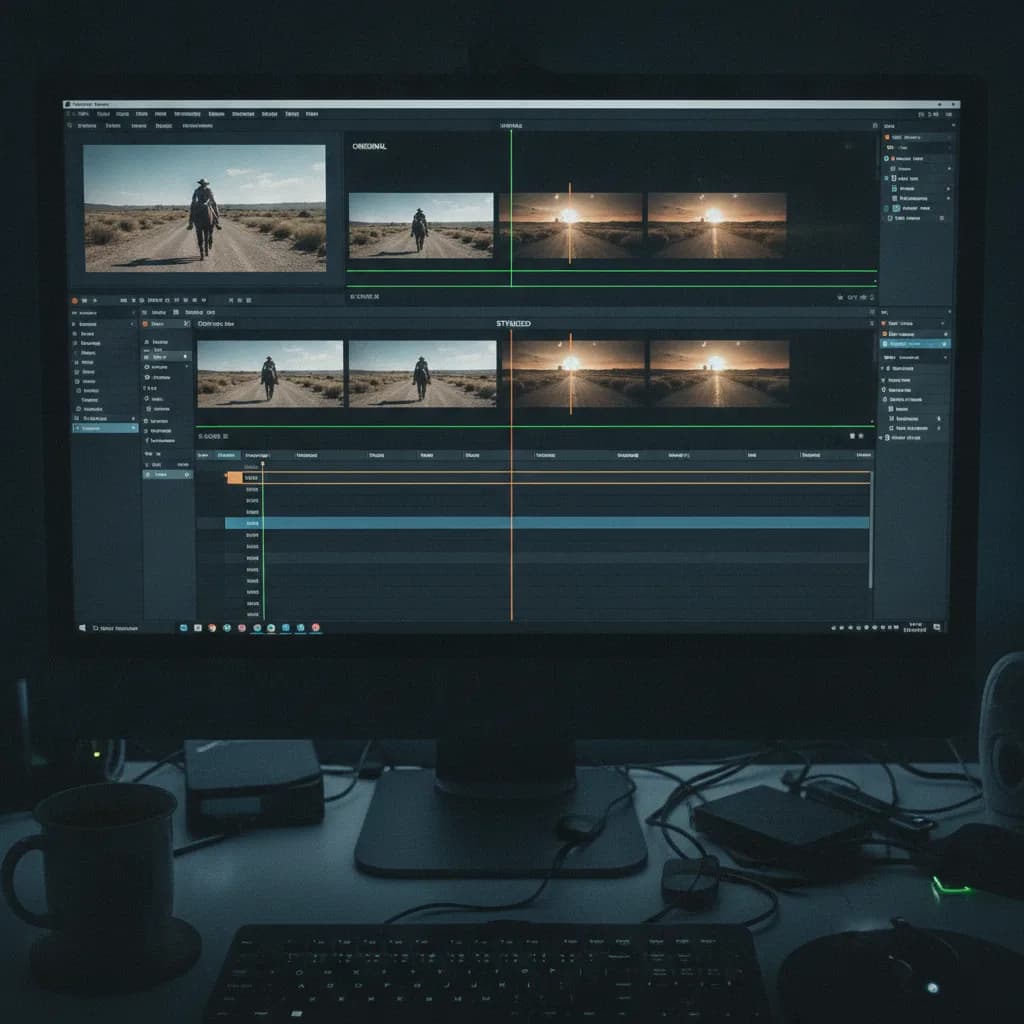
Exporte tes plans en MP4 (ou format indiqué par Runway). Découpe en segments courts : 5 à 10 secondes si l’outil limite la durée. Des rushes stables (peu de tremblement, bonne lumière) donnent de meilleurs résultats. Du bruit, du flou ou des mouvements très rapides augmentent le risque d’artefacts. Si tu as des plans déjà générés par l’IA et que tu veux les enchaîner sans coupure visible, le V2V peut aussi servir à homogénéiser le look d’un plan à l’autre.
Étape 2 : Upload et choix du mode
Dans Runway, Video to Video (ou équivalent Gen-5). Clique sur Upload video et charge ton premier clip. Vérifie que l’aperçu joue correctement. Ne confonds pas avec Image-to-Video : ici l’input est bien une vidéo, pas une image.
Étape 3 : Rédiger le prompt de style
Dans le champ Prompt, écris uniquement le style. Exemples :
- « Cinematic, 35mm, teal and orange, subtle film grain, anamorphic »
- « Anime, cel-shaded, soft shadows, vibrant colors »
- « Vintage 70s, warm, faded, slight vignette »
Un même prompt (ou une famille très proche) pour tous tes plans si tu vises une cohérence. Pour des ambiances très marquées, les mots-clés utilisés dans notre tutoriel ambiance horrifique type Lovecraft (sombre, brume, désaturé) peuvent t’inspirer.
Étape 4 : Paramètres optionnels
Selon la version de Runway, tu peux avoir un slider d’intensité (style fort / subtil) ou une référence d’image. Ajuste si le premier rendu est trop agressif ou trop plat. Par défaut, lance une génération sur un plan court pour valider le look avant d’enchaîner.
Étape 5 : Génération et téléchargement
Clique sur Generate. Attends la fin du rendu (quelques minutes). Prévisualise. Si le style convient, télécharge le clip. Sinon, modifie le prompt (par exemple « more subtle », « less saturated ») et relance. Répète pour chaque segment, puis importe tout dans ton logiciel de montage.
Le V2V ne refait pas ta mise en scène. Il repeint ton image. Le mouvement et la composition restent ; la couleur et la texture changent.
Scénarios réels : quand le Video-to-Video change la donne
Scénario 1 : Pub mix tournage + stock. Tu as 50 % de tournage réel et 50 % de stock. Les couleurs et le grain ne matchent pas. Tu passes tout en V2V avec un prompt unique (« cinematic, warm, 35mm »). En une demi-journée tu obtiens un rendu homogène sans étalonnage plan par plan. Idéal pour des délais courts.
Scénario 2 : Court-métrage, plusieurs jours de tournage. La lumière a varié d’un jour à l’autre. Au lieu d’étalonner chaque plan manuellement, tu appliques un look V2V à l’ensemble. Tu gagnes du temps ; tu acceptes un contrôle un peu moins fin. Adapté au court format et aux projets à budget limité.
Scénario 3 : Clip musical, style très marqué. Tu veux un look « anime » ou « peinture à l’huile ». Tu envoies tes rushes en V2V avec un prompt dédié. Le moteur re-rend tout dans ce style. Les mouvements de caméra que tu as tournés restent ; seul le rendu visuel change. Parfait pour des directions artistiques très affirmées.
Ce que les débutants se trompent (et comment corriger)
Erreur 1 : Confondre V2V et étalonnage. Le V2V remplace l’image par une version regénérée. Ce n’est pas un LUT ou un correctif colorimétrique. Tu ne travailles pas sur les courbes. Tu demandes à l’IA de redessiner les pixels dans un style. Correction : utilise le V2V pour un look global ; pour des corrections fines (peau, produit, broadcast), garde un étalonnage classique en aval si besoin.
Erreur 2 : Changer de prompt à chaque plan. Tu obtiens des looks différents et un film incohérent. Correction : un prompt (ou une famille très proche) pour tout le projet. Copie-colle le même texte pour chaque segment.
Erreur 3 : Rushes trop longs ou trop lourds. Le V2V a des limites de durée et de résolution. Correction : découpe en segments de 5 à 10 secondes ; exporte en résolution acceptée (souvent 720p ou 1080p selon l’offre).
Erreur 4 : Mouvements très rapides. Sur des plans très dynamiques (course, sport, coupes rapides), le V2V peut introduire des artefacts : ghosting, flou, dédoublement. Correction : privilégie des plans stables ou modérément dynamiques. Ou accepte une légère dégradation sur les plans les plus rapides et garde-les courts.
Erreur 5 : Décrire l’action dans le prompt. En V2V, l’action vient de la vidéo. Si tu écris « a woman walks through a door », tu brouilles le moteur. Correction : décris uniquement le style. « Cinematic, 35mm, warm, film grain. » Rien d’autre.
Erreur 6 : Budget crédits. Le V2V consomme des secondes de génération. Beaucoup de rushes = beaucoup de crédits. Correction : pré-sélectionne les plans clés ; stylise d’abord un échantillon pour valider le look avant de tout envoyer.
| Problème | Piste de solution |
|---|---|
| Style trop fort | Adoucir le prompt (« subtle », « slight », « mild ») ; ou réduire l’intensité si un slider existe |
| Incohérence entre plans | Réutiliser le même prompt ; vérifier résolution et format identiques pour tous les exports |
| Artefacts sur les visages | Tester un prompt moins agressif ; ou étalonner légèrement en post sur les zones sensibles |
| Flicker / instabilité | Privilégier des plans stables ; éviter les coupes très rapides dans la source |
Pour voir le Video-to-Video Runway en action, la démo officielle montre clairement la transformation.
🔥 NANO BANANA 2 PRO : La génération d'image par IA EST FOLLE
Tu y verras une vidéo source passée dans le moteur avec un style donné, et le rendu final. Indispensable pour visualiser ce qu’on entend par « re-rend » du même mouvement.
Video-to-Video vs étalonnage classique
| Critère | Video-to-Video (Runway, etc.) | Étalonnage (DaVinci, etc.) |
|---|---|---|
| Entrée | Vidéo + prompt style | Vidéo + LUT / nodes |
| Contrôle | Global (prompt) | Plan par plan, zone par zone |
| Cohérence | Forte (même prompt) | Dépend du travail manuel |
| Coût | Crédits plateforme | Temps humain |
| Cas d’usage | Unifier sources, look rapide | Finition, broadcast, contrôle total |
Voila pourquoi c'est important,. Le V2V est un premier passage pour donner une direction visuelle à grande échelle. L’étalonnage reste le lieu du contrôle fin quand tu dois livrer un master broadcast ou respecter une charte couleur précise.
En résumé : quand utiliser le Video-to-Video
Utilise le Video-to-Video quand tu veux unifier des rushes de sources différentes (tournage, stock, smartphone), styliser rapidement un projet sans étalonnage manuel complet, ou tester des looks en masse. Runway Gen-5 (et les évolutions à venir) améliorent la cohérence et la résolution, mais le principe reste le même : vidéo in, style in, vidéo stylisée out. Évite de tout miser sur le V2V pour des plans très dynamiques ou des détails critiques (visages, produits) sans prévoir un passage post si besoin. Ensuite, monte. Les raccords et la cohérence au montage restent essentiels pour que l’ensemble raconte une histoire fluide.
Foire aux questions
Runway Gen-4 et Gen-5, c’est la même chose que Video-to-Video ?
Les noms évoluent (Gen-4, Gen-5, Aleph, etc.). L’idée est la même : Video-to-Video = tu uploades une vidéo, tu appliques un style via prompt (ou référence), Runway regénère la vidéo dans ce style. Consulte la doc Runway pour le nom exact du produit disponible.
Puis-je utiliser mes propres rushes ?
Oui. Tu uploades ta vidéo ; Runway (ou l’outil utilisé) la traite. Vérifie les conditions d’usage : droits sur les rushes et usage commercial des sorties.
Quelle résolution en sortie ?
Selon l’offre (souvent 720p ou 1080p). Les specs sont sur le site de chaque plateforme.
Le V2V consomme-t-il plus de crédits que le text-to-video ?
En général, oui : chaque seconde de vidéo générée consomme des crédits. Plus tes rushes sont longs, plus le coût monte. Découpe en plans courts pour maîtriser le budget.
Comment éviter les artefacts sur les visages ?
Utilise un prompt moins agressif (« subtle style », « slight film grain »). Pour des plans avec gros plan sur un visage, teste d’abord un court extrait. Si besoin, prévois un étalonnage ou un correctif local en post.
Puis-je faire du V2V avec d’autres outils que Runway ?
D’autres moteurs (Kling, Luma, ou briques open source) proposent ou proposeront des flux similaires. Le principe (vidéo + style = vidéo stylisée) s’applique partout ; l’interface et les limites varient.
Le Video-to-Video préserve-t-il le son ?
En général, non. La sortie est une nouvelle vidéo (souvent sans piste audio). Tu réassembles image et son dans ton logiciel de montage.
Combien de temps pour styliser 1 minute de rushes ?
Ça dépend du nombre de segments et du temps de génération par clip (souvent 2 à 5 minutes par segment de 5 à 10 s). Prévoir plusieurs heures pour 1 minute finale si tu découpes en nombreux plans.
Ressource externe recommandee
Prompt Engineering Guide, bonnes pratiques et exemples actionnablesVotre avis
Chargement…
Sur le même thème sur ce site
Ces guides prolongent l’article sans répéter le même angle. Ils renforcent le maillage interne et aident à explorer le sujet en profondeur.
Voir tous les articles « Vidéo IA »
- Meilleures IA pour créer des vidéos
- Tutoriels vidé IA avancés
- Workflow débutant, de l’idée à la vidéo
- Panorama des outils IA
Articles proches sur le blog
Suggestions basées sur la catégorie, les mots du titre et le sujet, pour prolonger la lecture sans dupliquer les piliers ci-dessus.
- Runway, Kling et Pika , Comparatif Exhaustif des Meilleurs Générateurs Vidéo IA
- Comment prolonger une vidéo existante au-delà de son cadre (Outpainting vidéo) ?
- Avis Runway Gen-4 Aleph : la révolution du Video-to-Video pour styliser entièrement ses rushes bruts
- Transformer une longue vidéo en plusieurs Shorts grâce à l’IA : méthode propre
Sources et cadre officiel (lectures externes)
Renseignements généraux, droit et bonnes pratiques publiés par des institutions. À consulter selon votre situation et votre juridiction.
Frank Houbre - entrepreneur & fondateur de BusinessDynamite
Frank Houbre est entrepreneur digital depuis plus de dix ans, fondateur de BusinessDynamite. Il partage des méthodes concrètes et des avis honnêtes sur le business en ligne, l'e-commerce, le dropshipping, le marketing et les vraies façons de gagner de l'argent, sans fausses promesses. Il s'intéresse aussi à l'IA comme outil au service du business, et a été récompensé aux Seoul International AI Film Festival et Mondial Chroma Awards pour ses créations IA.
Continuer la lecture
 ia-video
Runway, Kling et Pika , Comparatif Exhaustif des Meilleurs Générateurs Vidéo IA
Comparatif 2026 des meilleurs générateurs vidéo IA : Runway, Kling, Pika, Veo 3.1. Moteurs, forces, limites et choix selon le type de projet.
 ia-video
Comment prolonger une vidéo existante au-delà de son cadre (Outpainting vidéo) ?
Étendre le cadre d’une vidéo avec l’IA : outpainting vidéo, outils et workflow pour agrandir le champ sans retourner.
 Avis outils/services
Avis Runway Gen-4 Aleph : la révolution du Video-to-Video pour styliser entièrement ses rushes bruts
Runway Gen-4 Aleph permet-il de transformer n'importe quelle vidéo en un style visuel cohérent ? Avis, workflow et cas d'usage.
 ia-video
Transformer une longue vidéo en plusieurs Shorts grâce à l’IA : méthode propre
Découper n’est pas résumer. L’IA trouve des moments forts, mais toi tu décides du sens, du cadre légal et du rythme vertical. Voici un workflow sans ruiner la vidéo longue.
 ia-video
Supprimer les artefacts visuels ("glitches" et scintillements) d'une vidéo IA
Flickering, morphing bizarre, pixels qui dansent : guide complet pour identifier et corriger les artefacts des vidéos générées par IA.
 ia-video
Ma vidéo manque de mouvement de caméra : Comment forcer les travellings
Vos vidéos IA sont trop statiques ? Guide pratique pour ajouter des mouvements de caméra (pan, tilt, zoom, travelling) dans vos générations vidéo.