Supprimer les artefacts visuels ("glitches" et scintillements) d'une vidéo IA
Flickering, morphing bizarre, pixels qui dansent : guide complet pour identifier et corriger les artefacts des vidéos générées par IA.
Votre clip vidéo IA est presque parfait. Presque. Parce qu'il y a ce scintillement bizarre sur le visage au frame 47. Cette morphing étrange où le personnage semble fondre pendant une demi-seconde. Ce pixel qui pulse comme s'il avait sa propre vie.
Les artefacts sont le prix à payer de la génération vidéo IA. Même les meilleurs outils (Runway, Sora, Kling) en produisent. La question n'est pas "comment éviter les artefacts" mais "comment les gérer".
Pour aller plus loin avec une demonstration pratique, cette video est directement liee au sujet.
Générer des Images IA : Le Guide COMPLET pour Débuter
Les types d'artefacts courants
Le flickering (scintillement)
Ce que c'est : Des variations de luminosité ou de couleur d'un frame à l'autre, créant un effet de "clignotement".
Où ça apparaît : Surfaces uniformes, ciels, arrière-plans.
Pourquoi : L'IA génère chaque frame semi-indépendamment. De légères variations s'accumulent.
Le morphing non désiré
Ce que c'est : Des éléments qui changent de forme progressivement alors qu'ils ne devraient pas (un visage qui se déforme, un objet qui mute).
Où ça apparaît : Visages, mains, objets complexes.
Pourquoi : L'IA perd la cohérence de l'objet au fil des frames.
Les "hallucinations" temporelles
Ce que c'est : Des éléments qui apparaissent ou disparaissent pendant quelques frames.
Où ça apparaît : N'importe où, souvent en périphérie.
Pourquoi : L'IA "invente" temporairement un détail qui n'était pas dans son plan initial.
Le jello/warping
Ce que c'est : L'image semble se déformer comme de la gelée, surtout pendant les mouvements.
Où ça apparaît : Pendant les mouvements de caméra, sur les bords.
Pourquoi : Problèmes de cohérence temporelle dans les transformations géométriques.
Les banding/posterizing
Ce que c'est : Des dégradés qui deviennent des bandes de couleur distinctes.
Où ça apparaît : Ciels, ombres douces, fonds unis.
Pourquoi : Compression ou limitation de la profondeur de couleur.
Prévention : mieux vaut prévenir que guérir
Paramètres de génération optimaux
Durée plus courte : Les clips de 4 secondes ont généralement moins d'artefacts que les clips de 10 secondes. Générez court, assemblez ensuite.
Mouvements plus lents : Les mouvements de caméra rapides génèrent plus d'artefacts. Privilégiez "slow", "subtle", "gentle".
Prompts plus simples : Plus le prompt est complexe, plus l'IA a de chances de "perdre le fil" et de générer des incohérences.
Choix du générateur
| Outil | Niveau d'artefacts typique |
|---|---|
| Sora | Faible (haute cohérence) |
| Runway Gen-4 | Faible à modéré |
| Luma Dream Machine | Modéré |
| Kling | Modéré |
| Pika | Modéré à élevé |
Les outils plus récents et plus chers ont généralement moins d'artefacts.
Générer plusieurs versions
Lancez 3-4 générations du même prompt. Certaines auront moins d'artefacts que d'autres. Choisissez la meilleure.
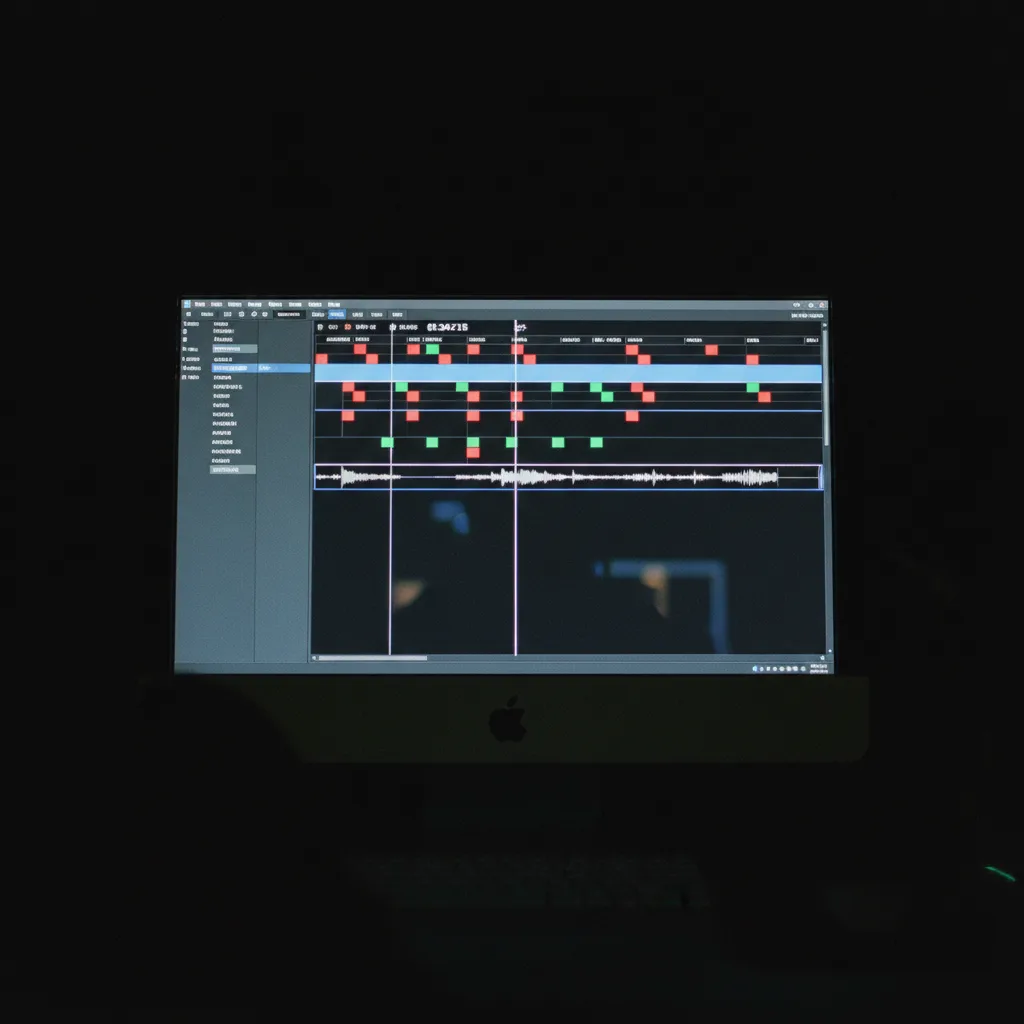
Correction en post-production
Technique 1 : Stabilisation pour le jello
Le warping et le jello peuvent être atténués par la stabilisation :
Dans DaVinci Resolve :
- Sélectionnez le clip
- Allez dans l'onglet Color > Tracker
- Utilisez le stabilisateur intégré
- Réglez sur "Smooth" ou "Lock" selon le besoin
Dans After Effects :
- Appliquez l'effet "Warp Stabilizer"
- Laissez analyser
- Ajustez les paramètres (Smoothness, Crop)
Technique 2 : Deflicker pour le scintillement
Plugins dédiés :
- DaVinci Resolve : Deflicker natif dans les Fusion Effects
- After Effects : Plugins comme RE:Vision DE:Flicker
- Standalone : Flicker Free de Digital Anarchy
Process manuel :
- Identifiez les frames qui scintillent
- Ajustez manuellement l'exposition/couleur pour les uniformiser
- Fastidieux mais efficace pour des clips courts
Technique 3 : Rotoscoping pour les morphings localisés
Si le morphing affecte une zone spécifique :
- Isolez la zone avec un masque (rotoscoping)
- Remplacez-la par une version stable (freeze frame, clone, patch)
- Ajustez l'intégration
C'est la technique utilisée dans les VFX professionnels pour corriger des défauts.
Technique 4 : Frame blending et interpolation
Pour des artefacts sur quelques frames :
- Identifiez les frames problématiques
- Supprimez-les
- Utilisez l'interpolation de frames pour recréer les frames manquants
- Les frames interpolés seront des moyennes des frames adjacents, souvent plus stables
Outils : RIFE, FILM, ou l'interpolation native de DaVinci Resolve/Premiere.
Technique 5 : Upscaling avec débruitage
Topaz Video AI et outils similaires peuvent corriger certains artefacts tout en améliorant la qualité :
- Exportez votre vidéo
- Passez-la dans Topaz avec les options de stabilisation et débruitage
- L'IA de Topaz peut lisser certains artefacts
Limitation : Peut introduire un look "trop lisse" ou ses propres artefacts.
Workflow de correction professionnel
Étape 1 : Triage
- Regardez le clip entier à vitesse normale
- Notez les timecodes des artefacts visibles
- Classez-les par sévérité (bloquant, gênant, mineur)
Étape 2 : Décision créative
Pour chaque artefact, décidez :
- Régénérer : Si trop d'artefacts, relancez la génération
- Corriger : Si quelques artefacts localisés
- Masquer : Si correction impossible, plan de coupe ou recadrage
- Ignorer : Si vraiment mineur et rapide
Étape 3 : Correction
Appliquez les techniques adaptées à chaque type d'artefact.
Étape 4 : Vérification
- Regardez le résultat à vitesse normale
- Regardez au ralenti pour les passages corrigés
- Vérifiez que la correction n'a pas introduit de nouveaux problèmes
Ce que les débutants font mal
Erreur 1 : Garder un clip avec trop d'artefacts
"J'ai passé 30 minutes à le générer, je ne veux pas recommencer." Le clip est inutilisable.
La correction : Soyez prêt à régénérer. C'est parfois plus rapide que de corriger pendant des heures.
Erreur 2 : Sur-corriger
Vous appliquez du déflicker, puis du débruitage, puis de l'upscaling, puis du sharpening. Le clip devient une bouillie plastique.
La correction : Appliquez le minimum de corrections nécessaires. Chaque traitement dégrade un peu.
Erreur 3 : Ignorer les artefacts visibles
"Personne ne va remarquer." Si vous l'avez remarqué, d'autres le remarqueront.
La correction : Traitez tout artefact que vous voyez consciemment en visionnage normal.
Erreur 4 : Ne pas vérifier frame par frame
Vous regardez à vitesse normale, tout semble OK. À l'export, un artefact apparaît.
La correction : Pour les passages critiques, vérifiez frame par frame. Surtout les visages et les mouvements.
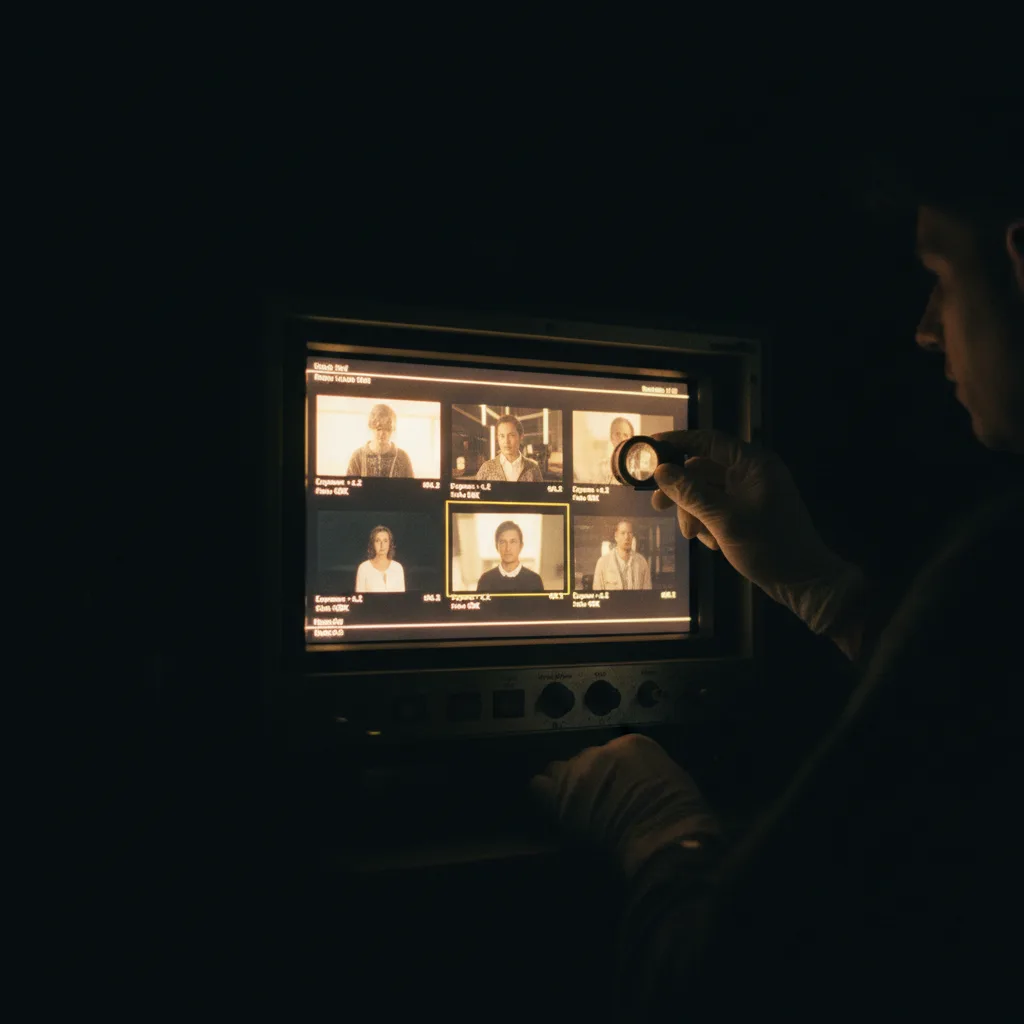
Quand accepter l'imperfection
Tous les artefacts ne méritent pas correction :
Acceptables :
- Léger flickering sur un arrière-plan flou
- Micro-morphing pendant 2-3 frames non visibles à vitesse normale
- Artefacts en périphérie qui seront recadrés
Non acceptables :
- Artefacts sur le sujet principal
- Morphing visible du visage ou des mains
- Tout ce qui distrait de l'histoire
Foire aux questions
Les artefacts vont-ils disparaître avec les futures versions des outils ?
Ils diminuent à chaque génération de modèles. Sora et les dernières versions de Runway ont beaucoup moins d'artefacts que les premiers générateurs. Mais ils ne disparaîtront jamais complètement.
Le flickering est-il pire sur certains types de scènes ?
Oui. Les scènes avec des surfaces uniformes (ciels, murs blancs) flickent plus. Les scènes avec beaucoup de texture (forêts, foules) masquent mieux le flickering.
Topaz Video AI corrige-t-il vraiment les artefacts IA ?
Partiellement. Il est efficace sur le flickering et le bruit. Moins efficace sur le morphing structurel. C'est un outil complémentaire, pas une solution miracle.
Vaut-il mieux corriger ou régénérer ?
Règle pratique : si plus de 20% du clip a des artefacts visibles, régénérez. Si c'est quelques frames localisées, corrigez.
Les transitions peuvent-elles masquer les artefacts ?
Oui. Des transitions au bon moment peuvent masquer un passage problématique. Mais c'est du camouflage, pas une correction.
Comment les pros gèrent-ils les artefacts dans les productions commerciales ?
Combinaison de : meilleurs outils (budget), multiples générations (temps), correction VFX pro (expertise), et montage créatif (camouflage). Même les meilleures productions IA ont des compromis.
Ressource externe recommandee
Prompt Engineering Guide, bonnes pratiques et exemples actionnablesLe meilleur resultat vient d'un workflow simple, teste, puis repete avec des ajustements concrets.
Pour aller plus loin
Votre avis
Chargement…
Sur le même thème sur ce site
Ces guides prolongent l’article sans répéter le même angle. Ils renforcent le maillage interne et aident à explorer le sujet en profondeur.
Voir tous les articles « Vidéo IA »
- Meilleures IA pour créer des vidéos
- Tutoriels vidé IA avancés
- Workflow débutant, de l’idée à la vidéo
- Panorama des outils IA
Articles proches sur le blog
Suggestions basées sur la catégorie, les mots du titre et le sujet, pour prolonger la lecture sans dupliquer les piliers ci-dessus.
- La technique du Video-to-Video expliquée : Runway Gen-5 et au-delà
- Comment prolonger une vidéo existante au-delà de son cadre (Outpainting vidéo) ?
- Transformer une longue vidéo en plusieurs Shorts grâce à l’IA : méthode propre
- Ma vidéo manque de mouvement de caméra : Comment forcer les travellings
Sources et cadre officiel (lectures externes)
Renseignements généraux, droit et bonnes pratiques publiés par des institutions. À consulter selon votre situation et votre juridiction.
Frank Houbre - entrepreneur & fondateur de BusinessDynamite
Frank Houbre est entrepreneur digital depuis plus de dix ans, fondateur de BusinessDynamite. Il partage des méthodes concrètes et des avis honnêtes sur le business en ligne, l'e-commerce, le dropshipping, le marketing et les vraies façons de gagner de l'argent, sans fausses promesses. Il s'intéresse aussi à l'IA comme outil au service du business, et a été récompensé aux Seoul International AI Film Festival et Mondial Chroma Awards pour ses créations IA.
Continuer la lecture
 ia-video
La technique du Video-to-Video expliquée : Runway Gen-5 et au-delà
Comprendre le Video-to-Video (V2V) de Runway Gen-5 et des autres moteurs : principe, workflow pas à pas et pièges à éviter pour un rendu pro.
 ia-video
Comment prolonger une vidéo existante au-delà de son cadre (Outpainting vidéo) ?
Étendre le cadre d’une vidéo avec l’IA : outpainting vidéo, outils et workflow pour agrandir le champ sans retourner.
 ia-video
Transformer une longue vidéo en plusieurs Shorts grâce à l’IA : méthode propre
Découper n’est pas résumer. L’IA trouve des moments forts, mais toi tu décides du sens, du cadre légal et du rythme vertical. Voici un workflow sans ruiner la vidéo longue.
 ia-video
Ma vidéo manque de mouvement de caméra : Comment forcer les travellings
Vos vidéos IA sont trop statiques ? Guide pratique pour ajouter des mouvements de caméra (pan, tilt, zoom, travelling) dans vos générations vidéo.
 ia-video
Astuces logicielles pour réduire le temps de rendu d'une vidéo générative
Optimisations pratiques pour accélérer vos rendus de vidéos IA. Paramètres, proxies, encodage hardware : tout ce qui fait gagner du temps sans sacrifier la qualité.
 ia-video
Le setup matériel minimal pour démarrer une chaîne vidéo IA
Quel équipement pour lancer une chaîne YouTube ou TikTok avec du contenu généré par IA ? Guide pragmatique sans budget astronomique.