Créer des transitions invisibles entre deux clips générés par l'IA
Enchaîner deux plans IA sans que la coupe se voie : coupe sur le mouvement, fondu, masque et bonnes pratiques pour un flux continu.
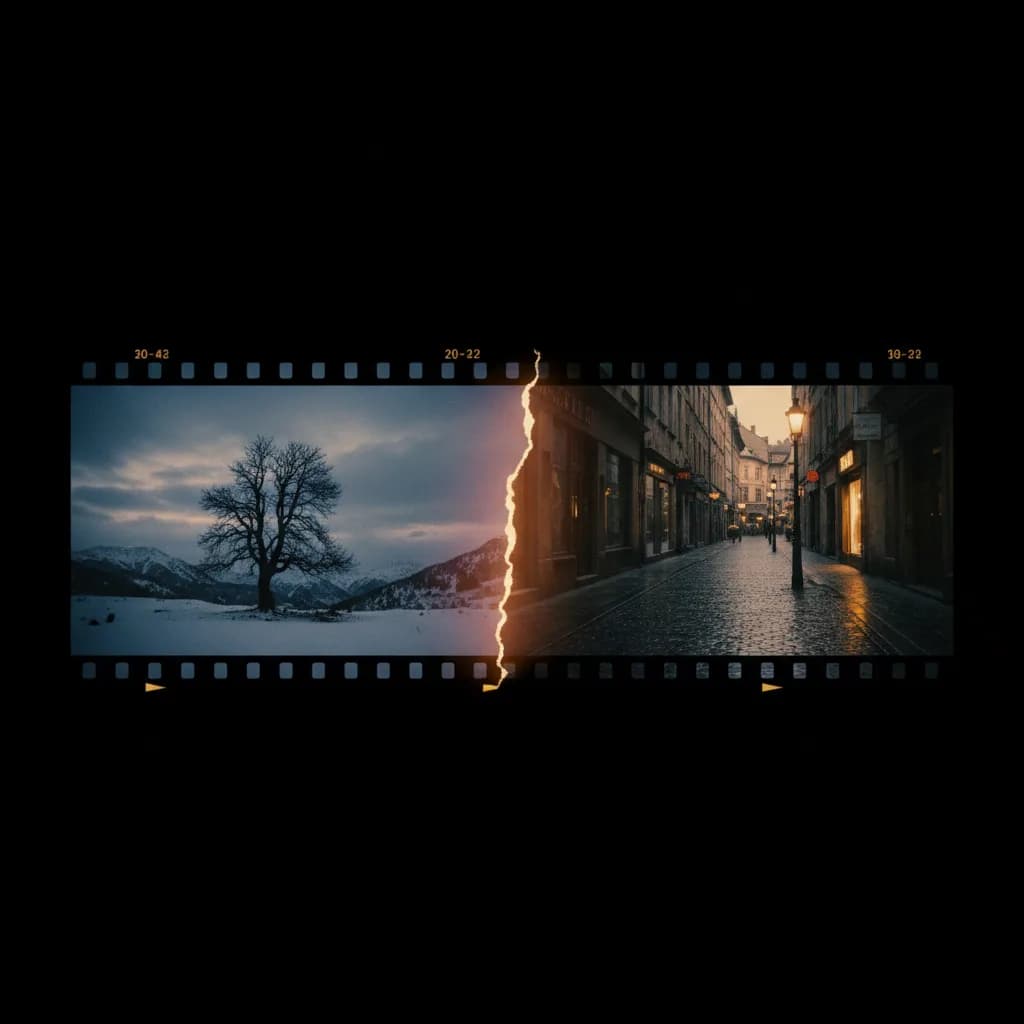
Tu as deux plans. Deux clips générés par l’IA. Ils se suivent sur la timeline. Et à la coupe, on voit la couture. Changement de contraste. Saut de couleur. Ou simplement une coupe trop sèche qui fait « clic ». Une transition invisible, c’est une coupe que le cerveau accepte sans la remarquer. Soit parce que le mouvement ou l’action continue. Soit parce que tu as masqué la frontière avec un fondu, un masque ou un raccord habile. Ce guide détaille comment y arriver sur des clips IA.
Voila pourquoi c'est important,. Les moteurs IA génèrent plan par plan. Chaque clip a sa propre luminosité, sa teinte, son grain. Même avec des prompts identiques, deux plans ne sont jamais parfaitement identiques. Donc la continuité, tu la crées au montage. En choisissant où couper, comment enchaîner, et en homogénéisant la couleur. Pour les principes généraux du raccord, le raccord et montage de scènes générées séparément pose les bases. Ici, on se concentre sur les techniques concrètes pour que la transition disparaisse.
Pour aller plus loin avec une demonstration pratique, cette video est directement liee au sujet.
J'AI BESOIN DE VOUS 🙏 - Film 100% IA au concours Higgsfield Action
Les trois piliers d’une transition invisible
1. Raccord sur le mouvement
Coupe pendant un mouvement. Le spectateur suit l’action et ne fixe pas la coupe. Exemples : personnage qui tourne la tête (coupe au milieu du mouvement), main qui passe devant la caméra, pan ou tilt de caméra (tu coupes quand le mouvement est à mi-parcours, et le plan suivant continue dans la même direction). En IA, pour que ça marche, il faut que les deux plans aient été générés avec une idée de continuité : même direction de mouvement, même type de cadrage. Les mouvements de caméra en prompts vidéo IA t’aident à décrire des pans et des travellings reproductibles.
2. Cohérence couleur et luminance
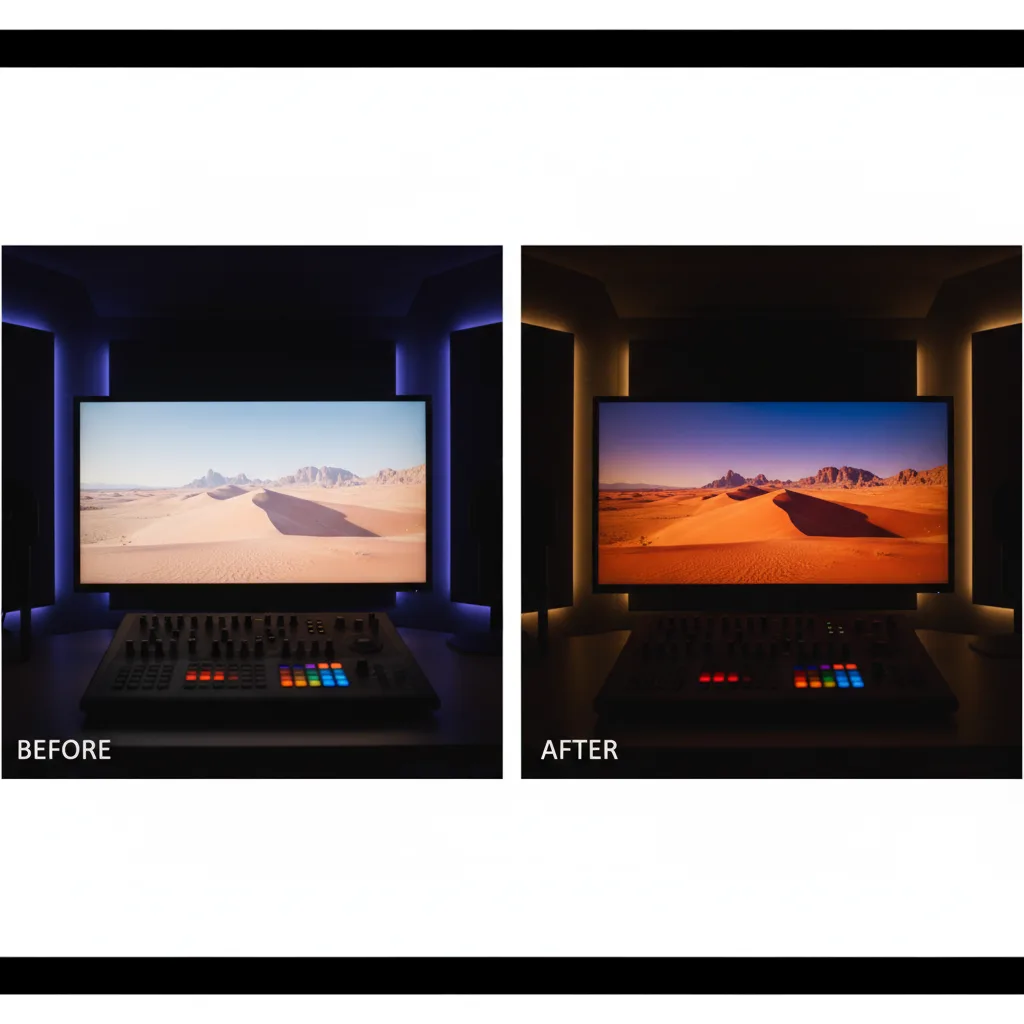
Si le plan A est chaud et le plan B froid, la coupe saute. Étalonne les deux plans pour qu’ils partagent la même dominante et un contraste proche. Un étalonnage cohérent sur toute la timeline réduit déjà la plupart des « sauts ». En post, vérifie les scopes (waveform, parade) au point de coupe : les niveaux doivent se rejoindre sans à-coup.
3. Fondu ou masque si besoin
Quand le raccord sur le mouvement ne suffit pas (plans trop différents), un fondu court (0,2 à 0,5 s) ou un masque qui révèle progressivement le plan B peut masquer la frontière. Attention : un fondu trop long devient visible et « mou ». Un fondu très court (2 à 5 images) reste souvent imperceptible tout en lissant une micro-différence de luminance.
Workflow pas à pas : préparer et couper
Étape 1 : Choisir le point de coupe
Joue les deux plans côte à côte. Repère un moment où le mouvement, le regard ou l’action permet une coupe naturelle. Exemple : fin d’un pan vers la droite sur le plan A, début d’un plan B qui « continue » vers la droite (même sens). Place la tête de lecture sur la frame où tu veux couper. En Resolve ou tout logiciel de montage : coupe (Blade / B) à cet endroit. Supprime la fin du plan A et le début du plan B pour ne garder que les segments qui s’enchaînent.
Étape 2 : Vérifier la continuité visuelle
Passe la coupe en boucle. Regarde : est-ce que la luminosité et la couleur sautent ? Si oui, ajuste l’étalonnage du plan B (ou des deux) pour rapprocher les niveaux au point de coupe. Utilise les courbes ou les primaires. L’objectif : que la dernière frame du plan A et la première du plan B soient proches en termes de luminance et de teinte.
Étape 3 : Fondu court optionnel
Si une micro-différence reste visible, ajoute un fondu (cross-dissolve) de 0,2 à 0,5 s sur la coupe. Dans la plupart des logiciels : sélectionne la zone de coupe, applique l’effet « Cross Dissolve » ou « Fondu enchaîné », règle la durée. Un fondu très court lisse sans que le spectateur le perçoive comme un effet.
Étape 4 : Raccord sur un élément masquant
Scénarios réels
Scénario 1 : Court-métrage, deux plans de couloir. Julie a un plan A (caméra avance dans un couloir) et un plan B (même couloir, autre angle). Elle coupe à un moment où le plan A a un mouvement de caméra (avancée). Elle choisit une frame où le cadre est légèrement flou ou en plein mouvement. Le plan B commence sur un mouvement similaire. Elle étalonne les deux plans au même look (froid, contraste moyen). La coupe devient invisible.
Scénario 2 : Pub, 5 plans produits. Thomas enchaîne 5 plans de packshot. Les plans sont fixes. Pas de mouvement à utiliser. Il applique un étalonnage commun (même LUT, même balance) sur toute la timeline. Entre chaque plan, un fondu de 0,3 s. Le passage est fluide même sans raccord sur le mouvement.
Scénario 3 : Clip musical, coupes rapides. Léa veut des coupes nettes, pas de fondu. Elle s’assure que chaque cut tombe sur le beat. La continuité est rythmique, pas visuelle. Elle homogénéise quand même la couleur pour que l’ensemble ne « saute » pas. Pour le rythme, voir structurer le rythme et la tension narrative.
Ce que les débutants se trompent
Erreur 1 : Couper au milieu d’un plan fixe. Aucun mouvement, aucune raison narrative. La coupe se voit. Correction : coupe sur un mouvement, ou assume un cut franc (changement de lieu/temps) et homogénéise au moins la couleur.
Erreur 2 : Négliger l’étalonnage. Deux plans avec des dominantes différentes. Correction : étalonne toute la timeline avec une référence commune. La transition invisible commence par une cohérence couleur.
Erreur 3 : Fondu trop long. Un fondu de 2 secondes entre chaque plan alourdit et se remarque. Correction : fondu court (0,2 à 0,5 s) si tu en utilises un. Ou pas de fondu du tout si le raccord sur le mouvement suffit.
Erreur 4 : Inverser la direction du mouvement. Plan A : pan vers la droite. Plan B : pan vers la gauche. Le cerveau décroche. Correction : même direction de mouvement (ou cut franc assumé). Respecte la règle des 180° si tu as des personnages et des axes.
Erreur 5 : Couper sur un artefact. Tu coupes sur une frame où l’IA a généré un glitch ou un flou bizarre. Correction : déplace la coupe de quelques images pour tomber sur une frame propre.
| Problème | Piste de solution |
|---|---|
| Saut de luminance à la coupe | Ajuster les primaires du plan B (ou A) pour matcher la frame de coupe |
| Mouvement qui ne continue pas | Choisir une autre frame de coupe, ou un autre plan B avec mouvement cohérent |
| Grain ou résolution différents | Appliquer un grain ou un flou léger en post pour homogénéiser ; ou upscaler les deux à la même résolution |
| Cut qui « claque » | Ajouter un fondu de 2 à 5 images ; ou couper sur un son (beat, réplique) pour détourner l’attention |
Une transition invisible, c’est une coupe que le spectateur ne cherche pas à voir. Mouvement, couleur, et parfois un tout petit fondu.
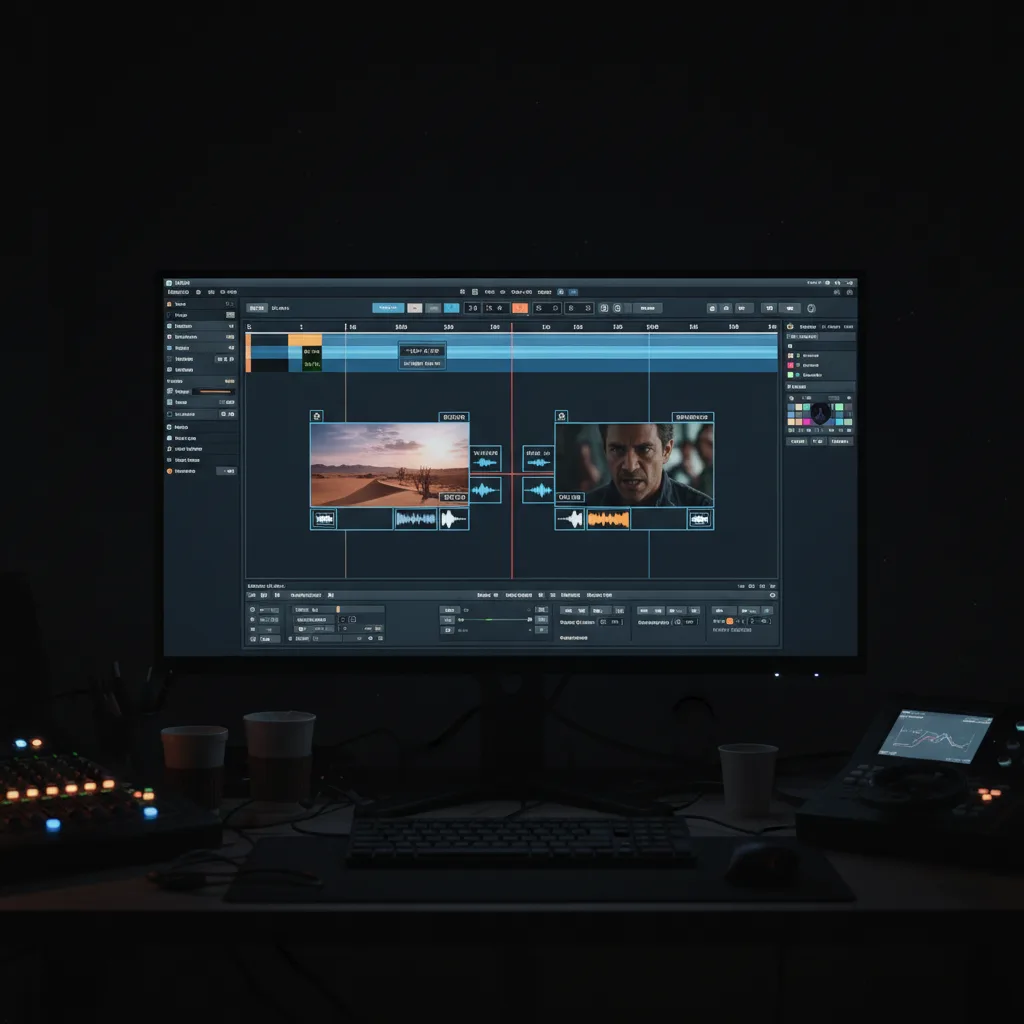
Transition invisible vs cut franc
| Objectif | Technique | Quand l’utiliser |
|---|---|---|
| Transition invisible | Raccord sur mouvement + étalonnage cohérent (+ fondu court si besoin) | Continuité d’espace ou d’action ; le spectateur ne doit pas sentir la coupe |
| Cut franc | Coupe nette, changement assumé de lieu/temps | Changement de scène, ellipse, nouveau chapitre |
| Fondu au noir | Fondu vers noir puis ouverture | Fin de séquence, transition narrative forte |
Pour des plugins et transitions avancées dans After Effects, tu peux ajouter des effets (masques animés, déformations) une fois la base montée. La base reste : bon point de coupe + cohérence couleur.
En résumé
Une transition invisible entre deux clips IA repose sur : un raccord sur le mouvement (ou un cut franc assumé), une cohérence couleur et luminance (étalonnage), et éventuellement un fondu très court ou un masque pour lisser. Choisis bien le point de coupe, vérifie les niveaux au raccord, et évite les coupes au milieu d’un plan fixe sans raison. Tes enchaînements deviennent fluides et le spectateur reste dans l’histoire.
Foire aux questions
Quelle durée pour un fondu « invisible » ?
En général 0,2 à 0,5 s (5 à 12 images en 24 fps). Assez court pour ne pas être perçu comme un effet, assez long pour lisser une micro-différence.
Comment faire si mes deux plans n’ont pas de mouvement ?
Homogénéise au maximum la couleur et la luminosité. Utilise un fondu court. Ou assume un cut franc et assure-toi que le changement (de lieu, de temps) est clair pour le spectateur.
L’IA peut-elle générer deux plans « raccordables » ?
Tu peux décrire dans le prompt une fin de mouvement (ex. « camera pans right, ends on blur ») et un début de mouvement pour le plan B (« camera continues pan right from blur »). La cohérence n’est jamais garantie à 100 %, d’où l’importance de l’étalonnage et du choix du point de coupe en post.
Faut-il toujours viser l’invisible ?
Non. Les cuts francs (changement de scène, ellipse) sont voulus et efficaces. L’« invisible » concerne les enchaînements où tu veux une continuité fluide dans le même espace ou la même action.
Resolve ou Premiere pour les transitions ?
Les deux gèrent les fondus et les coupes. Resolve offre en plus un étalonnage intégré, pratique pour unifier la couleur au même endroit que le montage.
Et pour les plans avec du flicker ?
Si tes plans IA flickent, corrige ou stabilise avant de travailler les transitions. Sinon la zone de coupe peut rester instable.
Ressource externe recommandee
Prompt Engineering Guide, bonnes pratiques et exemples actionnablesVotre avis
Chargement…
Sur le même thème sur ce site
Ces guides prolongent l’article sans répéter le même angle. Ils renforcent le maillage interne et aident à explorer le sujet en profondeur.
Voir tous les articles « Vidéo IA »
- Meilleures IA pour créer des vidéos
- Tutoriels vidé IA avancés
- Workflow débutant, de l’idée à la vidéo
- Panorama des outils IA
Articles proches sur le blog
Suggestions basées sur la catégorie, les mots du titre et le sujet, pour prolonger la lecture sans dupliquer les piliers ci-dessus.
- Créer des clips musicaux par IA : synchroniser le mouvement vidéo sur le BPM
- Créer une chaîne YouTube business avec l’IA : méthode complète (réaliste)
- Pourquoi il est illégal de créer des avatars UGC IA pour donner un avis
- Les 5 meilleures alternatives à Sora pour créer des vidéos cinématiques
Sources et cadre officiel (lectures externes)
Renseignements généraux, droit et bonnes pratiques publiés par des institutions. À consulter selon votre situation et votre juridiction.
Frank Houbre - entrepreneur & fondateur de BusinessDynamite
Frank Houbre est entrepreneur digital depuis plus de dix ans, fondateur de BusinessDynamite. Il partage des méthodes concrètes et des avis honnêtes sur le business en ligne, l'e-commerce, le dropshipping, le marketing et les vraies façons de gagner de l'argent, sans fausses promesses. Il s'intéresse aussi à l'IA comme outil au service du business, et a été récompensé aux Seoul International AI Film Festival et Mondial Chroma Awards pour ses créations IA.
Continuer la lecture
 ia-video
Créer des clips musicaux par IA : synchroniser le mouvement vidéo sur le BPM
Caler les coupes et les mouvements de tes vidéos IA sur le beat : BPM, placement des cuts et workflow pour des clips percutants.
 ia-video
Créer une chaîne YouTube business avec l’IA : méthode complète (réaliste)
Business ne veut pas dire fade. Voici positionnement, preuve sociale, calendrier, assets IA, et garde-fous légaux pour une chaîne qui vend sans ressembler à un robot.
 ia-video
Pourquoi il est illégal de créer des avatars UGC IA pour donner un avis
Créer un faux témoignage UGC avec un avatar IA semble simple, mais en France cela peut basculer vers la publicité trompeuse et des atteintes au droit à l'image. Guide pratique, juridique et technique pour débuter proprement.
 ia-video
Les 5 meilleures alternatives à Sora pour créer des vidéos cinématiques
Sora n'est pas accessible ou trop cher ? Voici les 5 meilleures alternatives pour générer des vidéos IA de qualité cinématographique.
 ia-video
Créer une bande-son originale pour sa vidéo avec Suno ou Udio
Générer une musique sur-mesure pour ta vidéo avec Suno ou Udio : prompts, durée, style et intégration dans le montage.
 ia-video
Créer une introduction musicale (jingle) pour sa chaîne YouTube
Générer un jingle court et mémorable pour l'intro de ta chaîne YouTube avec Suno, Udio ou des outils dédiés. Durée, style et intégration.