Vidéo qui tremble (Flickering) : comment stabiliser le rendu final ?
Vidéo IA qui tremble ou clignote : causes, réglages à la génération, et workflow post-production pour stabiliser le rendu final (Resolve, étalonnage, export).
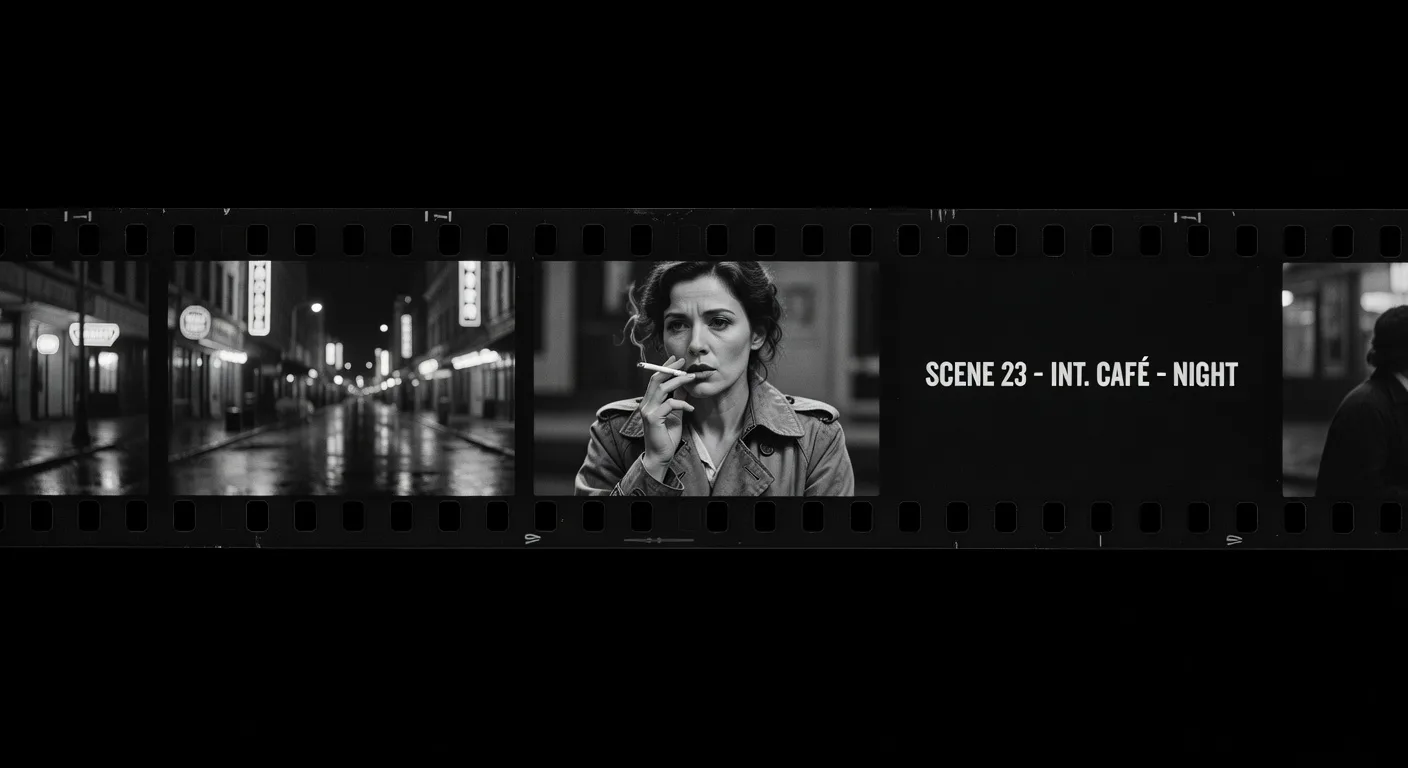
Ta vidéo générée par l’IA est belle à l’arrêt. En lecture, l’image tremble. Des zones clignotent, la luminosité ou la couleur saute d’une image à l’autre. C’est le flickering. Il gâche le rendu et trahit tout de suite l’origine IA. Stabiliser le rendu final passe par deux leviers : à la génération (moteur, prompt, simplicité de la scène) et en post-production (stabilisation, correction couleur cohérente, export propre). Voici comment procéder étape par étape pour obtenir un rendu final stable.
Pour aller plus loin avec une demonstration pratique, cette video est directement liee au sujet.
VEO 3.1 : Google écrase Sora 2 avec une IA vidéo en Full HD incroyable ! - Accès Higgsfield Veo 3.1
Ce qu’est le flickering (et pourquoi la vidéo « tremble »)
Le flickering, c’est des variations visibles d’une frame à l’autre. Luminosité qui monte et descend. Couleur qui tire vers le bleu puis le jaune. Textures ou contours qui bougent ou clignotent. À l’écran, ça donne une impression de tremblement ou d’instabilité. En vidéo IA, la cause principale est la prédiction frame par frame : le modèle génère chaque image en s’appuyant sur la précédente, mais avec une marge de liberté. Les petits détails (ombres, reflets, grain) ne sont pas parfaitement cohérents d’une frame à l’autre. Résultat : du « bruit » temporel que l’œil perçoit comme un tremblement. Pour le détail des causes et des mécanismes, notre article résoudre le flickering en vidéo IA détaille tout. Ici, on se concentre sur comment stabiliser le rendu final une fois que tu as (ou que tu vas générer) ta vidéo.
Stabiliser le rendu final = agir à la source (prompt, moteur) puis en post (stabilisation, couleur, export). Pas seulement l’un ou l’autre.
Étape 1 : Réduire le flickering à la génération
Choisir un moteur adapté
Certains moteurs gèrent mieux la cohérence temporelle que d’autres. En 2026, Kling 3.0, Sora 2 et Veo 3.1 sont souvent cités pour des séquences plus stables. Si ta vidéo actuelle tremble beaucoup, régénérer avec un autre moteur peut suffire à améliorer le rendu. Pour le comparatif Sora Kling Veo et les avis par outil, on détaille les forces et faiblesses. Choisir le bon moteur est la première décision pour un rendu final plus stable.
Soigner le prompt
Un prompt qui décrit tout en mouvement (« nuages qui bougent, lumière qui change, reflets qui dansent ») pousse le modèle à varier partout. Simplifier : une action principale (ex. « la caméra fait un travelling lent »), un éclairage stable (« lumière naturelle constante », « intérieur néon fixe »), peu d’éléments très détaillés (éviter feuillages fins, eau avec reflets complexes, visages en gros plan si ce n’est pas indispensable). Pour les prompts vidéo qui marchent, on liste les pièges. Pour le flickering à la source, on détaille les formulations qui limitent l’instabilité.
Réduire la complexité de la scène
Moins d’objets, moins de textures fines, moins de sources de lumière = moins de variations frame par frame. Un décor épuré donne souvent un rendu plus stable qu’un décor surchargé. Pense à ça avant de lancer la génération. Pour tes premiers plans générés, on rappelle l’importance du prompt ; ici, la simplicité sert directement la stabilité du rendu final.
Étape 2 : Importer et préparer la vidéo en post
Récupérer la vidéo en meilleure qualité
Télécharge ta vidéo en qualité maximale proposée par la plateforme (résolution max, pas de compression « streaming » si possible). Chaque ré-encodage ou compression agressive peut accentuer les différences entre frames. Une source propre donne de meilleurs résultats en post. Pour les sources floues ou pixelisées, on détaille la résolution et l’export ; ici, l’idée est d’avoir un fichier maître propre avant de stabiliser.
Importer dans ton logiciel
Ouvre DaVinci Resolve, Premiere Pro, CapCut ou ton logiciel habituel. Importe la vidéo dans un projet avec les bonnes paramètres (résolution, framerate). Si tu enchaînes avec d’autres plans (générés ou tournés), garde une timeline cohérente (même résolution, même framerate) pour éviter des artefacts supplémentaires. Pour le workflow post-production vidéo IA dans Resolve, on détaille l’import et la structure du projet.
Étape 3 : Stabilisation d’image
Activer le stabilisateur
Dans DaVinci Resolve : sélectionne le clip, onglet Color ou Fairlight selon la version, ou Inspector > Stabilization. Active Stabilization (ou Stabilizer). Le logiciel analyse le mouvement et compense les dérives. Dans Premiere Pro : Effect > Warp Stabilizer (ou Stabilize selon la version). Applique sur le clip. Dans CapCut : cherche Stabilization ou Stabilize dans les effets et applique sur la piste.
Réglages
- Ne pas pousser au maximum. Une stabilisation trop forte déforme l’image (effet « flottant », bords qui bougent). Garde un réglage modéré (souvent 50–70 % de force ou équivalent selon l’outil).
- Vérifier sur tout le plan. Joue la séquence et regarde les bords et les zones critiques (visage, objet principal). Si des artefacts apparaissent (étirement, tremblement résiduel), baisse un peu la force ou désactive sur les plans les plus problématiques.
- Le stabilisateur corrige surtout les saccades et la dérive du cadre. Il ne supprime pas le flickering de luminosité ou de couleur. Pour ça, il faut passer à l’étape 4. Pour le flickering et les solutions en post, on détaille la différence entre stabilisation géométrique et lissage luminance/couleur.
Étape 4 : Correction couleur et luminance cohérente
Principe
Souvent le « tremblement » perçu vient du flickering de luminance ou de couleur : une frame plus sombre, la suivante plus claire, ou une teinte qui varie. En appliquant une correction couleur globale sur tout le plan (une même courbe, un même LUT, une même balance), tu homogénéises les frames. La variation frame par frame diminue, le rendu paraît plus stable.
Marche à suivre (exemple Resolve)
Une correction couleur constante sur tout le plan réduit le flickering de luminance et de teinte. Une correction animée frame par frame l’aggraverait.
Étape 5 : Export propre
Paramètres recommandés
- Codec : ProRes, DNxHR, ou H.264/H.265 en haute qualité (bitrate élevé). Éviter les exports « web » ou « streaming » à très bas débit pour le master.
- Résolution : garder la résolution native du projet (ou celle de ta source) pour éviter des ré-encodages inutiles.
- Limiter les ré-encodages : si tu dois produire une version finale pour le web, exporte d’abord un master en haute qualité, puis encode une copie dédiée web à partir de ce master. Pour le workflow post-production, on détaille la page Deliver et les présets d’export.
Un export propre évite d’ajouter des artefacts de compression qui donneraient l’impression que la vidéo tremble encore plus. Pour les vidéos floues ou pixelisées, on rappelle l’importance du bitrate ; ici, c’est la même logique pour la stabilité perçue.
Scénarios réels
Scénario 1 : Plan d’extérieur, ciel qui flick. Tu as un plan de 10 s, le ciel et les nuages changent de teinte d’une frame à l’autre. Action : en post, applique une correction couleur globale sur tout le plan (courbes ou LUT constante). Si ça ne suffit pas, régénère le plan avec un prompt plus simple (« ciel dégagé, lumière stable ») et un moteur réputé stable. Pour le flickering et les causes, on détaille les scénarios ciel et nuages.
Scénario 2 : Gros plan objet, reflets qui tremblent. Les reflets et ombres bougent frame par frame. Action : en post, stabilisation modérée + correction couleur constante. Si le rendu est encore instable, régénère avec un éclairage décrit comme fixe (« key light à gauche, pas de mouvement de lumière »). Pour les prompts vidéo, on rappelle d’éviter les descriptions qui invitent le modèle à faire varier la lumière.
Scénario 3 : Séquence longue montée à partir de plusieurs clips IA. Les raccords entre les segments flickent ou les plans ne sont pas cohérents. Action : appliquer une même correction couleur (ou une LUT cohérente) sur tous les clips de la séquence. Coupes nettes au montage pour éviter les transitions qui accentuent les différences. Pour le raccord et montage de scènes générées, on détaille comment enchaîner les plans. Pour l’étalonnage cohérent, on explique comment unifier plusieurs plans.
Ce que les débutants se trompent (et comment corriger)
Tout miser sur la post-production
Un flickering très fort ne se répare pas proprement en post. Correction : optimiser d’abord la génération (moteur, prompt simple, scène épurée). La post sert à polir et à homogénéiser, pas à recréer la cohérence à partir de rien. Pour le guide complet flickering, on insiste sur l’équilibre génération / post.
Stabilisation à fond
Mettre le stabilisateur au maximum déforme l’image (effet flottant, bords qui bougent). Correction : réglage modéré. Vérifier sur tout le plan. Pour la stabilisation et le lissage, on détaille les bonnes pratiques.
Animer la correction couleur
Ajuster la couleur frame par frame ou par segment sans cohérence globale accentue les différences et peut augmenter le flickering perçu. Correction : une seule correction (ou LUT) constante sur tout le plan. Pour l’étalonnage, on détaille la logique « une correction par plan ».
Exporter en basse qualité
Un export très compressé ajoute des artefacts et peut donner l’impression que la vidéo tremble encore. Correction : export haute qualité (bitrate suffisant). Pour le workflow Resolve, on donne les présets et les bonnes pratiques d’export.
| Problème | Piste de solution |
|---|---|
| Vidéo qui tremble (saccades) | Stabilisation modérée en post ; prompt plus simple et moteur stable à la génération. |
| Clignotement luminance / couleur | Correction couleur constante sur tout le plan ; pas d’animation frame par frame. |
| Raccords entre clips qui flickent | Même LUT ou correction sur tous les clips ; coupes nettes au montage. |
| Artefacts après export | Export en haute qualité (bitrate, codec) ; éviter les ré-encodages multiples. |
| Flickering persistant | Régénérer avec un autre moteur ou un prompt encore plus épuré ; ou raccourcir le plan et monter plusieurs plans stables. |
Stabiliser le rendu final = génération soignée + stabilisation modérée + correction couleur cohérente + export propre.
Récap : workflow en 5 étapes
- Génération : moteur adapté, prompt simple (une action, éclairage stable), scène épurée.
- Import : vidéo en meilleure qualité possible, projet cohérent (résolution, framerate). Pour le workflow post-production, on détaille la structure.
- Stabilisation : activer le stabilisateur, réglage modéré, vérifier sur tout le plan.
- Couleur : correction constante sur tout le plan (courbes, LUT), sans animation frame par frame. Pour l’étalonnage, on détaille.
- Export : haute qualité (bitrate, codec), pas de compression excessive. Pour les vidéos floues ou pixelisées, on rappelle l’importance de la source et de l’export.
Pour aller plus loin sur les causes du flickering et les réglages à la source : résoudre le flickering en vidéo IA. Pour la post-production complète : workflow DaVinci Resolve et vidéo IA.
Référence externe : DaVinci Resolve (édition gratuite).
Foire aux questions
C’est quoi la différence entre stabilisation et correction couleur pour le flickering ?
La stabilisation corrige les saccades et la dérive du cadre (mouvement de caméra). La correction couleur (constante sur tout le plan) homogénéise la luminosité et la couleur d’une frame à l’autre. Les deux sont utiles : stabilisation pour le « tremblement » géométrique, couleur pour le « clignotement » luminance/teinte. Pour le détail, on détaille les deux leviers.
Le stabilisateur Resolve suffit-il ?
Il réduit les saccades et la dérive. Il ne supprime pas le flickering de luminance ou de couleur. Il faut en plus une correction couleur cohérente sur tout le plan. Pour le workflow Resolve, on détaille l’ordre des étapes.
Faut-il régénérer la vidéo si elle flick beaucoup ?
Si le flickering est très fort, la post-production a des limites. Régénérer avec un moteur plus stable (Kling 3.0, Sora 2, Veo) et un prompt plus simple donne souvent un meilleur résultat que d’essayer de tout corriger en post. Pour le comparatif moteurs, on aide à choisir.
Votre avis
Chargement…
Sur le même thème sur ce site
Ces guides prolongent l’article sans répéter le même angle. Ils renforcent le maillage interne et aident à explorer le sujet en profondeur.
Voir tous les articles « Vidéo IA »
- Meilleures IA pour créer des vidéos
- Tutoriels vidé IA avancés
- Workflow débutant, de l’idée à la vidéo
- Panorama des outils IA
Articles proches sur le blog
Suggestions basées sur la catégorie, les mots du titre et le sujet, pour prolonger la lecture sans dupliquer les piliers ci-dessus.
- Astuces logicielles pour réduire le temps de rendu d'une vidéo générative
- De l'idée brute au rendu final : étude de cas étape par étape
- La technique du Video-to-Video expliquée : Runway Gen-5 et au-delà
- Résoudre le flickering en vidéo IA : stabilisation et cohérence temporelle
Sources et cadre officiel (lectures externes)
Renseignements généraux, droit et bonnes pratiques publiés par des institutions. À consulter selon votre situation et votre juridiction.
Frank Houbre - entrepreneur & fondateur de BusinessDynamite
Frank Houbre est entrepreneur digital depuis plus de dix ans, fondateur de BusinessDynamite. Il partage des méthodes concrètes et des avis honnêtes sur le business en ligne, l'e-commerce, le dropshipping, le marketing et les vraies façons de gagner de l'argent, sans fausses promesses. Il s'intéresse aussi à l'IA comme outil au service du business, et a été récompensé aux Seoul International AI Film Festival et Mondial Chroma Awards pour ses créations IA.
Continuer la lecture
 ia-video
Astuces logicielles pour réduire le temps de rendu d'une vidéo générative
Optimisations pratiques pour accélérer vos rendus de vidéos IA. Paramètres, proxies, encodage hardware : tout ce qui fait gagner du temps sans sacrifier la qualité.
 ia-video
De l'idée brute au rendu final : étude de cas étape par étape
Étude de cas complète : comment transformer une idée vague en vidéo IA finie, du brief initial au fichier exporté, avec chaque décision détaillée.
 ia-video
La technique du Video-to-Video expliquée : Runway Gen-5 et au-delà
Comprendre le Video-to-Video (V2V) de Runway Gen-5 et des autres moteurs : principe, workflow pas à pas et pièges à éviter pour un rendu pro.
 ia-video
Résoudre le flickering en vidéo IA : stabilisation et cohérence temporelle
Le flickering et les sauts temporels gâchent souvent les vidéos générées par IA. Causes techniques, réglages dans les moteurs, et workflow post-production pour stabiliser et homogénéiser.
 ia-video
Upscaling vidéo IA : passer de la génération 720p au rendu 4K professionnel
Agrandir et améliorer des vidéos IA en 720p pour un rendu 4K : outils, paramètres et pièges à éviter pour un résultat pro.
 ia-video
Comment prolonger une vidéo existante au-delà de son cadre (Outpainting vidéo) ?
Étendre le cadre d’une vidéo avec l’IA : outpainting vidéo, outils et workflow pour agrandir le champ sans retourner.