Upscaling vidéo IA : passer de la génération 720p au rendu 4K professionnel
Agrandir et améliorer des vidéos IA en 720p pour un rendu 4K : outils, paramètres et pièges à éviter pour un résultat pro.
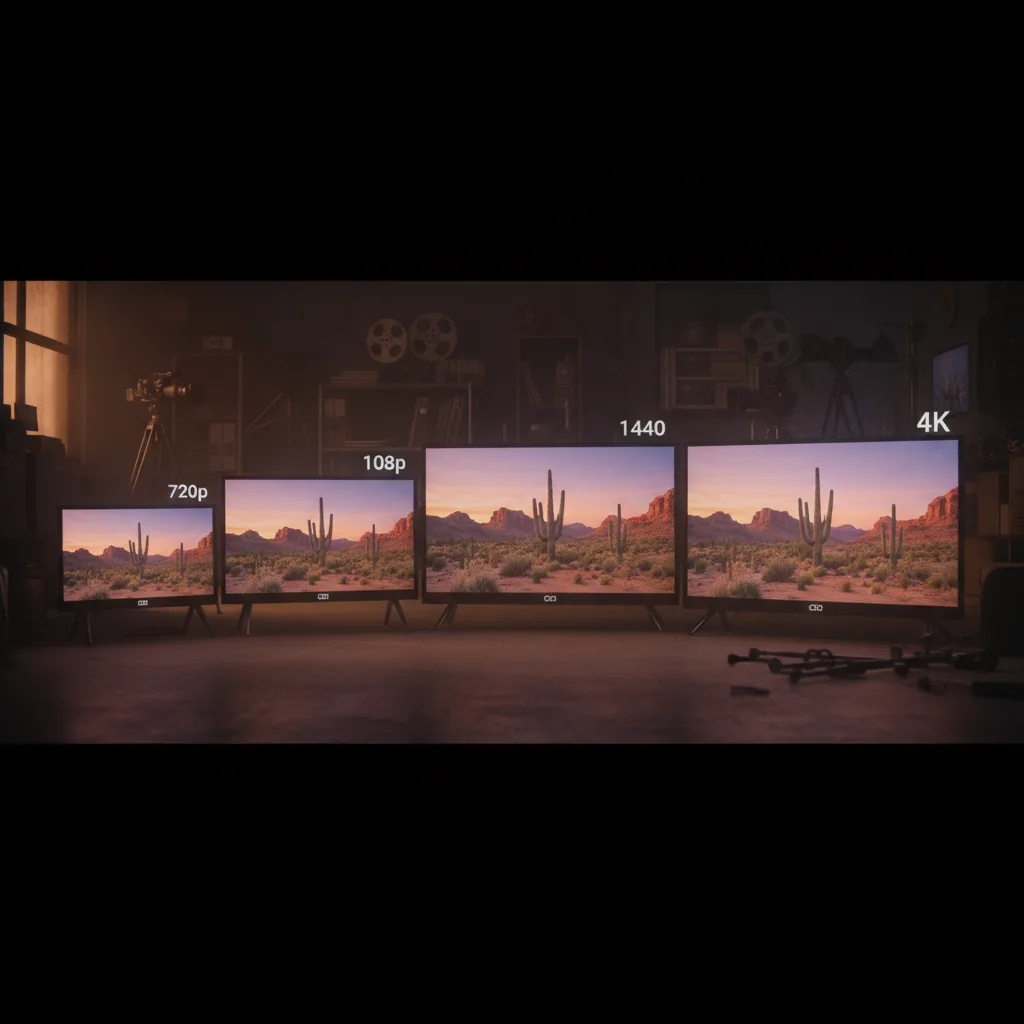
Tu sors une vidéo de Runway, Sora ou Kling. Elle est en 720p ou 1080p. Le client ou la plateforme demande du 4K. Un simple agrandissement (resize) donne une image floue. L’upscaling IA reconstruit du détail à partir du signal basse résolution : netteté, texture, réduction du bruit. Ce guide pose les outils, les paramètres et ce que les débutants se trompent pour passer d’une génération 720p à un rendu 4K professionnel.
Voila pourquoi c'est important,. Les moteurs vidéo IA livrent souvent en 720p ou 1080p pour des raisons de coût et de temps de calcul. Pour du broadcast, du cinéma ou des livrables clients exigeants, le 4K est attendu. L’upscaling IA (Topaz Video AI, outils intégrés Resolve/Premiere, ou services en ligne) permet d’augmenter la résolution tout en préservant (ou en améliorant) la netteté. Pour un avis détaillé Topaz Video AI, voir l’article dédié. Ici, on se concentre sur le workflow : quand upscaler, avec quoi, et comment éviter les artefacts. Pour la post-production globale et l’étalonnage, l’upscaling intervient souvent en fin de chaîne, après montage et couleur.
Pour aller plus loin avec une demonstration pratique, cette video est directement liee au sujet.
SORA 2 PRO : Illimité, Full HD et sans watermark (plus besoin de VPN !)
Pourquoi upscaler (et pas juste redimensionner)
Un redimensionnement simple (720p → 4K) = chaque pixel est étiré. L’image est plus grande mais pas plus détaillée. Elle paraît floue. L’upscaling IA utilise des modèles entraînés pour prédire du détail (bords, textures, visages) à partir du basse résolution. Résultat : une image 4K qui paraît plus nette et plus propre qu’un simple resize. Les limites : sur des artefacts déjà présents (flicker, déformations IA), l’upscale peut les accentuer. Et l’upscaling ne crée pas de l’information qui n’existe pas : il reconstruit de façon plausible. Sur du texte ou des détails très fins, le rendu peut rester approximatif.
Outils d’upscaling vidéo IA
Topaz Video AI
Topaz Video AI (version 5 ou plus récente) propose des modèles dédiés : upscale 2x, 4x, réduction de bruit, stabilisation. Tu importes ta vidéo, tu choisis le modèle (ex. « Proteus » pour un équilibre détail / naturel), tu lances le rendu. Très utilisé pour la vidéo IA car il gère assez bien les artefacts typiques (grain, flicker). Voir avis Topaz Video AI et artefacts. Coût : licence payante. Temps : rendu souvent long (plusieurs minutes pour 1 min de vidéo selon la résolution et le GPU).
Intégrations Resolve / Premiere
DaVinci Resolve et Premiere proposent des options de mise à l’échelle (Super Scale, etc.) qui utilisent parfois de l’IA. Moins puissants que Topaz pour l’upscale pur, mais pratiques si tu restes dans le même logiciel. Workflow : après montage et étalonnage, exporte en 720p ou 1080p, puis upscale dans Topaz ; ou teste l’outil intégré en premier.
Services en ligne et API
Des services (Upscayl, autres) ou des API permettent d’upscaler sans installer de logiciel. Utile pour des tests ou des volumes limités. Vérifie la confidentialité et le format (certains limitent la durée ou la résolution d’entrée).
Workflow : upscaler une vidéo IA vers 4K
Étape 1 : Préparer la source
Montage et étalonnage déjà faits. Exporte ta timeline en résolution source (720p ou 1080p), meilleure qualité (bitrate élevé, peu de compression). Plus la source est propre, meilleur est l’upscale. Si ta vidéo IA a du flicker, corrige ou réduis avant d’upscaler, sinon l’upscale peut figer des artefacts.
Étape 2 : Choisir l’outil et le modèle
Dans Topaz Video AI : importe le fichier. Choisis Enhance ou Upscale. Sélectionne le facteur (2x pour 1080p → 4K, ou 4x pour 720p → 4K si l’outil le permet en une passe). Choisis le modèle (Proteus, Artemis, etc.) selon la doc : certains sont plus « nets », d’autres plus « naturels ». Pour la vidéo IA, un modèle qui réduit le bruit en même temps peut aider. Preview sur quelques secondes pour valider avant le rendu complet.
Étape 3 : Rendu et vérification
Lance le rendu. Temps variable (GPU recommandé). Une fois terminé, visionne le fichier 4K. Vérifie les visages, les bords, le texte éventuel. Si des artefacts apparaissent (halos, sur-netteté), réduis l’intensité du modèle ou change de preset. Ré-exporte si besoin.
Étape 4 : Livraison
Exporte en 4K (3840×2160 ou 4096×2160 selon le standard). Codec et bitrate selon le client (souvent H.264 ou H.265, bitrate élevé pour le master). Pour le workflow Resolve, tu peux importer le 4K upscalé et faire un dernier export « Deliver » depuis Resolve si tu veux tout centraliser.
Ce que les débutants se trompent
Erreur 1 : Upscaler une source très compressée. Un MP4 déjà très compressé (petit bitrate) upscale mal. Correction : exporte la source en haute qualité (bitrate élevé) avant upscale.
Erreur 2 : Trop d’intensité. Un modèle à fond donne une image trop nette, artificielle (halos, sur-détail). Correction : réduis l’intensité (slider si disponible) ou choisis un preset plus doux.
Erreur 3 : Upscaler avant étalonnage. Tu upscales puis tu étalonnes. Les calculs de couleur sur du 4K sont plus lourds et tu as déjà « figé » une version. Correction : étalonne en 720p/1080p, puis upscale le master final.
Erreur 4 : Ignorer les artefacts source. Flicker, déformations de visage. L’upscale les aggrave parfois. Correction : stabilise ou corrige la source avant upscale. Ou accepte une zone dégradée et masque/cadre en post si possible.
Erreur 5 : Attendre du vrai 4K natif. L’upscale reconstruit du détail. Ce n’est pas une capture 4K réelle. Pour un écran très grand ou un visionnage très proche, les limites peuvent se voir. Correction : gère les attentes (client, diffusion). Pour le web et beaucoup d’usages, l’upscale 4K est très correct.
| Problème | Piste de solution |
|---|---|
| Image trop « crue » après upscale | Réduire l’intensité du modèle ; ajouter un grain léger en post |
| Halos sur les bords | Changer de modèle ou de preset ; réduire la netteté |
| Rendu très long | Utiliser un GPU performant ; réduire la résolution de sortie pour test |
| Artefacts amplifiés | Corriger la source (flicker, bruit) avant upscale |
L’upscaling IA ne remplace pas une génération 4K native. Il permet de livrer en 4K quand la source est en 720p ou 1080p.
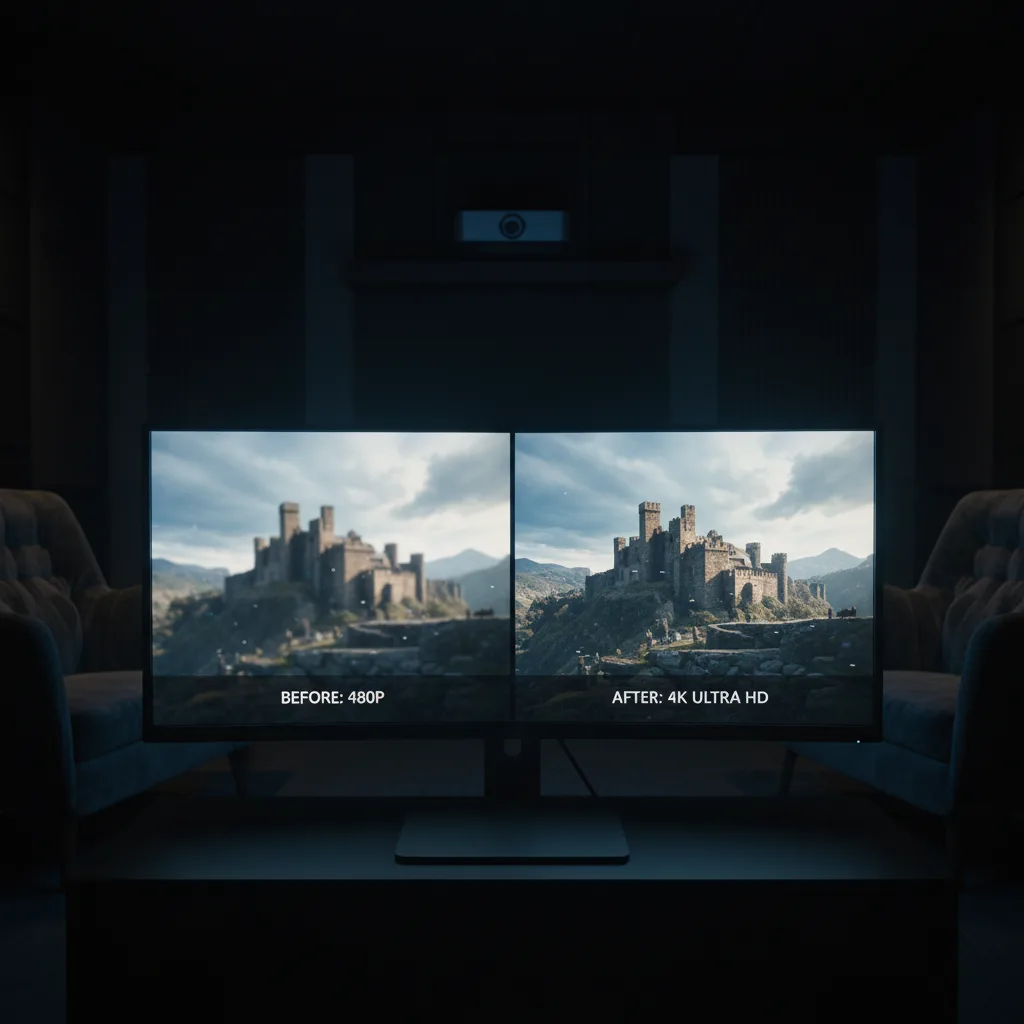
Résolution et facteurs d’upscale
| Source | Cible 4K (3840×2160) | Facteur |
|---|---|---|
| 720p (1280×720) | 4K | ~3x (ou 2x puis 2x en deux passes) |
| 1080p (1920×1080) | 4K | 2x |
| 1080p | 2K (2048×1080) | ~1,1x (léger upscale) |
En une seule passe, 2x est souvent le plus propre. Pour 720p → 4K, une passe 2x (→ 1440p) puis une seconde 2x (→ 4K) peut donner un meilleur résultat qu’un 3x direct selon l’outil.
En résumé
Passer d’une génération 720p à un rendu 4K professionnel repose sur un upscaling IA (Topaz Video AI ou équivalent), une source propre (montage et étalonnage déjà faits, bitrate élevé), et des paramètres modérés pour éviter la sur-netteté. Étalonner avant d’upscaler. Vérifier le rendu sur les visages et les bords. Pour le détail des artefacts et des réglages Topaz : avis Topaz Video AI. Pour la chaîne post-production, l’upscale est la dernière étape avant livraison.
Foire aux questions
Topaz Video AI est-il le meilleur pour la vidéo IA ?
Très utilisé pour l’upscale et la réduction d’artefacts sur vidéo IA. D’autres outils (intégrés Resolve, services en ligne) existent. Compare selon ton budget et ta chaîne. Voir avis Topaz.
Ressource externe recommandee
Prompt Engineering Guide, bonnes pratiques et exemples actionnablesVotre avis
Chargement…
Sur le même thème sur ce site
Ces guides prolongent l’article sans répéter le même angle. Ils renforcent le maillage interne et aident à explorer le sujet en profondeur.
Voir tous les articles « Vidéo IA »
- Meilleures IA pour créer des vidéos
- Tutoriels vidé IA avancés
- Workflow débutant, de l’idée à la vidéo
- Panorama des outils IA
Articles proches sur le blog
Suggestions basées sur la catégorie, les mots du titre et le sujet, pour prolonger la lecture sans dupliquer les piliers ci-dessus.
- Logiciels Upscaling Vidéo IA , Comment Passer vos Générations en Ultra HD 4K avec TensorPix
- La technique du Video-to-Video expliquée : Runway Gen-5 et au-delà
- Astuces logicielles pour réduire le temps de rendu d'une vidéo générative
- Vidéo qui tremble (Flickering) : comment stabiliser le rendu final ?
Sources et cadre officiel (lectures externes)
Renseignements généraux, droit et bonnes pratiques publiés par des institutions. À consulter selon votre situation et votre juridiction.
Frank Houbre - entrepreneur & fondateur de BusinessDynamite
Frank Houbre est entrepreneur digital depuis plus de dix ans, fondateur de BusinessDynamite. Il partage des méthodes concrètes et des avis honnêtes sur le business en ligne, l'e-commerce, le dropshipping, le marketing et les vraies façons de gagner de l'argent, sans fausses promesses. Il s'intéresse aussi à l'IA comme outil au service du business, et a été récompensé aux Seoul International AI Film Festival et Mondial Chroma Awards pour ses créations IA.
Continuer la lecture
 ia-video
Logiciels Upscaling Vidéo IA , Comment Passer vos Générations en Ultra HD 4K avec TensorPix
Passer vos vidéos générées par IA en Ultra HD 4K avec TensorPix : réglages, ratio d'agrandissement, coûts et bonnes pratiques pour un rendu pro.
 ia-video
La technique du Video-to-Video expliquée : Runway Gen-5 et au-delà
Comprendre le Video-to-Video (V2V) de Runway Gen-5 et des autres moteurs : principe, workflow pas à pas et pièges à éviter pour un rendu pro.
 ia-video
Astuces logicielles pour réduire le temps de rendu d'une vidéo générative
Optimisations pratiques pour accélérer vos rendus de vidéos IA. Paramètres, proxies, encodage hardware : tout ce qui fait gagner du temps sans sacrifier la qualité.
 ia-video
Génération vidéo avancée : tutoriels pratiques
Workflow complet pour des vidéos IA pro : découpage en plans, cohérence lumière et style, montage, et erreurs à éviter (15–30 secondes).
 ia-video
Vidéo qui tremble (Flickering) : comment stabiliser le rendu final ?
Vidéo IA qui tremble ou clignote : causes, réglages à la génération, et workflow post-production pour stabiliser le rendu final (Resolve, étalonnage, export).
 ia-video
Avis Freepik AI Video Generator : la plateforme de stock s'impose-t-elle comme un acteur majeur de la génération ?
Test du générateur vidéo IA Freepik : interface, qualité des rendus, cas d'usage (pub, social, b-roll) et comparaison avec Runway, Kling, Pika.