Avis Freepik Pikaso : dessiner grossièrement un croquis et obtenir un concept art en 2 secondes ?
Freepik Pikaso permet de dessiner un croquis à la main (ou au doigt) et de le transformer en concept art par IA. Pour les débutants en visuel : est-ce l'outil qu'il faut ? Avis et workflow.
Tu as une idée en tête. Un personnage, un décor, une composition. Tu ne sais pas dessiner comme un pro. Tu fais un gribouillage, des formes, des lignes, un rough. Et tu voudrais que ça devienne un concept art présentable en quelques secondes. Freepik Pikaso (ex-Stylar dans certaines versions) vise exactement ça : tu dessines (souris, doigt, stylet) un croquis grossier, tu ajoutes une description (ou tu laisses l’IA interpréter), et le moteur génère une image aboutie à partir de ton dessin. Sketch vers concept art. La vraie question n’est pas « Pikaso est-il rapide ? », il l’est. C’est : est-ce l’outil qu’il te faut pour transformer un croquis grossier en concept art, toi qui as des idées mais pas la main ?
La réponse : pour traduire un rough en image finie sans savoir dessiner proprement, oui. Pour un contrôle très précis (composition exacte, style imposé au pixel), des outils comme Dzine ou InvokeAI offrent plus de finesse. Voici un avis structuré : ce que Pikaso fait vraiment, comment l’utiliser pas à pas, ce que les débutants ratent, et une grille pour décider.
Pour aller plus loin avec une démonstration pratique, cette vidéo est directement liée au sujet.
SORA 2 PRO : Illimité, Full HD et sans watermark (plus besoin de VPN !)
Freepik Pikaso en bref
Pikaso (Freepik) est un outil de sketch-to-image : tu dessines sur un canvas (lignes, formes, masses), tu optionnellement ajoutes un prompt texte, et l’IA régénère une image cohérente qui respecte ta composition tout en la « finissant » (détails, style, couleurs). En quelques secondes. L’idée : ton croquis = structure ; l’IA = rendu. Tu n’as pas besoin de savoir dessiner des détails ; tu poses les grandes lignes, l’IA complète.
En production classique, un concept artist fait un rough puis le peaufine. Pikaso automatise la phase « peaufiner » : tu restes sur le rough, l’IA fait le reste. Idéal pour des pitchs visuels, des moodboards et des itérations rapides avec un client ou une équipe.
Pikaso ne lit pas ton esprit. Plus ton croquis est lisible (formes claires, composition reconnaissable), plus le résultat est proche de ce que tu veux. Un gribouillage trop vague donne des résultats aléatoires.
Côté technique : interface web (Freepik), souvent gratuit avec limites ou inclus dans un abonnement Freepik. Les détails sont sur freepik.com ou la page dédiée Pikaso.
Ce que « croquis → concept art en 2 secondes » change en pratique
Sans Pikaso : tu dessines un rough, tu le montres tel quel (peu lisible) ou tu passes des heures à le finaliser. Avec Pikaso : tu dessines le rough, tu lances la génération, tu obtiens une image « finie » en quelques secondes. Tu peux itérer : modifier le croquis, changer le prompt, relancer. La boucle créative est très courte. Pour un débutant qui a des idées mais pas la main, c’est libérateur.
En pratique : utilise Pikaso pour poser une composition (personnage à gauche, arbre à droite, horizon ici) et laisser l’IA remplir le style et les détails. Pour un style très spécifique (référence d’un film, d’un jeu), ajoute-le dans le prompt. Pour des visuels sans croquis (texte seul), des outils comme Midjourney ou Playground AI suffisent ; Pikaso se distingue par le dessin comme entrée.
Workflow concret : du gribouillage au concept art en 5 étapes
Étape 1 : Ouvrir Pikaso et préparer le canvas
Va sur Pikaso (via Freepik). Ouvre le canvas de dessin. Choisis un outil (crayon, pinceau, gomme) et une couleur si besoin. Tu n’as pas besoin de finesse : des formes, des lignes, une silhouette suffisent.
Étape 2 : Dessiner le rough (composition)
Dessine les grandes lignes : silhouette d’un personnage, forme d’un bâtiment, horizon, masses (ciel, sol). Reste simple. L’IA a besoin de structure, pas de détails. Évite les traits trop fins ou trop nombreux qui brouillent l’interprétation.
Étape 3 : Rédiger le prompt (optionnel mais recommandé)
Dans le champ texte, décris ce que tu veux : Warrior in armor on a cliff, sunset, fantasy, cinematic. Ou Cyberpunk city, neon, rain, night. Le prompt guide le style et le contenu ; le croquis guide la composition. Lance la génération.
Étape 4 : Vérifier et itérer
L’image générée s’affiche. Si la composition a dérivé (personnage déplacé, éléments manquants), ajuste le croquis : renforce les lignes importantes, simplifie ce qui prête à confusion. Relance. Tu peux aussi changer le prompt (plus sombre, plus coloré) sans toucher au dessin.
Étape 5 : Exporter et réutiliser
Scénarios réels : quand Pikaso justifie (ou non)
Scénario 1 : pitch ou moodboard avec peu de temps. Tu dois montrer une idée visuelle à un client. Tu dessines en 2 minutes une composition, Pikaso la transforme en concept art. Oui, c’est exactement le terrain où il brille.
Scénario 2 : tu as des idées mais tu ne dessines pas. Tu poses des formes au doigt ou à la souris, l’IA fait le reste. Oui, pertinent quand tu débutes côté visuel.
Scénario 3 : contrôle très précis de la composition. Tu veux que chaque élément soit exactement où tu l’as mis. Pikaso interprète, il peut déplacer légèrement. Pour un contrôle au pixel près, Dzine ou un outil avec inpainting (InvokeAI, Leonardo) est plus adapté. Pikaso n’est pas le meilleur choix ici.
Là où les débutants se plantent (et comment corriger)
Erreur 1 : Croquis trop détaillé ou trop fouillis. L’IA ne sait plus quoi prioriser. Correction : garde des formes simples et des lignes claires. Moins de traits, plus de lisibilité.
Erreur 2 : Ne pas mettre de prompt. Tu dessines sans texte. L’IA devine le style et le sujet ; ça peut partir dans une direction inattendue. Correction : ajoute toujours une phrase courte (sujet, style, ambiance) pour orienter le rendu.
Erreur 3 : S’attendre à ce que le croquis soit respecté au pixel. Pikaso s’inspire de la composition ; il peut ajuster proportions ou placement. Correction : considère le croquis comme un guide, pas un calque exact. Pour du contrôle strict, utilise un outil avec inpainting ou masques.
Erreur 4 : Abandonner après une première génération moyenne. La première image n’est pas toujours la bonne. Correction : itère : simplifie le croquis, précise le prompt, relance 2–3 fois.
| Problème | Piste de solution |
|---|---|
| Rendu qui ne respecte pas la composition | Renforce les lignes principales du croquis ; simplifie le reste. |
| Style trop générique | Précise dans le prompt : cinematic, fantasy, cyberpunk, oil painting, etc. |
| Détails bizarres (mains, visage) | Simplifie le croquis dans ces zones, ou recadre l’image finale pour les cacher. Voir notre article sur les défauts de mains et de visages en IA. |
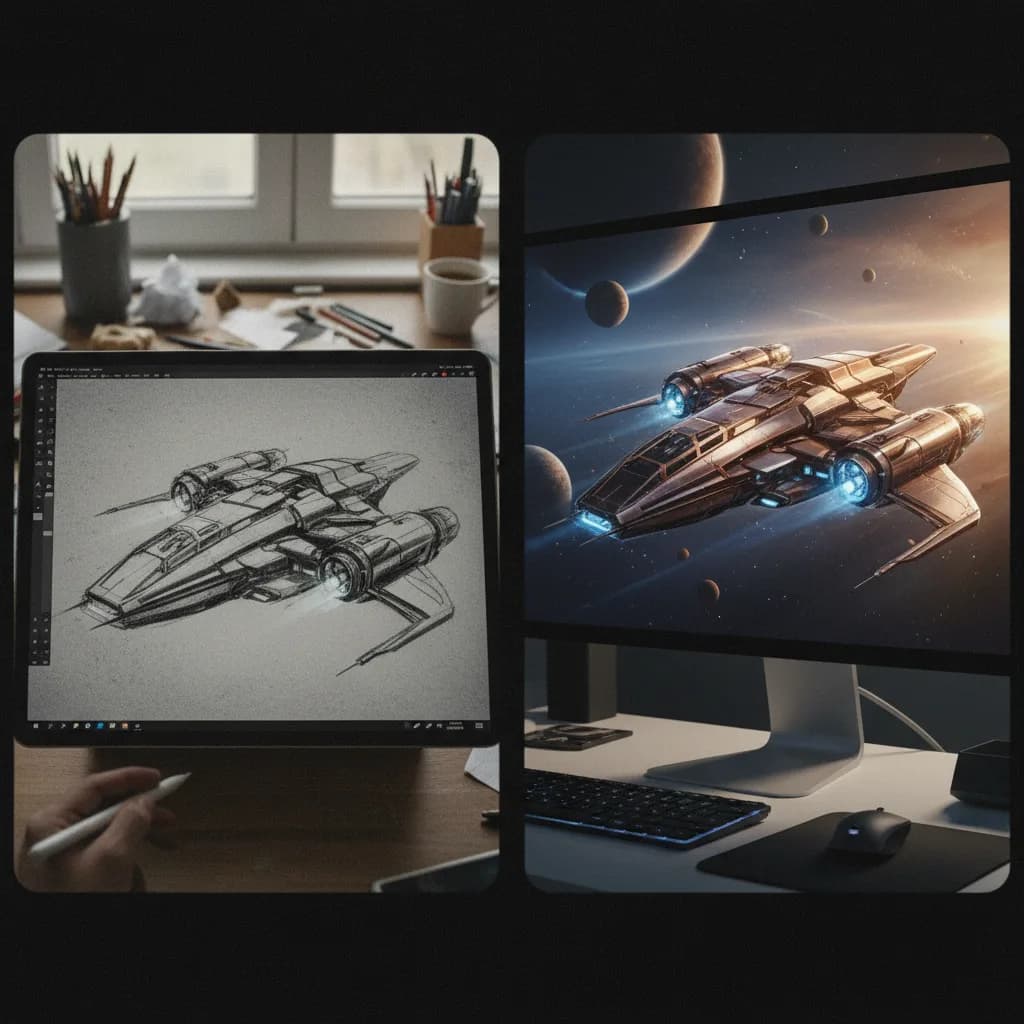
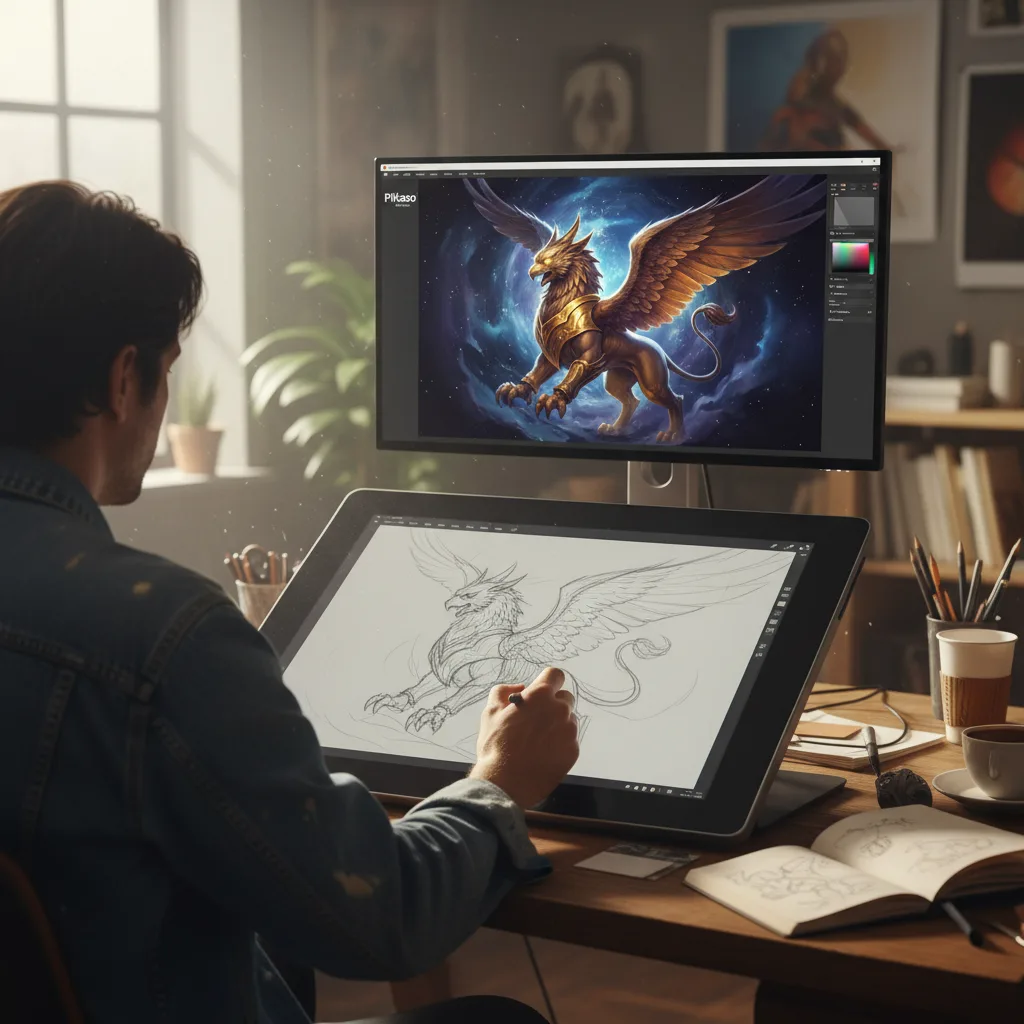
Pour voir Pikaso en action (sketch-to-image), les démos Freepik et les tutoriels « Pikaso sketch » sur YouTube sont utiles. Tu y verras le flux croquis, prompt, puis concept art, utile pour les pitchs et moodboards.
Pikaso vs concurrence : croquis → image
| Critère | Freepik Pikaso | Dzine (ex-Stylar) | Midjourney + ref image | InvokeAI inpainting |
|---|---|---|---|---|
| Entrée dessin | Native (canvas) | Native (canvas) | Upload image | Masque / canvas |
| Vitesse | Très rapide | Rapide | Moyenne | Variable |
| Contrôle composition | Bon | Très bon | Moyen (référence) | Très bon |
| Cas d’usage idéal | Rough → concept art rapide | Contrôle composition précis | Style + référence | Retouche ciblée |
Pikaso est l’outil pour dessiner grossièrement et obtenir un concept art en 2 secondes. Pour un contrôle composition maximal, Dzine ou InvokeAI complètent.
Foire aux questions
Pikaso est-il gratuit ? Freepik propose souvent un accès gratuit avec limites (nombre de générations). Pour un usage régulier, un abonnement Freepik peut être nécessaire. Vérifie freepik.com.
Puis-je utiliser une tablette ou un stylet ? Oui, si l’interface Pikaso est accessible sur navigateur ou app et supporte le stylet. Ça améliore la précision du croquis.
Le croquis doit-il être en noir et blanc ? Non. Mais des lignes contrastées (noir sur blanc ou blanc sur sombre) aident l’IA à bien lire la structure. Les couleurs dans le croquis peuvent influencer le rendu.
Pikaso ou Midjourney pour du concept art ? Pikaso : quand tu veux poser la composition par le dessin. Midjourney : quand tu pars d’une description texte (et éventuellement une image de référence). Utilise Pikaso pour les roughs ; Midjourney pour les rendus finaux à partir d’une ref générée par Pikaso si tu veux.
Comment obtenir un style cohérent sur plusieurs images ? Réutilise le même type de prompt (même mots-clés de style) et des croquis de complexité similaire. Pour une cohérence très forte, exporte une image Pikaso et utilise-la comme référence dans Midjourney ou Leonardo.
Les images Pikaso sont-elles exploitables en commercial ? Vérifie les conditions d’utilisation Freepik (licence selon l’abonnement). En général, un usage commercial est autorisé sous conditions.
Votre avis
Chargement…
Sur le même thème sur ce site
Ces guides prolongent l’article sans répéter le même angle. Ils renforcent le maillage interne et aident à explorer le sujet en profondeur.
Voir tous les articles « Avis outils/services »
- Meilleurs outils IA, vue d’ensemble
- Quel outil IA choisir selon son profil
- ChatGPT, Claude ou Gemini
- Budget réel d’un workflow IA
Articles proches sur le blog
Suggestions basées sur la catégorie, les mots du titre et le sujet, pour prolonger la lecture sans dupliquer les piliers ci-dessus.
- Avis Leonardo Motion (v2) : transformer ses concept arts en plans de cinéma fluides
- Avis NightCafe (2026) : l'outil communautaire idéal pour l'art fantastique et les esthétiques sombres ?
- Avis Tensor.art : la meilleure alternative cloud gratuite pour utiliser les modèles Civitai ?
- Avis Tripo3D (dernière version) : modéliser des environnements entiers en quelques secondes via un prompt
Sources et cadre officiel (lectures externes)
Renseignements généraux, droit et bonnes pratiques publiés par des institutions. À consulter selon votre situation et votre juridiction.
Frank Houbre - entrepreneur & fondateur de BusinessDynamite
Frank Houbre est entrepreneur digital depuis plus de dix ans, fondateur de BusinessDynamite. Il partage des méthodes concrètes et des avis honnêtes sur le business en ligne, l'e-commerce, le dropshipping, le marketing et les vraies façons de gagner de l'argent, sans fausses promesses. Il s'intéresse aussi à l'IA comme outil au service du business, et a été récompensé aux Seoul International AI Film Festival et Mondial Chroma Awards pour ses créations IA.
Continuer la lecture
 Avis outils/services
Avis Leonardo Motion (v2) : transformer ses concept arts en plans de cinéma fluides
Leonardo Motion 2.0 anime des images (concept art, visuels) en clips cinématographiques avec contrôle caméra. Pour qui, comment, et pour quels projets.
 Avis outils/services
Avis NightCafe (2026) : l'outil communautaire idéal pour l'art fantastique et les esthétiques sombres ?
NightCafe mise sur la communauté et des modèles orientés art fantastique, sombre et créatif. Pour un débutant en visuels fantasy/horror : est-ce l'outil qu'il faut ? Avis et workflow.
 Avis outils/services
Avis Tensor.art : la meilleure alternative cloud gratuite pour utiliser les modèles Civitai ?
Tensor.art propose du cloud avec accès à des modèles type Civitai (SD, LoRA). Pour un débutant sans GPU : est-ce la meilleure option gratuite ? Avis et workflow.
 Avis outils/services
Avis Tripo3D (dernière version) : modéliser des environnements entiers en quelques secondes via un prompt
Tripo3D permet-il vraiment de créer des décors 3D complets à partir d'un texte ? Avis, workflow et limites pour débutants.
 Avis outils/services
Avis Adobe Firefly Image 3 : la seule IA image 100 % sécurisée pour les campagnes publicitaires légales ?
Adobe Firefly Image 3 vise la conformité juridique et la sécurité pour la pub. Pour un débutant ou un pro en campagnes : est-ce la seule option vraiment sécurisée ? Avis et workflow.
 Avis outils/services
Avis Artbreeder (Mixer) : fusionner des concepts pour créer des monstres et créatures uniques ?
Artbreeder permet de mixer des images (portraits, créatures) par gènes et curseurs. Pour créer des monstres et créatures uniques à partir de concepts : est-ce l'outil qu'il faut ? Avis et workflow.