Twitch : Créer des overlays d'écrans de pause animés avec l'IA
Concevoir des écrans de pause (BRB, AFK) animés et personnalisés pour Twitch grâce à l'IA et aux outils d'animation.
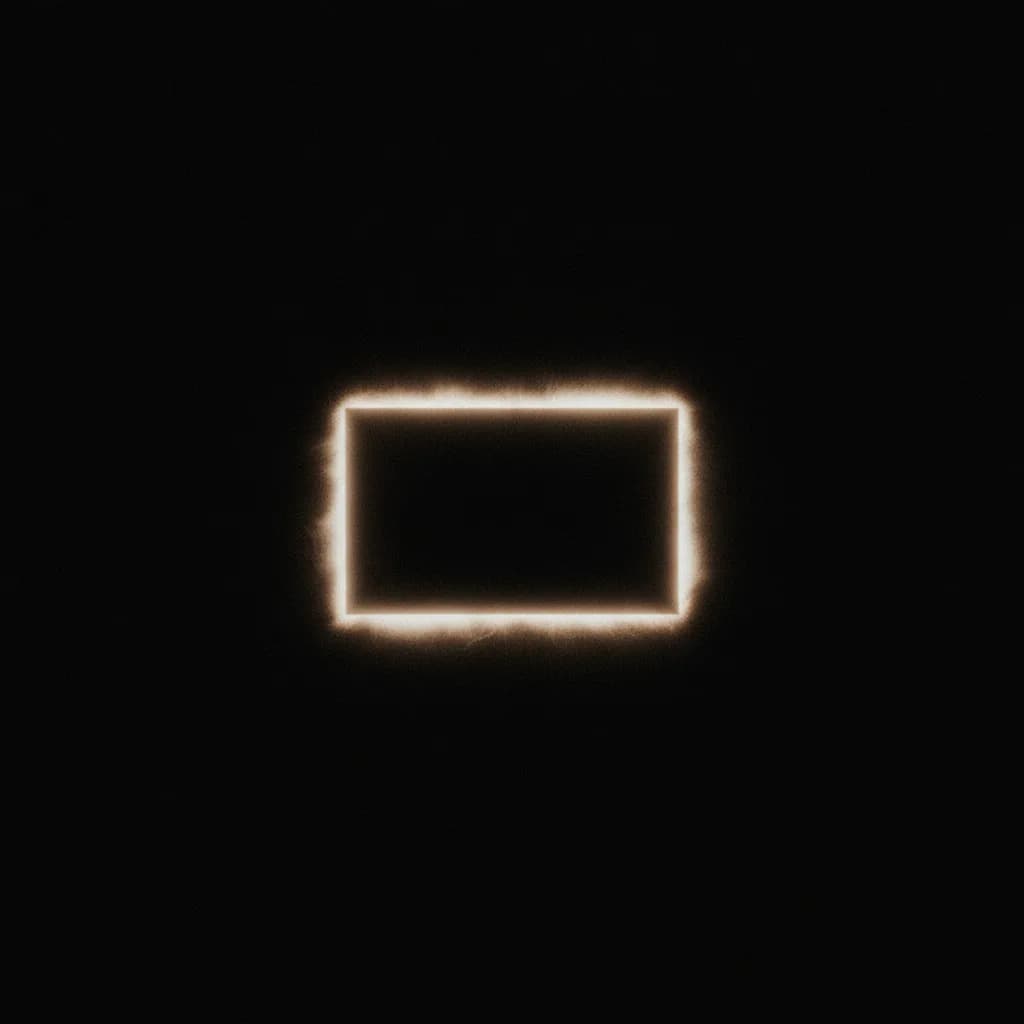
Tu streames. Tu dois t’absenter deux minutes. Sans écran de pause, ton flux affiche ton dernier plan ou un noir brut. Avec un écran de pause (BRB, AFK, « Back in 5 »), tu gardes un visuel propre, tu renforces ta marque, et ton chat sait que tu reviens. Les overlays d’écran de pause animés attirent encore plus l’œil. L’IA peut t’aider à générer les visuels de base (fond, éléments graphiques, ambiance) que tu animes ensuite dans un logiciel ou un outil dédié. Ce guide te montre comment créer des overlays d’écrans de pause animés pour Twitch avec l’IA.
Pour aller plus loin avec une demonstration pratique, cette video est directement liee au sujet.
MANGA animé avec l'IA - Créer une vidéo d'animation avec l'intelligence artificielle (ai)
Pourquoi un écran de pause animé
Un écran de pause statique fait déjà le job. Mais une animation légère (particules, lueur, mouvement de forme, texte qui pulse) donne un rendu plus pro et garde l’attention sans être distrayante. Sur Twitch, les viewers ont l’habitude de ces écrans : « BRB », « AFK », « Back in 5 min », parfois avec une musique ou un compte à rebours. Un overlay animé et cohérent avec ta charte (couleurs, style) renforce ton identité de streamer. L’IA sert à produire les images ou éléments que tu vas animer (fond, icônes, texture), pas l’animation elle-même. L’animation se fait dans OBS, Streamlabs, ou un logiciel d’animation (After Effects, Canva, outils dédiés).
Composants d’un écran de pause réussi
Fond et ambiance
Le fond peut être noir, dégradé, ou une image générée par l’IA (paysage abstrait, néons discrets, texture). Pour un rendu pro, évite le trop chargé : une dominante et une lumière ou un élément central. En IA, tu prompts « cinematic stills », « pure black background » ou « dark gradient », « single accent glow », « minimal ». Pas de UI futuriste ni de hologrammes. La direction artistique et la cohérence visuelle s’appliquent : même palette que ton stream (couleurs de chaîne, logo).
Texte (BRB, AFK, durée)
« BRB », « Back in 5 », « AFK » : court, lisible. Tu l’ajoutes en texte dans OBS ou dans ton overlay (police, taille, couleur). Tu peux aussi générer une image avec du texte intégré via l’IA (Ideogram, Flux) si tu veux un style très travaillé. Reste minimal : quelques mots. Pour éviter les erreurs de rendu IA sur le texte, souvent mieux d’ajouter le texte en post dans OBS ou Canva.
Animation
L’animation se fait après la génération IA. Options : particules (neige, étoiles, points), pulse (lueur ou texte qui respire), léger mouvement (parallaxe, zoom lent). Dans OBS, tu peux utiliser des sources animées (GIF, vidéo courte, navigateur avec CSS/HTML). Des outils comme Mister Horse ou des plugins After Effects proposent des packs d’animation. Tu importes ton visuel IA comme calque et tu appliques l’animation par-dessus.
Workflow : du visuel IA à l’overlay animé dans OBS
Étape 1 : Définir la charte de l’écran de pause
Aligné avec ta charte stream : 2–3 couleurs, style (minimal, gaming, cosy). Ex. : fond noir, accent bleu/vert, police épaisse. Note les mots-clés pour le prompt (dark, minimal, single glow, teal accent).
Étape 2 : Générer le fond (ou les éléments) avec l’IA
Prompt type : « Cinematic stills, cinema photography, pure black background, single soft glow or gradient, [ta couleur d’accent], minimal, no text, no person. No futuristic UI, no holograms. » Tu obtiens une image 1920 x 1080 (ou la résolution de ton stream). Tu peux générer plusieurs calques (fond + forme centrale) pour les animer séparément. Pour des idées de palette et d’ambiance, une dominante + un accent suffisent.
Étape 3 : Ajouter le texte (BRB, durée) en post
Ouvre l’image dans Canva, Photopea ou Figma. Ajoute le texte « BRB » ou « Back in 5 » avec ta police et ta couleur. Exporte en PNG (avec transparence si tu as un calque séparé pour OBS). Ou ajoute le texte directement dans OBS (source Texte) par-dessus l’image de fond. Plus flexible pour changer le message à chaque pause.
Étape 4 : Créer ou importer l’animation
Option A : Utiliser une vidéo courte déjà animée (boucle de particules, lueur) que tu trouves ou que tu génères (Runway, Kling pour une boucle courte). Tu la mets en fond dans OBS.
Option B : Utiliser une source navigateur OBS avec un HTML/CSS/JS qui anime une lueur ou des particules.
Option C : Importer ton image IA dans un logiciel d’animation (After Effects, Canva animate), ajouter un effet de pulse ou de mouvement, exporter en vidéo ou GIF. Puis importer cette vidéo dans OBS comme source.
Étape 5 : Configurer la scène OBS
Crée une scène dédiée « BRB » ou « Pause ». Ajoute en calques : fond (image ou vidéo IA), puis texte, puis éventuellement logo. Prévisualise. Passe à cette scène quand tu t’absentes. Reviens à ta scène principale à ton retour.
Scénarios concrets
Scénario 1 : Alex, streamer gaming. Charte : noir, vert néon. Il génère un fond noir avec une légère lueur verte centrale (IA). Il ajoute « BRB » en texte dans OBS, police néon. Il utilise une vidéo de particules verte (pack gratuit ou générée) en fond. Résultat : écran de pause cohérent et animé en 1 h.
Scénario 2 : Sam, streamer créatif. Elle veut un écran « cosy » : tons chauds, minimal. Elle génère un fond sombre avec une touche ambre (IA). Elle ajoute le texte dans Canva avec une police douce, exporte en PNG. Elle importe dans OBS et ajoute une animation de lueur via une source navigateur (script HTML/CSS). Son écran de pause est unique.
Scénario 3 : Jules, streamer tech. Il veut du sobre et pro. Fond noir pur, logo au centre, « Back in 5 » en dessous. Il génère uniquement une texture légère ou un dégradé avec l’IA pour éviter le noir plat. Texte et logo dans OBS. Pas d’animation forte, juste un très léger pulse sur le texte. Rapide à mettre en place et lisible.
Ce que les débutants se trompent
Erreur 1 : Visuel IA trop chargé. Trop d’éléments, texte intégré illisible. Correction : Fond minimal, texte ajouté en post. Une idée par écran.
Erreur 2 : Animation trop forte. Particules qui volent partout, ça distrait. Correction : Animation légère : pulse, léger mouvement. L’écran de pause doit rester lisible et calme.
Erreur 3 : Mauvaise résolution. Image floue en plein écran. Correction : Génère et exporte en 1920 x 1080 (ou la résolution de ton stream). Évite d’étirer.
Erreur 4 : Texte illisible. Police fine, couleur qui se perd sur le fond. Correction : Police bold, contraste fort (blanc ou couleur d’accent sur fond sombre). Teste en plein écran.
Erreur 5 : Oublier la cohérence avec le reste du stream. Écran de pause rouge alors que ta charte est bleue. Correction : Même palette que tes autres overlays (cam, alertes). Pour garder le cap, fixe une direction visuelle une fois pour toutes.
| Problème | Piste de solution |
|---|---|
| Fond trop chargé | Prompt « minimal », « pure black », « single accent ». |
| Animation lourde | Réduire les particules, utiliser un pulse léger uniquement. |
| Texte illisible | Ajouter le texte dans OBS ou Canva, police bold, contraste fort. |
| Incohérence avec le stream | Réutiliser la même palette et le même style que tes autres visuels. |
Un écran de pause animé doit dire « je reviens » sans crier. Minimal et cohérent.
Pour des ressources officielles sur les overlays et la personnalisation de ta chaîne Twitch, le Twitch Creator Hub propose des guides et bonnes pratiques. Consulte-le pour les spécifications techniques et les règles d’affichage.
Outils utiles
| Besoin | Outil type | Rôle |
|---|---|---|
| Visuel de fond / éléments | Midjourney, Flux, DALL·E | Générer le fond ou les calques |
| Texte et composition | Canva, Figma, Photopea | Ajouter BRB, logo, exporter PNG |
| Animation | OBS (sources), After Effects, Canva Animate, Mister Horse | Animer lueur, particules, pulse |
| Intégration stream | OBS Studio, Streamlabs | Scène pause, calques, sources |
Foire aux questions
Quelle résolution pour un écran de pause Twitch ?
1920 x 1080 (Full HD), même résolution que ton stream. Évite de redimensionner à la hausse (flou).
Puis-je utiliser une image IA pour mon écran de pause ?
Oui. Génère un fond ou des éléments avec l’IA, ajoute le texte dans OBS ou un éditeur, puis utilise la scène dans OBS. Vérifie les conditions d’usage commercial de ton outil IA.
Comment animer un écran de pause ?
En important une vidéo ou un GIF animé en fond dans OBS, ou en utilisant une source navigateur avec du HTML/CSS/JS pour une lueur ou des particules. Tu peux aussi animer ton image IA dans After Effects ou Canva puis l’exporter en vidéo.
Faut-il mettre du texte sur l’image ou dans OBS ?
Mieux dans OBS (source Texte) : tu peux changer « Back in 5 » à chaque pause sans refaire l’image. Si tu veux un style très travaillé (typo custom), ajoute le texte sur l’image dans Canva puis importe le PNG.
Combien de temps pour créer un écran de pause animé avec l’IA ?
Avec une charte déjà définie : 30 min à 1 h (génération fond, texte, import OBS). Avec animation custom (vidéo ou HTML) : 1 à 2 h. La première fois, compte un peu plus pour configurer la scène OBS.
Où trouver des animations (particules, lueur) ?
Packs gratuits ou payants (Mister Horse, Nerd or Die), ou génération vidéo courte avec Runway/Kling. Tu peux aussi coder une animation simple en HTML/CSS et l’utiliser comme source navigateur OBS.

Prompt: Cinematic stills, cinema photography, single frame or screen element on dark background, minimal, professional, natural film grain. No futuristic UI, no holograms. --ar 16:9
Sur le même thème sur ce site
Ces guides prolongent l’article sans répéter le même angle. Ils renforcent le maillage interne et aident à explorer le sujet en profondeur.
Voir tous les articles « Images IA »
- Meilleures IA pour générer des images
- Prompts images photoréalistes, qualité studio
- Premiers pas avec Midjourney
- Guide complet pour débuter en IA
Articles proches sur le blog
Suggestions basées sur la catégorie, les mots du titre et le sujet, pour prolonger la lecture sans dupliquer les piliers ci-dessus.
- Créer des flyers et affiches pour un événement local sans designer
- Illustrer un podcast : créer des pochettes d'épisodes percutantes
- Créer des textures qui se répètent à l'infini (Seamless) pour le jeu vidéo
- Utiliser l'IA pour créer des visuels de jeux de société ou jeux de rôle
Sources et cadre officiel (lectures externes)
Renseignements généraux, droit et bonnes pratiques publiés par des institutions. À consulter selon votre situation et votre juridiction.
Frank Houbre - entrepreneur & fondateur de BusinessDynamite
Frank Houbre est entrepreneur digital depuis plus de dix ans, fondateur de BusinessDynamite. Il partage des méthodes concrètes et des avis honnêtes sur le business en ligne, l'e-commerce, le dropshipping, le marketing et les vraies façons de gagner de l'argent, sans fausses promesses. Il s'intéresse aussi à l'IA comme outil au service du business, et a été récompensé aux Seoul International AI Film Festival et Mondial Chroma Awards pour ses créations IA.
Continuer la lecture
 ia-image
Créer des flyers et affiches pour un événement local sans designer
Utiliser l'IA pour concevoir des flyers et affiches d'événements : concert, association, fête de village, sans compétence en graphisme ni budget agence.
 ia-image
Illustrer un podcast : créer des pochettes d'épisodes percutantes
Utiliser l'IA pour concevoir des pochettes d'épisodes de podcast cohérentes et percutantes : identité visuelle, couverture par épisode, réseaux sociaux.
 ia-image
Créer des textures qui se répètent à l'infini (Seamless) pour le jeu vidéo
Pour les jeux et la 3D, une texture doit pouvoir se répéter sans couture visible. Comment générer des textures tileable avec l'IA et les rendre vraiment seamless.
 ia-image
Utiliser l'IA pour créer des visuels de jeux de société ou jeux de rôle
Créer des cartes, plateaux, illustrations et visuels pour jeux de société et JDR avec l'IA : cohérence de style, tokens, cartes d'événement, couvertures.
 ia-image
Le tuto pour créer un carrousel éducatif viral avec ChatGPT et Canva
De l'idée à la publication : concevoir un carrousel éducatif percutant avec ChatGPT (structure, script) et Canva (visuels, export).
 ia-image
Instagram : Créer un feed visuellement cohérent à 100 % avec l'IA
Construire un feed Instagram homogène et reconnaissable grâce à l'IA : palette, style, grille et workflow de publication.