Mon image fait "trop IA" : Comment ajouter du grain et des imperfections
Vos images IA ont un look plastique et trop parfait ? Techniques pour ajouter du grain, des imperfections, et un rendu plus authentique et cinématographique.
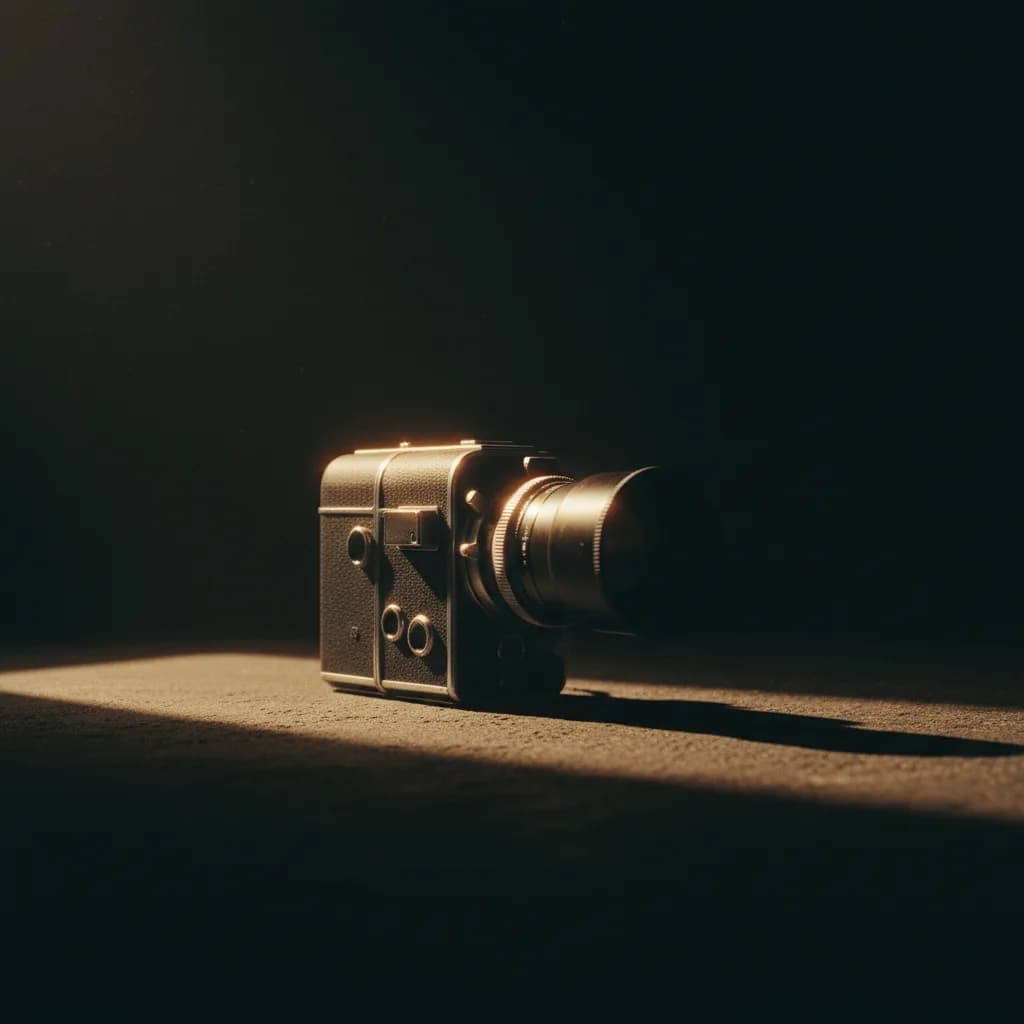
C'est techniquement parfait. Trop parfait. La peau est lisse comme du plastique. Chaque détail est net de façon irréelle. L'image entière a ce "look IA" que tout le monde reconnaît maintenant.
Le paradoxe de l'IA générative : elle produit des images trop propres, trop uniformes, trop parfaites pour paraître réelles. L'œil humain est habitué aux imperfections du monde réel et de la photographie analogique.
La solution : réintroduire volontairement ces imperfections. Ce guide vous montre comment.
Pour aller plus loin avec une demonstration pratique, cette video est directement liee au sujet.
🎧 Sons & SFX Gratuits avec l’IA : Ne Payez Plus Jamais pour Vos Effets Sonores !
Pourquoi les images IA ont ce "look plastique"
Les modèles d'IA sont entraînés sur des images souvent retouchées, optimisées, "parfaites". Ils apprennent à reproduire cette perfection artificielle.
Ce qui manque aux images IA :
- Grain photographique : Le bruit naturel de la pellicule ou du capteur
- Aberrations optiques : Distorsions légères des vraies optiques
- Profondeur de champ imparfaite : Le bokeh naturel, pas simulé
- Micro-textures : Les pores, rides, imperfections de peau
- Variations de couleur : Les cast colors des vraies conditions d'éclairage
Technique 1 : Ajouter du grain dans le prompt
La façon la plus simple est de demander le grain directement :
portrait photograph, natural film grain, shot on Kodak Portra 400, analog photography feel
Termes efficaces :
- "film grain"
- "natural grain"
- "shot on 35mm film"
- "Kodak Portra", "Fuji Pro 400H" (films spécifiques)
- "analog photography"
- "vintage camera"
Limitation : Le grain généré est parfois trop uniforme ou mal placé. Post-production souvent nécessaire.
Technique 2 : Grain en post-production
Dans Lightroom/Camera Raw
- Ouvrez votre image
- Allez dans le panneau "Effects" ou "Effets"
- Trouvez les curseurs de grain :
- Amount : Intensité du grain (15-30 pour un effet subtil)
- Size : Taille des grains (25-40 pour un look film)
- Roughness : Irrégularité (50+ pour un look analogique)
Dans Photoshop
Méthode 1 : Filtre Bruit
- Filtre > Bruit > Ajout de bruit
- Répartition gaussienne, monochromatique
- 2-5% pour un effet subtil
Méthode 2 : Texture film réelle
- Téléchargez des scans de grain de film réel (gratuits sur FilmConvert, etc.)
- Ajoutez comme calque au-dessus de votre image
- Mode de fusion "Incrustation" ou "Lumière tamisée"
- Ajustez l'opacité (20-40%)
Dans DaVinci Resolve (pour vidéo)
- Dans l'onglet Color, ajoutez un nœud
- Effects Library > ResolveFX Film > Film Grain
- Ajustez les paramètres (grain strength, size)
Technique 3 : Recréer les aberrations optiques
Les vraies optiques ont des imperfections que l'IA ne reproduit pas :
Vignettage
Un assombrissement aux bords de l'image. Naturel sur les vraies optiques.
Dans Lightroom : Effets > Post Crop Vignetting Dans Photoshop : Filtre > Correction de l'objectif > Personnalisé > Vignettage
Aberration chromatique
Des franges colorées sur les contours à fort contraste.
Dans Photoshop : Filtre > Flou > Décalage de l'objectif (léger) Ou ajoutez manuellement des franges cyan/magenta sur les bords contrastés.
Distorsion légère
Les vraies optiques déforment légèrement l'image (barrel, pincushion).
Dans Lightroom/PS : Correction de l'objectif, mais inversez l'effet (ajoutez de la distorsion au lieu de la corriger).
Technique 4 : Travailler les textures de peau
La peau "plastique" est le signe le plus évident d'une image IA.
Ajouter des pores dans Photoshop
Réduire le lissage
Si vous avez accès au modèle SD, réduisez ou supprimez le "face restore" qui lisse souvent trop.
Ajouter des micro-imperfections
Dans Photoshop avec un pinceau très fin et une opacité basse, ajoutez :
- De légers points plus sombres (pores)
- De micro-rides
- Des variations de teint subtiles
Technique 5 : Color grading "analogique"
Le traitement des couleurs influence énormément le "feel" de l'image.
Courbes de couleur style film
Les films ont des caractéristiques de couleur distinctives :
- Noirs relevés (pas de vrai noir, plutôt gris foncé)
- Hautes lumières douces (pas de blanc pur)
- Cast couleur spécifique (chaud, froid, verdâtre selon le film)
Dans Lightroom/Photoshop :
- Courbes > relevez le point noir
- Abaissez légèrement le point blanc
- Ajoutez un léger cast couleur dans les tons moyens
LUTs de films
Les LUTs (Look-Up Tables) appliquent instantanément un grade de couleur :
- Téléchargez des LUTs style film (Kodak, Fuji, Cinematic)
- Appliquez-les dans Photoshop (Image > Réglages > Correspondance des couleurs) ou DaVinci Resolve
- Ajustez l'intensité
Technique 6 : Imperfections de mise au point
L'IA génère souvent tout net, ce qui est irréaliste.
Ajouter du bokeh en post
- Sélectionnez l'arrière-plan (ou l'avant-plan)
- Appliquez un flou gaussien ou un flou de l'objectif
- Utilisez un masque avec dégradé pour la transition
Micro-flou de mouvement
Un très léger motion blur rend l'image plus "vivante" :
- Dupliquez le calque
- Appliquez un flou directionnel très faible (1-2 pixels)
- Réduisez l'opacité (30-50%)
- Masquez le sujet principal
Workflow complet : de "trop IA" à "photographique"
- Analyse : Identifiez ce qui fait "IA" (peau trop lisse, tout net, couleurs trop propres)
- Grain : Ajoutez du grain film (15-25% d'intensité)
- Vignettage : Léger assombrissement des bords
- Couleurs : Appliquez un grade "film" (noirs relevés, cast couleur)
- Textures : Ajoutez des textures de peau si nécessaire
- Focus : Créez une vraie profondeur de champ
- Finitions : Aberration chromatique légère, micro-imperfections
Ce que les débutants font mal
Erreur 1 : Trop de grain
Vous mettez le grain à fond. L'image devient une purée de pixels bruyants.
La correction : Le grain doit être subtil. Visible à 100%, à peine perceptible en vue normale.
Erreur 2 : Grain uniforme partout
Le grain est identique sur les ombres et les hautes lumières. Ce n'est pas réaliste.
La correction : Le vrai grain film est plus visible dans les ombres. Masquez ou réduisez le grain dans les zones claires.
Erreur 3 : Ignorer la cohérence
Vous ajoutez du grain "Kodak Portra" sur une image qui a un grade froid et bleuté.
La correction : Le grain et le grade couleur doivent être cohérents. Portra = chaud. Cinestill = bleu/vert. Etc.
Erreur 4 : Traitement excessif
Grain + vignettage + aberration + texture + LUT + flou. L'image devient un collage d'effets.
La correction : Moins c'est plus. 2-3 ajustements subtils suffisent généralement.
Références de "looks" à viser
| Style | Caractéristiques | Quand l'utiliser |
|---|---|---|
| Kodak Portra | Tons chauds, grain fin, peaux flatteuses | Portraits, mode |
| Fuji Pro 400H | Légèrement vert/cyan, doux | Lifestyle, mariage |
| Cinestill 800T | Teintes bleu/cyan, halos, grain visible | Nuit, urbain |
| Ilford HP5 | Noir et blanc, contraste, grain moyen | Editorial, art |
| Kodak Vision3 | Cinéma, riche, grain subtil | Tout projet "film" |
Foire aux questions
Le grain réduit-il la qualité d'impression ?
Légèrement, mais c'est le but. Le grain ajoute de la texture qui masque les défauts et rend l'image plus "organique". Pour l'impression, un grain subtil est même recommandé.
Faut-il ajouter le grain avant ou après le redimensionnement ?
Après le redimensionnement final. Le grain doit être calibré pour la taille de sortie. Trop petit = invisible, trop gros = distraction.
Les presets/LUTs automatiques suffisent-ils ?
Pour un usage rapide, oui. Pour un travail soigné, utilisez-les comme point de départ puis ajustez. Chaque image est différente.
Comment éviter le look IA dès la génération ?
Utilisez des prompts avec références analogiques ("shot on 35mm", "natural imperfections", "organic texture"). Évitez les termes comme "perfect", "flawless", "sharp".
Le traitement fonctionne-t-il sur les vidéos IA ?
Oui, les mêmes principes s'appliquent. DaVinci Resolve est excellent pour ajouter du grain et grader des vidéos. Attention à la cohérence frame par frame.
Existe-t-il des plugins automatiques ?
Oui. FilmConvert, Dehancer, et d'autres proposent des simulations de films automatiques. Qualité variable mais gain de temps significatif.
Ressource externe recommandee
Prompt Engineering Guide, bonnes pratiques et exemples actionnablesLe meilleur resultat vient d'un workflow simple, teste, puis repete avec des ajustements concrets.
Pour aller plus loin
Votre avis
Chargement…
Sur le même thème sur ce site
Ces guides prolongent l’article sans répéter le même angle. Ils renforcent le maillage interne et aident à explorer le sujet en profondeur.
Voir tous les articles « Images IA »
- Meilleures IA pour générer des images
- Prompts images photoréalistes, qualité studio
- Premiers pas avec Midjourney
- Guide complet pour débuter en IA
Articles proches sur le blog
Suggestions basées sur la catégorie, les mots du titre et le sujet, pour prolonger la lecture sans dupliquer les piliers ci-dessus.
- Reconnaître une image IA d'une vraie photo : Les détails qui trompent
- Images trop petites pour l'impression : Le guide définitif de l'Upscaling
- Demander à ChatGPT d'écrire le prompt image parfait à votre place
- Les "Style References" : Comment copier la patte graphique d'une image
Sources et cadre officiel (lectures externes)
Renseignements généraux, droit et bonnes pratiques publiés par des institutions. À consulter selon votre situation et votre juridiction.
Frank Houbre - entrepreneur & fondateur de BusinessDynamite
Frank Houbre est entrepreneur digital depuis plus de dix ans, fondateur de BusinessDynamite. Il partage des méthodes concrètes et des avis honnêtes sur le business en ligne, l'e-commerce, le dropshipping, le marketing et les vraies façons de gagner de l'argent, sans fausses promesses. Il s'intéresse aussi à l'IA comme outil au service du business, et a été récompensé aux Seoul International AI Film Festival et Mondial Chroma Awards pour ses créations IA.
Continuer la lecture
 ia-image
Reconnaître une image IA d'une vraie photo : Les détails qui trompent
Comment distinguer une image générée par IA d'une vraie photo ? Les indices visuels, les outils de détection, et pourquoi c'est de plus en plus difficile.
 ia-image
Images trop petites pour l'impression : Le guide définitif de l'Upscaling
Vos images IA sont trop petites pour l'impression ? Guide complet de l'upscaling : outils, techniques, et paramètres pour agrandir sans perdre en qualité.
 ia-image
Demander à ChatGPT d'écrire le prompt image parfait à votre place
Vous avez l'idée, pas les mots. ChatGPT peut rédiger le prompt pour Midjourney, DALL·E ou Stable Diffusion. Voici comment le brief correctement et récupérer un prompt exploitable.
 ia-image
Les "Style References" : Comment copier la patte graphique d'une image
Vous avez une image dont vous aimez le style. Couleurs, grain, lumière. Les style references permettent d'appliquer cette patte à vos nouvelles générations. Guide pratique.
 ia-image
Comment tarifer une prestation de vidéo ou d'image IA à un client
Tarifier ses prestations créatives IA : vidéo, image, voix off. Méthodes de prix, facteurs à prendre en compte et pièges à éviter.
 ia-image
L'IA a généré 6 doigts sur mon image : comment corriger cette erreur ?
Mains à six doigts, doigts fusionnés ou déformés : pourquoi l’IA se trompe, et les méthodes concrètes pour corriger ou éviter l’erreur (prompt, inpainting, retouche).