Images trop petites pour l'impression : Le guide définitif de l'Upscaling
Vos images IA sont trop petites pour l'impression ? Guide complet de l'upscaling : outils, techniques, et paramètres pour agrandir sans perdre en qualité.
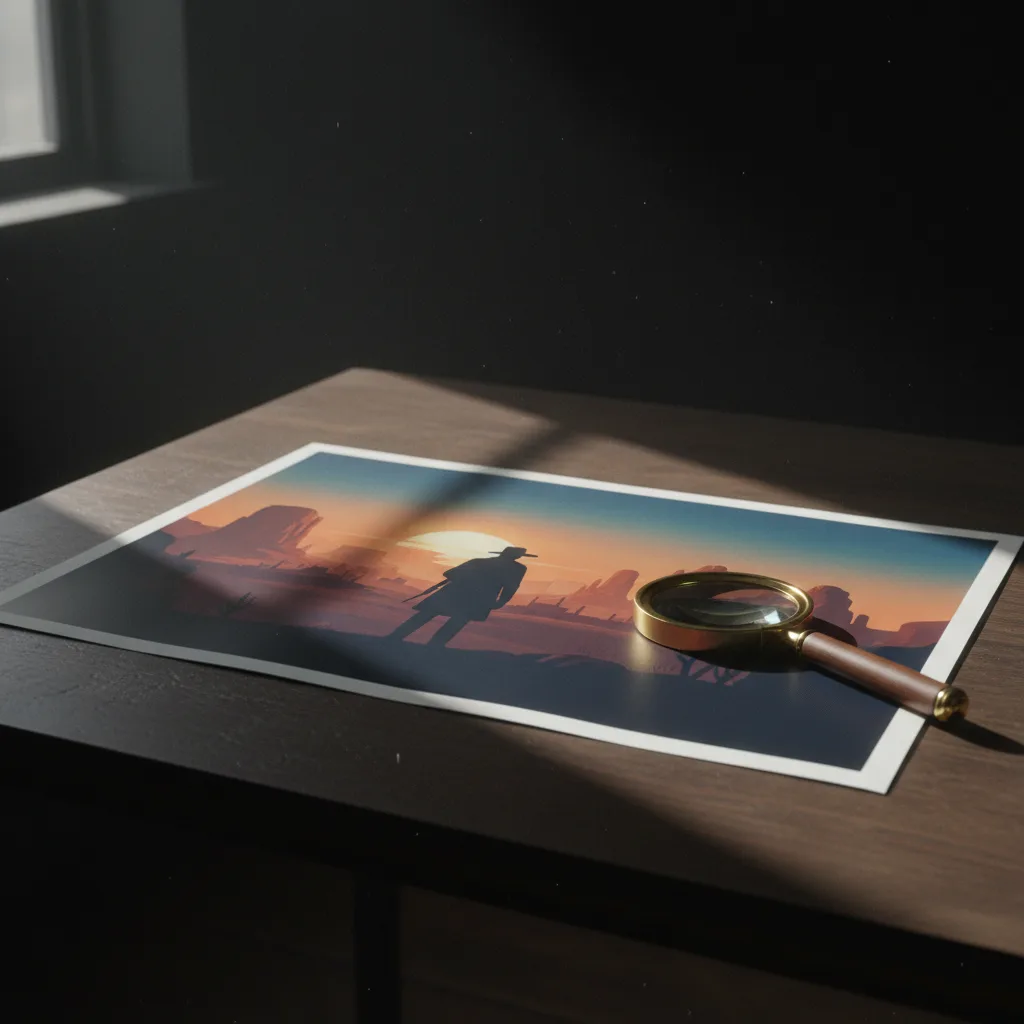
Votre image est parfaite. Vous voulez l'imprimer en poster A2 pour un client. Vous vérifiez les dimensions : 1024x1024 pixels. À 300 DPI (la résolution standard pour l'impression), ça donne... 8,7 cm de côté. Un timbre-poste.
C'est le problème fondamental des images IA : elles sont générées à des résolutions relativement basses. Midjourney produit du 1024x1024. Stable Diffusion travaille souvent en 512x768 ou 1024x1024. C'est parfait pour les écrans, insuffisant pour l'impression de qualité.
La solution s'appelle upscaling : agrandir l'image tout en ajoutant des détails, pas juste en étirant les pixels.
Pour aller plus loin avec une demonstration pratique, cette video est directement liee au sujet.
ChatGPT - Tutoriel 100% Débutant - Guide Complet
Comprendre les besoins d'impression
La règle des 300 DPI
Pour une impression professionnelle, on vise généralement 300 DPI (dots per inch). Ça signifie 300 pixels par pouce.
Calcul simple : Taille en pixels ÷ 300 = taille imprimable en pouces (× 2.54 pour les cm)
| Pixels | Taille à 300 DPI (cm) |
|---|---|
| 1024×1024 | 8,7 × 8,7 cm |
| 2048×2048 | 17,3 × 17,3 cm |
| 4096×4096 | 34,7 × 34,7 cm |
| 8192×8192 | 69,4 × 69,4 cm |
En pratique :
- Poster A3 (29,7 × 42 cm) : besoin de ~3500 × 5000 pixels
- Poster A2 (42 × 59,4 cm) : besoin de ~5000 × 7000 pixels
- Poster A1 (59,4 × 84,1 cm) : besoin de ~7000 × 10000 pixels
Quand 300 DPI n'est pas nécessaire
Pour les grands formats vus de loin (affiches publicitaires, banderoles), 150 DPI voire 100 DPI suffisent. Personne ne regarde une affiche 4x3 mètres à 30 cm.
Pour l'écran et le web, 72 DPI est la norme. Une image 1024x1024 est parfaite pour Instagram.
Les outils d'upscaling IA
Magnific AI (payant, qualité premium)
Magnific AI est actuellement la référence pour l'upscaling de qualité. Il n'agrandit pas seulement, il ré-imagine les détails.
Points forts :
- Ajout de micro-détails impressionnants (pores, textures)
- Contrôle créatif (vous pouvez guider ce qu'il ajoute)
- Résultats spectaculaires sur les portraits
Points faibles :
- Payant (environ 40$/mois pour un usage régulier)
- Peut parfois "halluciner" des détails non désirés
- Traitement plus lent que les alternatives
Topaz Gigapixel AI (payant, licence unique)
Logiciel desktop avec achat unique (~100€). Plus traditionnel que Magnific mais très efficace.
Points forts :
- Achat unique, pas d'abonnement
- Fonctionne hors ligne
- Très bon pour les photos réelles
- Batch processing (plusieurs images à la fois)
Points faibles :
- Moins "créatif" que Magnific
- Interface moins moderne
Real-ESRGAN (gratuit, local)
Solution open source intégrée dans la plupart des interfaces Stable Diffusion.
Points forts :
- Gratuit
- Intégré à Automatic1111, ComfyUI
- Plusieurs modèles disponibles (anime, photo, général)
Points faibles :
- Qualité inférieure à Magnific
- Moins de contrôle
Upscalers intégrés (Midjourney, Leonardo)
Midjourney et Leonardo proposent des upscalers natifs.
Midjourney : Boutons U1-U4 après génération, puis options d'upscale supplémentaires Leonardo : Alchemy Upscaler dans les options
Points forts :
- Intégré, pas d'outil supplémentaire
- Rapide
Points faibles :
- Moins de contrôle
- Parfois des artefacts
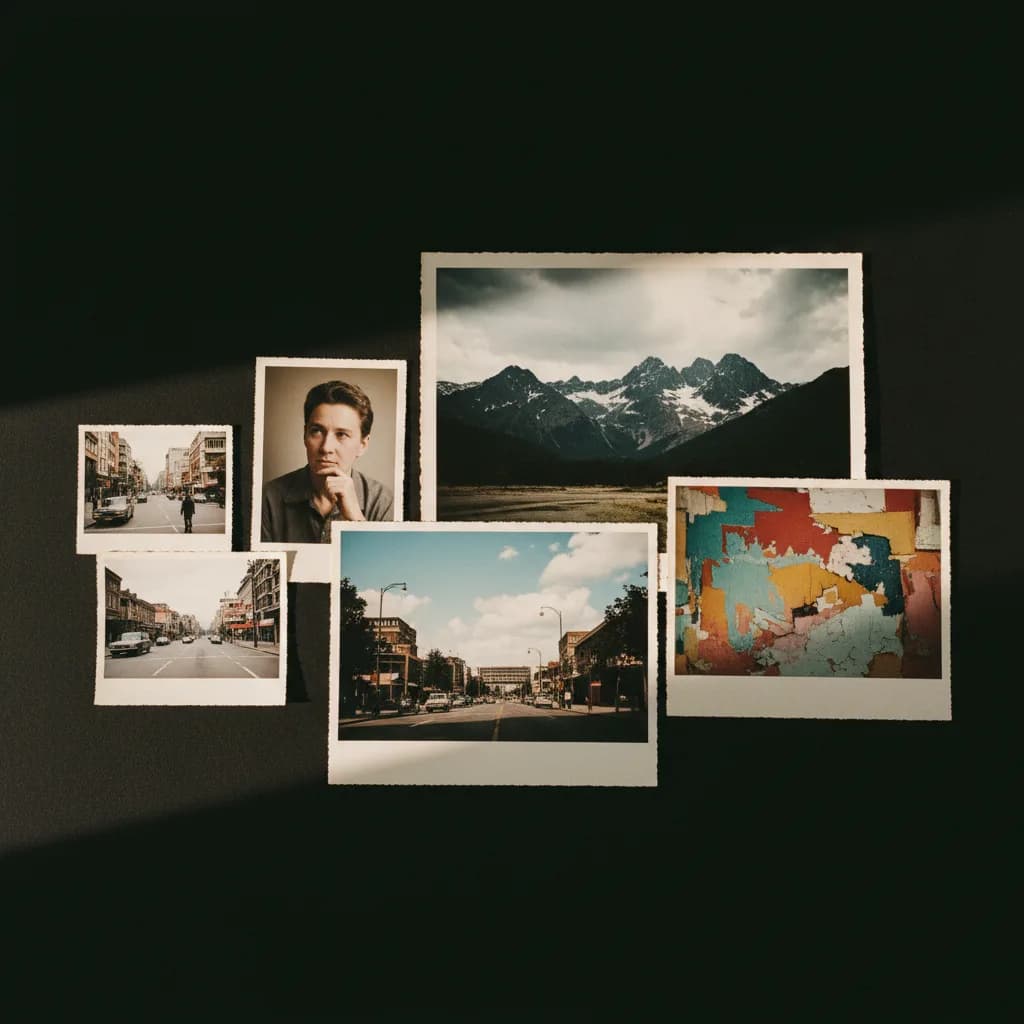
Tutoriel : upscaler pour l'impression A2
Scénario : image Midjourney 1024x1024 → poster A2
Objectif : 42 × 59,4 cm à 300 DPI = 4961 × 7016 pixels
Méthode 1 : Magnific AI
- Uploadez votre image sur Magnific
- Choisissez "Art & Illustrations" comme type
- Réglez le facteur d'upscale sur 6x ou 8x
- Ajustez le "Creativity" selon vos préférences (plus bas = plus fidèle)
- Générez et téléchargez
Méthode 2 : Upscale en plusieurs passes
- Upscalez 2x (1024 → 2048)
- Upscalez encore 2x (2048 → 4096)
- Upscalez une dernière fois 2x (4096 → 8192)
Chaque passe préserve mieux les détails qu'un saut direct de 8x.
Méthode 3 : Stable Diffusion + Real-ESRGAN
- Dans Automatic1111, allez dans l'onglet "Extras"
- Chargez votre image
- Choisissez l'upscaler (Real-ESRGAN x4 plus recommandé)
- Réglez le facteur (4x)
- Générez
- Répétez si nécessaire pour atteindre la taille cible
Paramètres critiques pour la qualité
Le facteur d'upscale
| Facteur | De 1024px | Usage type |
|---|---|---|
| 2x | 2048px | Web haute qualité |
| 4x | 4096px | Impression A4-A3 |
| 6x | 6144px | Impression A2 |
| 8x | 8192px | Grands formats |
La créativité / hallucination
Les upscalers IA modernes "inventent" des détails. C'est souvent désirable (plus de texture, de netteté), parfois problématique (détails inventés qui ne correspondent pas).
- Créativité basse : Fidèle à l'original, risque de flou résiduel
- Créativité haute : Détails impressionnants, risque d'hallucination
Pour les portraits où la ressemblance compte, restez sur une créativité basse. Pour des paysages ou de l'art abstrait, montez la créativité.
Le format de sortie
Pour l'impression, exportez en :
- PNG (sans perte de qualité, fichiers plus lourds)
- TIFF (standard professionnel, sans perte)
- Évitez JPEG pour le fichier final (compression avec perte)
Workflow recommandé pour l'impression pro
- Générez en haute qualité : Utilisez les modes qualité de votre générateur (pas les modes rapides)
- Sélectionnez la meilleure version : Générez plusieurs variations, choisissez la plus nette
- Corrigez d'abord : Inpainting et corrections AVANT l'upscaling
- Upscalez : Utilisez l'outil adapté à votre budget
- Vérifiez à 100% : Zoomez sur l'image upscalée, cherchez les artefacts
- Retouchez si nécessaire : Photoshop pour les dernières corrections
- Convertissez en CMJN : Pour l'impression offset (votre imprimeur peut le faire)
Ce que les débutants font mal
Erreur 1 : Upscaler une image déjà défectueuse
Votre image a des doigts bizarres, un fond flou, des artefacts. Vous upscalez. Les défauts sont maintenant 4x plus gros et plus visibles.
La correction : Corrigez TOUS les défauts avant d'upscaler. L'upscaling amplifie tout, le bon comme le mauvais.
Erreur 2 : Upscaler trop agressivement
Vous passez de 512px à 8192px d'un coup. Le résultat est une bouillie lisse.
La correction : Limitez chaque passe à 4x maximum. Plusieurs passes modérées donnent de meilleurs résultats qu'une seule passe extrême.
Erreur 3 : Ignorer le format d'export
Vous upscalez magnifiquement, puis vous sauvegardez en JPEG qualité 70%. Vous venez de détruire tout ce travail.
La correction : PNG ou TIFF pour la version finale. JPEG uniquement pour les previews ou si l'imprimeur l'exige spécifiquement.
Erreur 4 : Ne pas vérifier à 100%
L'image semble parfaite en miniature. Vous l'envoyez à l'impression. Elle revient avec des artefacts visibles parce que vous n'avez pas zoomé.
La correction : Toujours vérifier à 100% (taille réelle des pixels) avant de valider. Parcourez l'image entière.
Erreur 5 : Surestimer les besoins en DPI
Pour un poster de 3 mètres vu à 5 mètres de distance, vous visez 300 DPI. C'est inutile et complique tout.
La correction : Adaptez le DPI à la distance de visionnage. Un poster de 3m à 150 DPI sera parfait vu de loin.
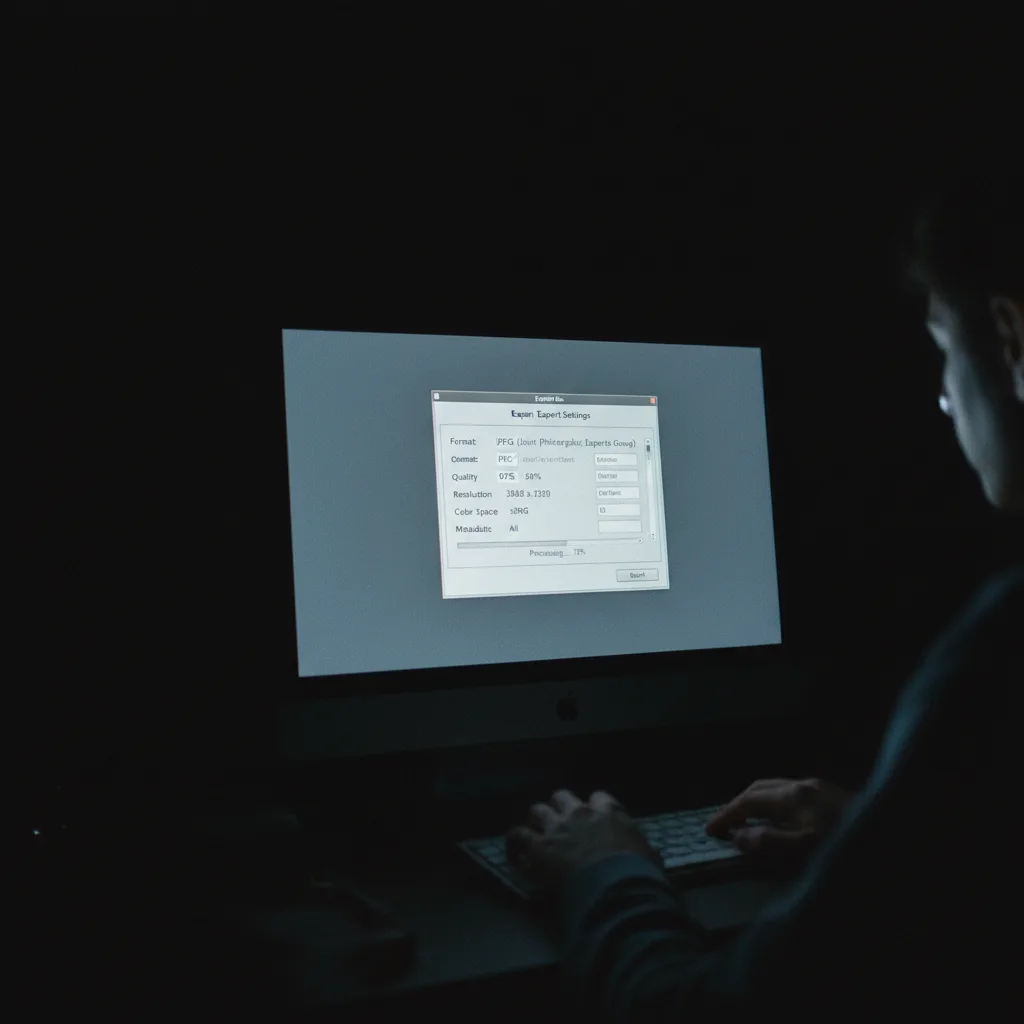
Alternatives créatives à l'upscaling
Générer directement en haute résolution
Certains modèles permettent de générer directement en haute résolution. SDXL peut aller jusqu'à 2048x2048 nativement. C'est souvent meilleur qu'un upscale.
La technique du "Hires fix"
Dans Stable Diffusion, le "Hires fix" génère d'abord en basse résolution puis upscale en ajoutant des détails cohérents. C'est un upscaling intégré au processus de génération.
- Activez "Hires fix" dans l'interface
- Réglez le facteur (2x recommandé)
- Choisissez l'upscaler et le denoising strength
- La génération prend plus de temps mais donne de meilleurs résultats
Tiling pour les très grands formats
Pour les très grandes impressions, vous pouvez découper l'image en tuiles, upscaler chaque tuile séparément, puis les rassembler. Des outils comme "Tiled Diffusion" dans Stable Diffusion automatisent ce processus.
Foire aux questions
Quel est le meilleur upscaler gratuit ?
Real-ESRGAN, intégré à Stable Diffusion, offre le meilleur rapport qualité/prix (gratuit). Pour du gratuit en ligne sans installation, Upscayl (upscayl.org) est une excellente option desktop open source.
Combien de fois puis-je upscaler la même image ?
Techniquement, autant que vous voulez. Pratiquement, au-delà de 8-16x, la qualité se dégrade même avec les meilleurs outils. Si vous avez besoin de très haute résolution, générez l'image de base le plus grand possible.
L'upscaling fonctionne-t-il sur des photos floues ?
L'upscaling IA peut améliorer des photos légèrement floues, mais ne fait pas de miracles. Il ajoute des détails plausibles, pas les vrais détails qui n'ont jamais été capturés. Pour une photo très floue, le résultat sera une image nette mais possiblement "inventée".
Faut-il upscaler avant ou après les corrections de couleur ?
Avant. Les corrections de couleur (niveaux, courbes, saturation) s'appliquent mieux sur l'image finale upscalée. Mais les corrections structurelles (inpainting, recadrage) doivent être faites avant l'upscaling.
Mon imprimeur demande du CMJN, l'upscaling le gère ?
Non. L'upscaling travaille en RGB. La conversion CMJN se fait après, dans Photoshop ou un logiciel similaire. Certains imprimeurs font la conversion eux-mêmes, demandez-leur.
L'upscaling augmente-t-il la taille du fichier ?
Oui, significativement. Une image 1024x1024 en PNG fait environ 2-4 Mo. Upscalée en 8192x8192, elle peut dépasser 100 Mo. Prévoyez de l'espace de stockage.
Quelle différence entre upscaling et interpolation ?
L'interpolation classique (Photoshop, redimensionnement simple) étire les pixels existants, créant du flou. L'upscaling IA génère de nouveaux détails cohérents. C'est une différence fondamentale de qualité.
Ressource externe recommandee
Prompt Engineering Guide, bonnes pratiques et exemples actionnablesLe meilleur resultat vient d'un workflow simple, teste, puis repete avec des ajustements concrets.
Pour aller plus loin
Votre avis
Chargement…
Sur le même thème sur ce site
Ces guides prolongent l’article sans répéter le même angle. Ils renforcent le maillage interne et aident à explorer le sujet en profondeur.
Voir tous les articles « Images IA »
- Meilleures IA pour générer des images
- Prompts images photoréalistes, qualité studio
- Premiers pas avec Midjourney
- Guide complet pour débuter en IA
Articles proches sur le blog
Suggestions basées sur la catégorie, les mots du titre et le sujet, pour prolonger la lecture sans dupliquer les piliers ci-dessus.
- Upscaling IA , Comment agrandir ses images pour l'impression fine art
- Vendre ses images IA en 2026 , Les banques d'images acceptant le synthétique
- Le Top 10 des générateurs d'images gratuits sans inscription en 2026
- Mon image fait "trop IA" : Comment ajouter du grain et des imperfections
Sources et cadre officiel (lectures externes)
Renseignements généraux, droit et bonnes pratiques publiés par des institutions. À consulter selon votre situation et votre juridiction.
Frank Houbre - entrepreneur & fondateur de BusinessDynamite
Frank Houbre est entrepreneur digital depuis plus de dix ans, fondateur de BusinessDynamite. Il partage des méthodes concrètes et des avis honnêtes sur le business en ligne, l'e-commerce, le dropshipping, le marketing et les vraies façons de gagner de l'argent, sans fausses promesses. Il s'intéresse aussi à l'IA comme outil au service du business, et a été récompensé aux Seoul International AI Film Festival et Mondial Chroma Awards pour ses créations IA.
Continuer la lecture
 ia-image
Upscaling IA , Comment agrandir ses images pour l'impression fine art
Agrandir une image IA sans perdre en netteté : outils, paramètres et bonnes pratiques pour l’impression et le grand format.
 ia-image
Vendre ses images IA en 2026 , Les banques d'images acceptant le synthétique
Où et comment vendre des images générées par IA : plateformes, conditions, droits et bonnes pratiques pour les créateurs.
 ia-image
Le Top 10 des générateurs d'images gratuits sans inscription en 2026
Générez des images IA immédiatement, sans compte, sans carte bancaire. Notre sélection des 10 meilleurs outils gratuits accessibles en quelques clics.
 ia-image
Mon image fait "trop IA" : Comment ajouter du grain et des imperfections
Vos images IA ont un look plastique et trop parfait ? Techniques pour ajouter du grain, des imperfections, et un rendu plus authentique et cinématographique.
 ia-image
Installer Stable Diffusion en local sur son PC (Guide très simple)
Tutoriel pas à pas pour installer Stable Diffusion sur Windows avec Automatic1111 ou Fooocus. Aucune ligne de code, explications claires pour débutants complets.
 ia-image
Les erreurs à éviter pour ne pas se faire bannir des banques d'images
Vendre ou publier des images sur les banques d'images (Shutterstock, Adobe Stock, etc.) sans se faire rejeter ou bannir : règles, contenu IA, qualité et droits.
