Le Top 3 des applications smartphone pour s'initier à la vidéo IA
CapCut, Luma, Runway : trois apps (ou accès mobile) pour générer et monter des vidéos IA depuis ton téléphone. Workflow, limites et premiers pas sans PC.
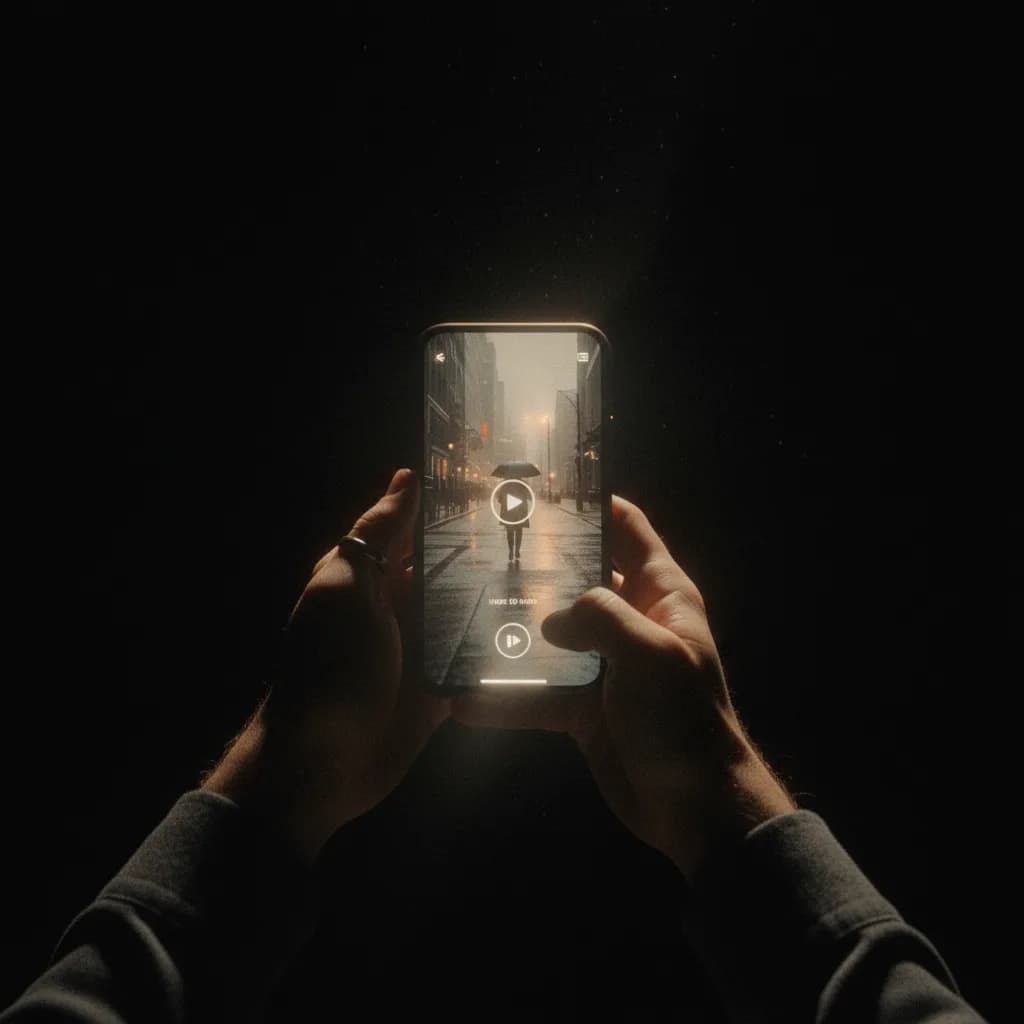
Tu veux te lancer dans la vidéo IA sans être devant ton ordinateur. Tu as entendu qu’on peut générer et monter des clips depuis un smartphone. C’est vrai. Mais les stores regorgent d’apps « vidéo » et « IA ». Lesquelles te font vraiment démarrer sans te perdre ? Voici le top 3 pour s’initier : une app de montage avec IA (sous-titres, coupes, effets), une app (ou accès mobile) pour générer des vidéos à partir de texte, et une référence pour la génération pro. Pas un catalogue. Trois choix concrets, avec ce que tu fais au premier clic et où les débutants bloquent.
Pour aller plus loin avec une demonstration pratique, cette video est directement liee au sujet.
VIBE CODING : Mon chat crée une APP WEB en parlant, en 5 minutes - Google AI Studio
Pourquoi s’initier à la vidéo IA sur smartphone ?
Le smartphone est toujours dans ta poche. Tu peux tester une idée en quelques minutes : écrire un prompt, lancer une génération, récupérer un clip. Tu peux aussi monter des formats courts (Reels, Shorts, TikTok) directement sur l’appareil avec des outils IA (sous-titres auto, coupes, effets). La limite : l’écran est petit pour des projets longs (nombreux plans, étalonnage fin). Pour s’initier, c’est idéal. Pour produire en volume ou des projets complexes, le PC complète. Pense plutot comme ca, le mobile te fait passer de « je ne sais pas par où commencer » à « j’ai ma première vidéo IA » sans installer de logiciel lourd. Pour le cadre général (matériel, cloud), générer des vidéos IA depuis un smartphone et matériel vidéo IA posent les bases.
1. CapCut : montage + IA au même endroit
Ce que c’est
CapCut (Bytedance) est un éditeur vidéo disponible en app mobile (iOS, Android) et desktop. Tu importes tes vidéos, tu coupes, tu ajoutes du texte, de la musique, des transitions. La partie « IA » : sous-titres automatiques (reconnaissance vocale, pose des sous-titres), coupe automatique (suppression des silences, resserrage du rythme), suppression de fond, effets et templates (intro, transitions). Pour s’initier à la vidéo IA sur smartphone, CapCut te fait toucher au montage assisté par IA sans apprendre une timeline complexe. Tu ne génères pas la vidéo avec un prompt texte, tu montes des plans (tournés ou générés ailleurs) avec des outils intelligents. Pour un avis détaillé, CapCut Pro montage IA formats courts va plus loin.
Premiers pas (sur smartphone)
- Télécharge CapCut depuis l’App Store ou Google Play. Ouvre l’app.
- Nouveau projet → choisis le format (9:16 pour Reels/Shorts, 16:9 pour paysage).
- Importe une ou plusieurs vidéos (tournées ou téléchargées depuis un générateur IA). Ajoute-les sur la timeline.
- Touche Sous-titres (ou Captions) → Sous-titres automatiques. Lance la reconnaissance sur la piste voix. CapCut pose les sous-titres. Ajuste police et couleurs.
- Utilise Coupe automatique si disponible (suppression des silences) pour serrer le rythme.
- Ajoute texte, effets, musique depuis la bibliothèque. Exporte en 1080p (ou selon l’app).
Points forts pour s’initier : gratuit avec des limites, interface simple, sous-titres IA qui font gagner du temps, formats réseaux prédéfinis. Limites : tu ne génères pas la vidéo dans CapCut, tu montes. Pour la génération, tu enchaînes avec une autre app (Luma, Runway). Pour monter un Short ou Reel 100 % IA, le workflow combine génération + CapCut.
2. Luma Dream Machine : générer des vidéos depuis le téléphone
Ce que c’est
Luma (Luma AI) est un générateur vidéo IA : tu écris un prompt (texte) ou tu envoies une image, tu lances la génération, tu récupères un clip. Il est accessible via app (iOS/Android) ou navigateur sur mobile. Le calcul se fait dans le cloud. Tu peux générer des plans courts (quelques secondes), souvent en 16:9 ou 9:16. Luma est connu pour être rapide et proposer un niveau gratuit (quotas). Pour s’initier à la génération vidéo IA sur smartphone, c’est un des plus simples : pas de logiciel à installer si tu passes par le navigateur, ou une app dédiée. Pour le détail, avis Luma Dream Machine détaille rapidité, gratuit et limites.
Premiers pas (sur smartphone)
- Ouvre l’app Luma (si installée) ou va sur le site Luma dans Chrome/Safari. Connecte-toi (compte gratuit ou payant).
- Choisis Text to Video (ou Image to Video si tu as une image de départ). Entre un prompt : « Close-up of steaming coffee cup, morning light, 5 seconds, cinematic. » Ou en français selon les versions.
- Sélectionne le ratio (9:16 pour Reels, 16:9 pour YouTube). Lance la génération.
- Attends 1 à 3 minutes (ne ferme pas l’app). La vidéo s’affiche. Télécharge sur ton téléphone.
- Tu peux importer ce clip dans CapCut pour ajouter du texte, une voix, d’autres plans. Pour créer sa première vidéo IA à partir de texte, la méthode s’applique sur mobile comme sur PC.
Points forts pour s’initier : génération réelle à partir de texte, rapide, gratuit (avec quotas). Limites : durée des plans limitée, qualité variable selon le prompt. Pour des plans plus longs ou une cohérence de personnage, Kling ou Sora complètent.
3. Runway : la référence génération (app mobile)
Ce que c’est
Runway est un des générateurs vidéo IA les plus utilisés en pro : texte vers vidéo, image vers vidéo, outils de retouche (inpainting, etc.). Une app Runway existe sur iOS (et parfois Android selon les périodes). Tu te connectes avec ton compte Runway, tu écris un prompt ou tu uploades une image, tu lances la génération, tu télécharges le clip. Les quotas dépendent de ton abonnement (gratuit limité, payant pour plus de secondes). Pour s’initier, Runway te met devant la référence du secteur : même interface (simplifiée sur mobile) que les pros. La courbe est un peu plus raide que Luma (plus d’options, plus de paramètres), mais une fois le premier clip généré, tu comprends le flux. Pour un comparatif génération, Runway Gen-4 et vidéo-to-vidéo et meilleurs générateurs vidéo IA aident.
Premiers pas (sur smartphone)
- Télécharge l’app Runway (App Store, éventuellement Google Play) ou ouvre runwayml.com dans le navigateur. Connecte-toi.
- Choisis Text to Video ou Image to Video. Entre un prompt : « Woman walking in rain, neon city, cinematic, 5 sec. » (en anglais souvent meilleur).
- Ajuste durée et ratio si l’interface le propose. Lance la génération.
- Attends (souvent 1 à 3 min). Télécharge la vidéo. Tu peux la réimporter dans CapCut pour le montage. Pour workflow vidéo IA gratuit, Runway entre souvent en complément de Luma ou d’autres moteurs.
Points forts pour s’initier : qualité et contrôle au top, app dédiée, même écosystème que les pros. Limites : quotas limités en gratuit, interface un peu plus chargée que Luma. Pour des projets sérieux (courts métrages, pub), Runway sur PC reste souvent plus confortable pour enchaîner les plans.
Tableau comparatif : Top 3 smartphone vidéo IA
| Critère | CapCut | Luma | Runway |
|---|---|---|---|
| Rôle principal | Montage + IA (sous-titres, coupes, effets) | Génération texte/image → vidéo | Génération texte/image → vidéo |
| App mobile | Oui (iOS, Android) | Oui ou navigateur | Oui (iOS, évent. Android) |
| Génération vidéo | Non | Oui | Oui |
| Courbe d’apprentissage | Très faible | Faible | Moyenne |
| Gratuit | Oui (limites), Pro payant | Oui (quotas) | Oui (quotas limités) |
| Idéal pour s’initier | Apprendre le montage assisté IA | Première génération rapide | Qualité pro, même flux que les pros |
Pro tip : Combine les trois. Génère un ou plusieurs plans avec Luma (ou Runway). Télécharge les clips sur ton téléphone. Monte dans CapCut (sous-titres, coupes, musique, export 9:16). Tu as un workflow complet « initiation vidéo IA » sur smartphone.
Ce que les débutants se trompent (et comment corriger)
Erreur 1 : Chercher une seule app qui « fait tout »
Aucune app ne fait à la fois la génération (texte → vidéo) et le montage avancé (timeline, sous-titres, multi-pistes) au niveau des trois ci-dessus. Fix : utilise Luma ou Runway pour générer, CapCut pour monter. Enchaîne les deux. Pour automatiser la chaîne YouTube faceless, le même principe s’applique avec d’autres outils.
Erreur 2 : Fermer l’app pendant la génération
Sur mobile, si tu quittes l’app (Luma, Runway) pendant que la vidéo se génère, certains services peuvent interrompre ou ne pas notifier. Fix : garde l’app ou l’onglet ouverts jusqu’à la fin. Vérifie si une notification est envoyée à la fin pour ne pas rester bloqué.
Erreur 3 : Prompts trop vagues
« Une vidéo cool » ou « une femme dans la rue » donne du générique. Fix : précise sujet, cadrage (close-up, wide), lumière, durée et style (cinematic, etc.). La structuration du prompt marche pour la vidéo comme pour l’image. Pour les prompts vidéo qui échouent, la cause est souvent un prompt trop flou.
Erreur 4 : Oublier le stockage et la connexion
Les vidéos générées pèsent souvent 10 à 50 Mo. Sur smartphone, l’espace disque et la 4G peuvent limiter. Fix : vérifie l’espace avant de lancer plusieurs générations. Préfère le Wi‑Fi pour upload et téléchargement. Transfère les clips vers le cloud ou un PC si besoin. Pour matériel nécessaire IA, les contraintes mobile sont détaillées.
Erreur 5 : Vouloir tout faire sur mobile pour un long projet
Pour 10 plans et un montage complexe, un PC est plus efficace. Fix : utilise le smartphone pour tester (génération, premier montage) et le PC pour les projets longs. Pour contraintes et limites génération vidéo IA, les quotas et durées sont rappelés.
Workflow type : première vidéo IA sur smartphone en 15 minutes
- Génère un plan avec Luma : prompt court (ex. « Coffee steam, morning light, 5 s, cinematic »), ratio 9:16. Télécharge le clip.
- Ouvre CapCut. Nouveau projet 9:16. Importe le clip Luma. Ajoute sous-titres automatiques si tu as une voix (ou enregistre une voix dans CapCut). Ajuste les coupes.
- Ajoute un titre ou un effet depuis la bibliothèque. Exporte en 1080p. Tu as une première vidéo IA montée sur smartphone. Pour enchaîner avec plus de plans, génère 2 ou 3 clips avec Luma (ou Runway), importe-les dans CapCut, ordonne et exporte. Pour montage plus vite avec l’IA, les mêmes réflexes s’appliquent sur PC quand tu passes à un projet plus long.
Scénarios réels
Julie, créatrice de contenu. Elle n’a pas le temps de s’installer devant son PC. Elle génère 2 ou 3 plans avec Luma sur son téléphone (pendant les transports), les télécharge. Le soir, elle monte dans CapCut sur le même téléphone : sous-titres auto, musique, export. Elle publie des Reels chaque semaine. Pour elle, le top 3 smartphone suffit pour s’initier et produire en volume.
Thomas, débutant. Il voulait juste « essayer la vidéo IA ». Il a téléchargé CapCut et Luma. Sa première vidéo : un plan Luma (paysage urbain) + titre dans CapCut + export. En 20 minutes il avait compris le flux. Il teste Runway pour comparer la qualité. Pour lui, s’initier sur mobile a évité d’installer des logiciels lourds.
Marie, pro. Elle utilise le smartphone pour tester des idées (prompts Luma ou Runway) et récupérer des clips en déplacement. Pour les projets clients (nombreux plans, étalonnage, livrables broadcast), elle passe sur PC (Runway + DaVinci). Le top 3 mobile complète son workflow sans le remplacer pour le lourd.
Résumé : Top 3 pour s’initier
CapCut : montage + IA (sous-titres, coupes, effets). Tu ne génères pas la vidéo, tu montes. Luma : génération texte/image → vidéo, rapide, gratuit (quotas). Runway : génération pro, app mobile, même flux que les pros. Utilise Luma ou Runway pour générer, CapCut pour monter. Tu as un workflow complet d’initiation à la vidéo IA sur smartphone. Pour aller plus loin, créer sa première vidéo IA, formats 16:9, 9:16, 1:1 et TikTok filtres IA complètent.
Foire aux questions
Quelles sont les meilleures apps smartphone pour la vidéo IA ?
Pour s’initier : CapCut (montage + IA), Luma (génération vidéo), Runway (génération pro). CapCut pour monter, Luma ou Runway pour générer. Les trois sont utilisables sur mobile (app ou navigateur).
CapCut génère-t-il des vidéos IA ?
Non. CapCut est un éditeur avec des outils IA (sous-titres auto, coupes, effets). Pour générer des vidéos à partir de texte ou d’image, utilise Luma, Runway, Kling ou un autre générateur, puis monte dans CapCut.
Luma et Runway fonctionnent-ils sur smartphone ?
Oui. Luma et Runway sont accessibles via app (iOS, parfois Android) ou navigateur sur mobile. La génération se fait dans le cloud. Tu envoies le prompt, tu récupères la vidéo sur ton téléphone.
Faut-il payer pour s’initier ?
Non. CapCut a un tier gratuit. Luma et Runway ont des quotas gratuits (limités en secondes ou en nombre de générations). Tu peux faire tes premiers pas sans payer. Pour plus de volume, les abonnements débloquent des quotas.
Peut-on tout faire sur smartphone (génération + montage) ?
Oui pour des formats courts (Reels, Shorts, TikTok). Génère avec Luma ou Runway, monte avec CapCut. Pour des projets longs (nombreux plans, étalonnage, multicam), un PC reste plus confortable.
Où télécharger CapCut, Luma et Runway ?
CapCut : App Store, Google Play. Luma : App Store, Google Play, ou site Luma (navigateur). Runway : App Store, éventuellement Google Play, ou runwayml.com. Vérifie les noms officiels et les liens sur les sites des éditeurs.
Sur le même thème sur ce site
Ces guides prolongent l’article sans répéter le même angle. Ils renforcent le maillage interne et aident à explorer le sujet en profondeur.
Voir tous les articles « Vidéo IA »
- Meilleures IA pour créer des vidéos
- Tutoriels vidé IA avancés
- Workflow débutant, de l’idée à la vidéo
- Panorama des outils IA
Articles proches sur le blog
Suggestions basées sur la catégorie, les mots du titre et le sujet, pour prolonger la lecture sans dupliquer les piliers ci-dessus.
- Top des outils en ligne pour upscaler et nettoyer une vieille vidéo
- La technique du Video-to-Video expliquée : Runway Gen-5 et au-delà
- Comment prolonger une vidéo existante au-delà de son cadre (Outpainting vidéo) ?
- Transformer une longue vidéo en plusieurs Shorts grâce à l’IA : méthode propre
Sources et cadre officiel (lectures externes)
Renseignements généraux, droit et bonnes pratiques publiés par des institutions. À consulter selon votre situation et votre juridiction.
Frank Houbre - entrepreneur & fondateur de BusinessDynamite
Frank Houbre est entrepreneur digital depuis plus de dix ans, fondateur de BusinessDynamite. Il partage des méthodes concrètes et des avis honnêtes sur le business en ligne, l'e-commerce, le dropshipping, le marketing et les vraies façons de gagner de l'argent, sans fausses promesses. Il s'intéresse aussi à l'IA comme outil au service du business, et a été récompensé aux Seoul International AI Film Festival et Mondial Chroma Awards pour ses créations IA.
Continuer la lecture
 ia-video
Top des outils en ligne pour upscaler et nettoyer une vieille vidéo
Topaz Video AI, TensorPix, options en ligne : comparatif pour upscaler et nettoyer des vidéos (anciennes ou générées IA). Résolution, artefacts, coût et workflow.
 ia-video
La technique du Video-to-Video expliquée : Runway Gen-5 et au-delà
Comprendre le Video-to-Video (V2V) de Runway Gen-5 et des autres moteurs : principe, workflow pas à pas et pièges à éviter pour un rendu pro.
 ia-video
Comment prolonger une vidéo existante au-delà de son cadre (Outpainting vidéo) ?
Étendre le cadre d’une vidéo avec l’IA : outpainting vidéo, outils et workflow pour agrandir le champ sans retourner.
 ia-video
Transformer une longue vidéo en plusieurs Shorts grâce à l’IA : méthode propre
Découper n’est pas résumer. L’IA trouve des moments forts, mais toi tu décides du sens, du cadre légal et du rythme vertical. Voici un workflow sans ruiner la vidéo longue.
 ia-video
Supprimer les artefacts visuels ("glitches" et scintillements) d'une vidéo IA
Flickering, morphing bizarre, pixels qui dansent : guide complet pour identifier et corriger les artefacts des vidéos générées par IA.
 ia-video
Ma vidéo manque de mouvement de caméra : Comment forcer les travellings
Vos vidéos IA sont trop statiques ? Guide pratique pour ajouter des mouvements de caméra (pan, tilt, zoom, travelling) dans vos générations vidéo.